- 動画編集に時間がかかりすぎて、YouTubeが続かない
- テロップ打ちと無音カットだけで休日が終わってしまう
- AIで楽になると聞くけれど、何から使えばいいかわからない
編集の負担を放置したまま気合いだけで乗り切ろうとすると、投稿が止まり、収益化の前にチャンネルごと挫折しかねません。
ぼくは国家公務員として17年働いたあと、AIを使った仕組み化で自分のYouTubeチャンネルを収益化まで持っていきました。
この記事では、AIで自動化できる編集の範囲、無料ツールの選び方、編集手順の6ステップ、つまずきやすい注意点まで解説します。読み終えるころには、編集が苦手でも最初の1本を作りきる道筋がわかります。結論はシンプルで、CapCut無料版とVOICEVOXを使って、まず1本だけ作ってみることです。
そもそもYouTube動画編集はAIでどこまで自動化できるのか
まず気になるのは「結局どこまでAIに任せられるのか」だと思います。
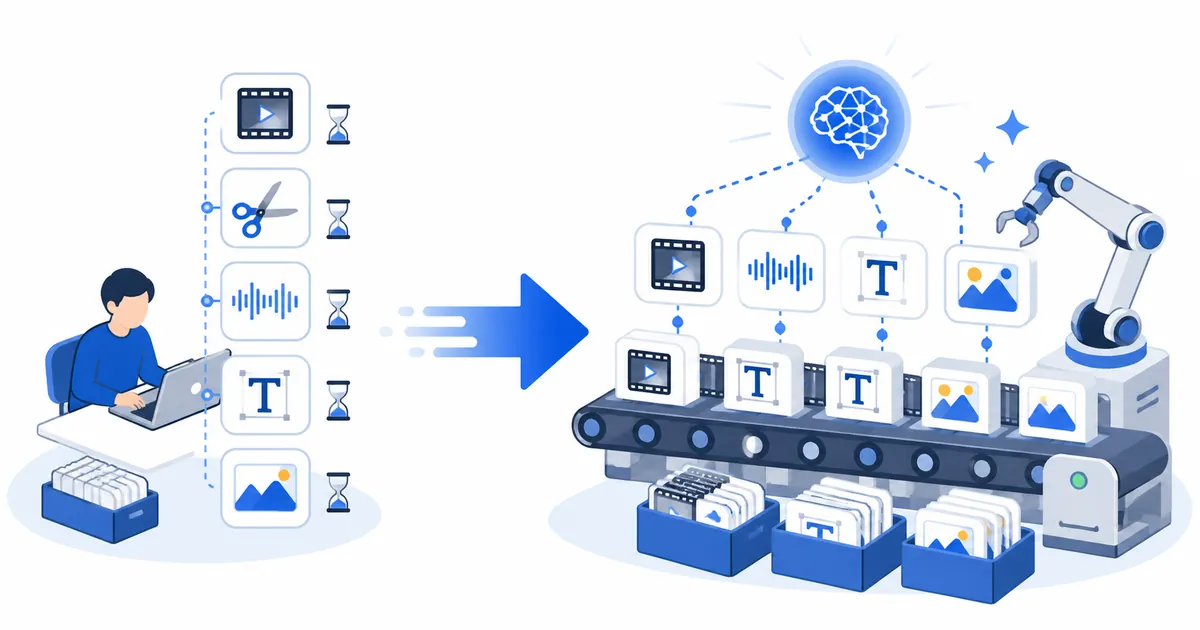
結論からお伝えすると、編集作業のかなりの部分はAIで自動化できます。字幕入力やナレーション、無音のカットといった、これまで人が一番時間をかけてきた地味な作業ほど自動化が進んでいるんです。
ぼくの場合は、台本をVrew(台本やテキストから動画を作れるAI編集ツール)に流し込んで音声とテロップを生成し、それをCanvaへ持っていってAIイラストと組み合わせる、というフローで動かしています。手作業の塊だった工程が、ボタン操作中心に置き換わった感覚です。
ただし「全部おまかせで完成」とまではいきません。どこまでが自動で、どこからが人の出番なのかを最初に押さえておくと、ツール選びで迷わなくなります。
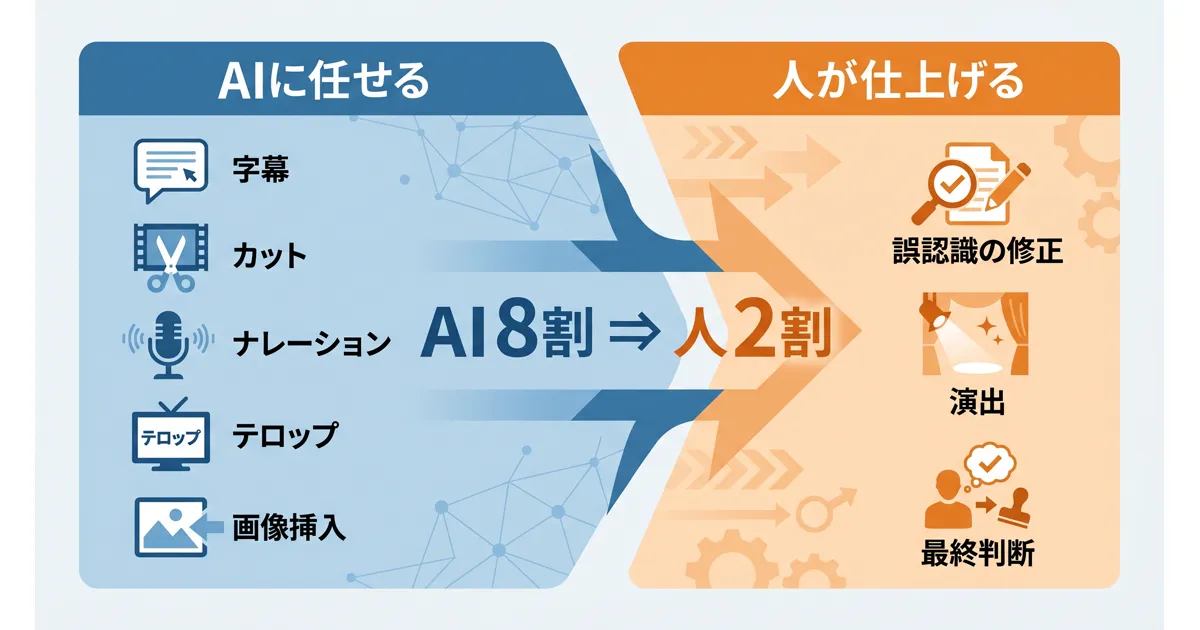
AIが代わりにやってくれる5つの作業(字幕/カット/テロップ/音声/画像)
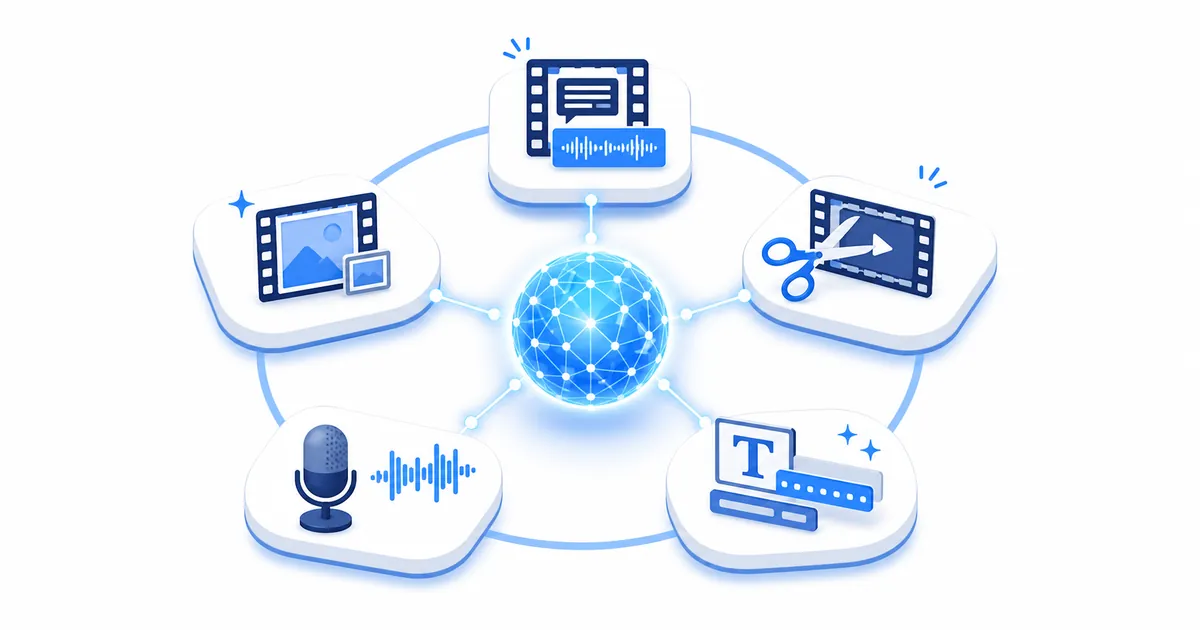
いまのAI動画編集ツールが肩代わりしてくれる作業は、大きく次の5つです。
- 自動字幕・テロップ生成: 音声をAIが解析して字幕を自動で起こします。CapCutなどの自動字幕はかなり高精度になっていて、字幕打ちの手間が大きく減ります。
- 自動カット(無音・フィラー除去): 「えー」「あのー」といった言い淀みや無音区間をAIが検出してカット。テンポの良い動画に整います。
- AI音声ナレーション: 台本を読み上げるAI音声を生成。VOICEVOX(無料の日本語AI音声合成ソフト)が定番です。
- AI画像の自動挿入: Vrewの「テキストから動画」機能なら、内容に合った画像を自動で差し込んでくれます。
- 背景除去・素材提案: 人物の背景を自動で切り抜いたり、効果音やBGM素材を提案したりもしてくれます。
字幕を打って、無音を探して、ナレーションを録って、という従来一番つらかった工程が、ここでまとめて圧縮されるわけです。
それでも「人の手」が残る部分(誤認識修正・演出・最終判断)

一方で、AIに丸投げできない部分も正直にお伝えします。
ひとつは誤認識の修正です。自動字幕は便利ですが、固有名詞や専門用語はかなりの確率で間違えます。生成された字幕をそのまま出すと、視聴者に「雑だな」と思われてしまうので、目視チェックは前提です。
もうひとつは演出と最終判断です。どの言葉を強調するか、どの画像を見せると伝わるか、テンポをどこで上げるか。このあたりはAIの提案を参考にしつつ、最後は人が決める領域として残ります。
ぼくの実感としては、AIは「土台を一気に作ってくれる優秀な下準備係」です。仕上げの味付けは自分でやる、という役割分担で考えると、ちょうどいい距離感で付き合えます。
【無料から】初心者向けAI動画編集ツール5選を比較
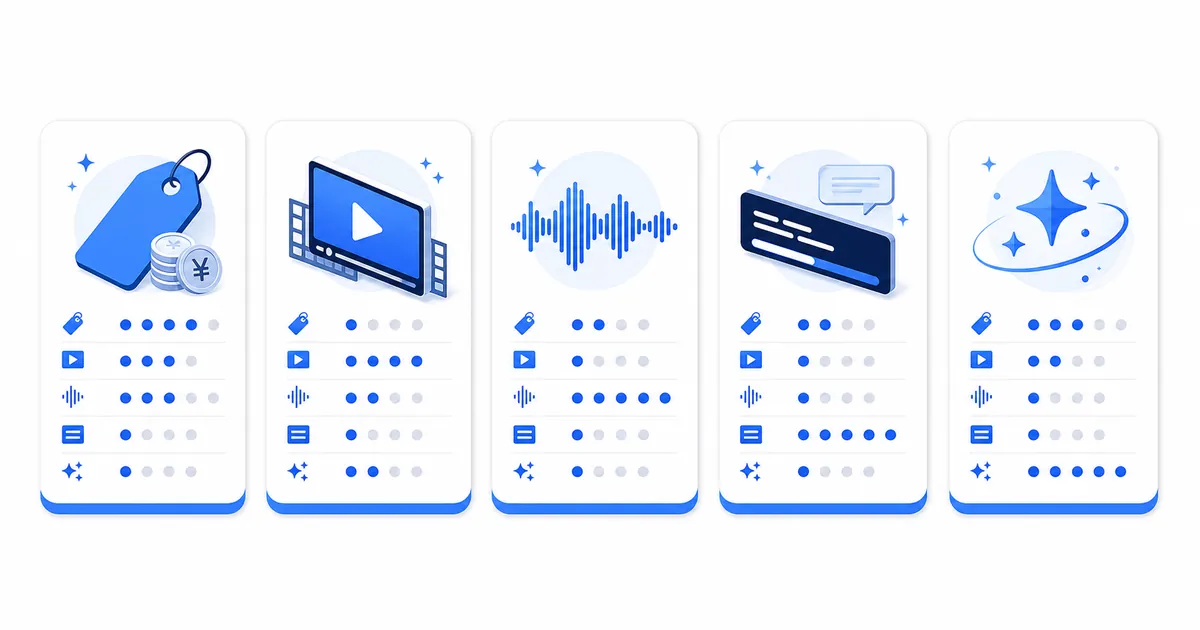
ツールが多すぎて選べない、という声をよく聞きます。
ここでは初心者がまず触るべき5つを、無料範囲・料金・商用利用・YouTube適性の軸で並べます。料金や条件は変わりやすいので、下の表は2026年6月時点の目安として見てください。実際に使う前には公式ページでの確認をおすすめします。
| ツール | 料金目安(2026年6月時点・変動あり) | 主なAI機能 | 無料でできる範囲 | YouTube適性 |
|---|---|---|---|---|
| CapCut | 無料〜有料プランあり(地域・プランで変動) | 自動字幕、自動カット、背景除去、AI音声 | 自動字幕・自動カット・背景除去まで無料 | ◎ ショート最適 |
| Vrew | 無料〜有料プラン(月額・年払いあり) | AI字幕、テキスト編集、AI音声合成、AI画像自動挿入 | 無料枠あり(時間・透かし・回数制限あり) | ◎ 字幕・台本動画化 |
| Canva | 無料〜Canva Pro | 自動字幕、AI動画生成、サムネ作成 | 無料枠あり(AI機能は回数制限あり) | ○ サムネと動画を1か所で |
| Filmora | 無料(透かし付き)〜有料 | AI字幕、無音検出、ノイズ除去、AI画像生成 | AI機能を試せる無料版あり(書き出し条件に制限) | ◎ 通常動画の時短 |
| VOICEVOX | 完全無料 | 日本語AI音声合成、速度・アクセント調整、辞書登録 | 全機能無料(キャラ別規約+クレジット表記が必要) | ◎ ナレーション定番 |
選び方のざっくりした指針はこうです。ショート動画ならCapCut、台本ベースで字幕動画を作るならVrew、サムネと動画をまとめて作るならCanva、横長の通常動画の時短ならFilmora。そしてナレーションはVOICEVOXが鉄板、という組み合わせです。
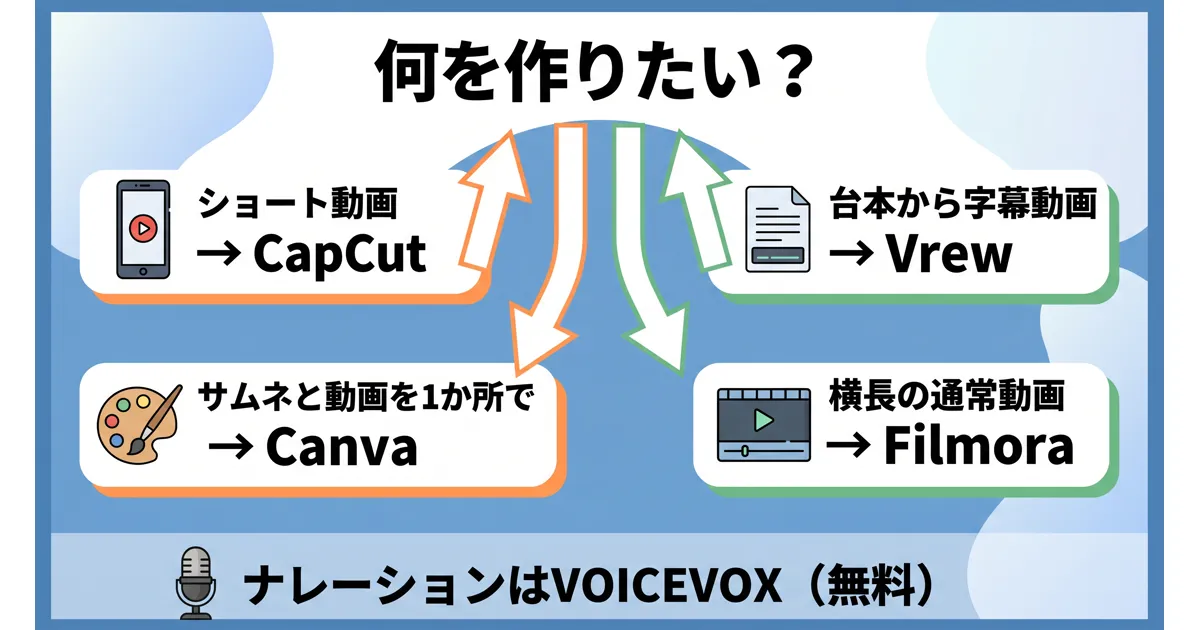
それぞれ何が得意なのか、もう少しだけ掘り下げます。
CapCut(無料で自動字幕・自動カットまで/ショート最適)
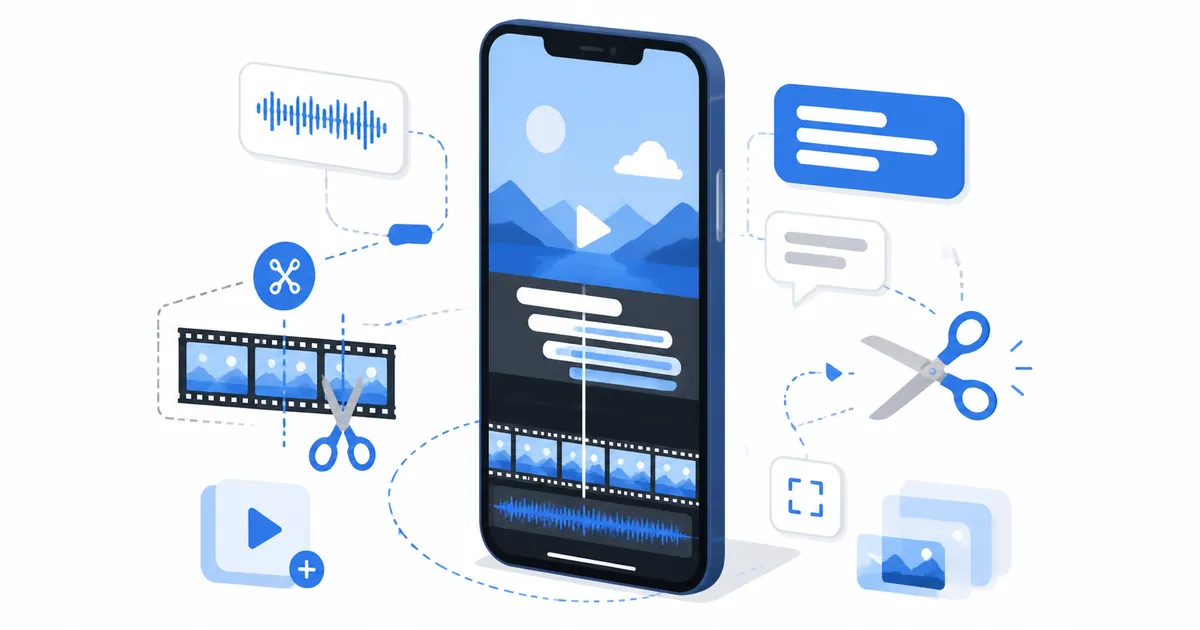
CapCutは、無料のままでも自動字幕・自動カット・背景除去まで使える、コスパの良いツールです。
ショート動画との相性がとてもよく、スマホ完結でサクッと作れます。ぼくも縦型のショートを作るときはCapCutを使っていて、9対16の縦画面で新規作成して、素材とVOICEVOXの音声をアップし、「自動キャプション」で字幕を一気に起こす流れが定番になっています。
文字の色を変えて太いフォントにすると視認性がぐっと上がります。ぼくはコンサルで教わって、視認性の高い太字フォントを使うようにしました。一点だけ注意があって、ショートのBGMは編集ソフト側で入れず、YouTubeにアップするときに付与するほうが安全です。商用利用を考える場合は、使う素材や音源ごとの条件が分かれるため、CapCut公式の素材ライセンスと最新規約を確認してください。
Vrew(台本→字幕・AI音声・AI画像を自動化/無料枠あり)
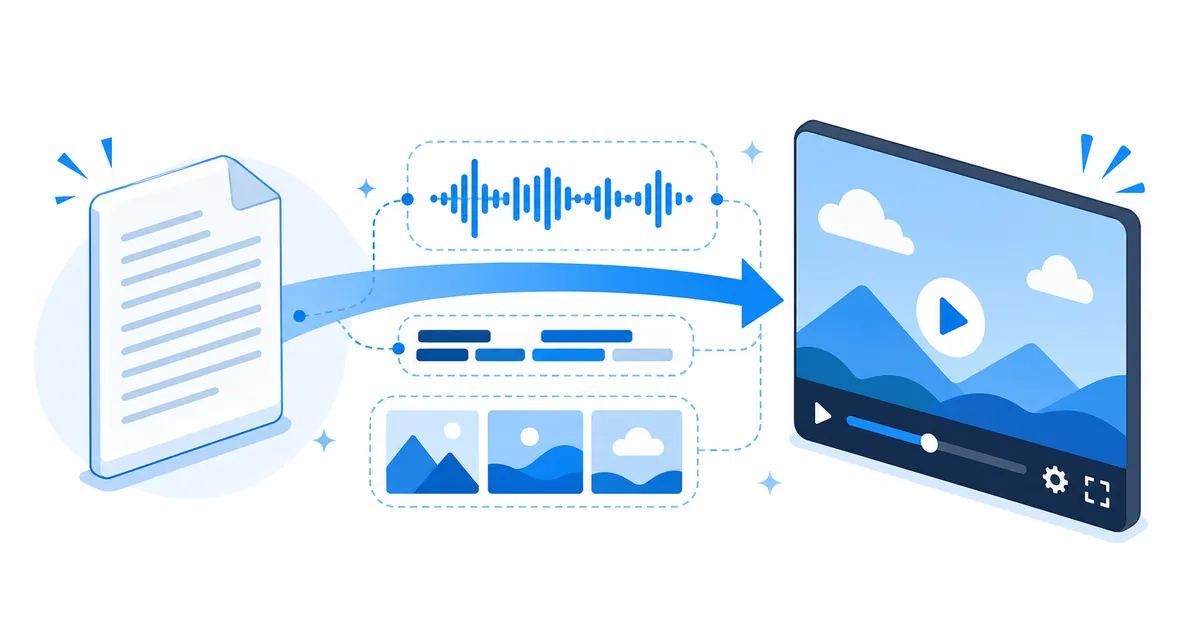
Vrewは「台本さえあれば動画の土台が一気に組み上がる」のが強みです。
台本を取り込むと、音声・テロップ・AI画像・フリー素材の動画が自動で出てきます。文章を消すと、その部分の映像も一緒に消えるテキストベース編集なので、操作の感覚が直感的です。
無料版にも字幕生成などを試せる枠がありますが、透かしの削除ができなかったり時間・回数制限があったりします。ぼくは本格的に使うようになってから有料の標準プランを年払いで契約しました。Vrewの「テキストから動画」機能は、音声やBGMをオフにして画像だけをオンにすると、AI画像を一気に大量生成できるので、素材集めの時短にかなり効きます。
Canva(サムネと動画を1か所で/自動字幕無料)
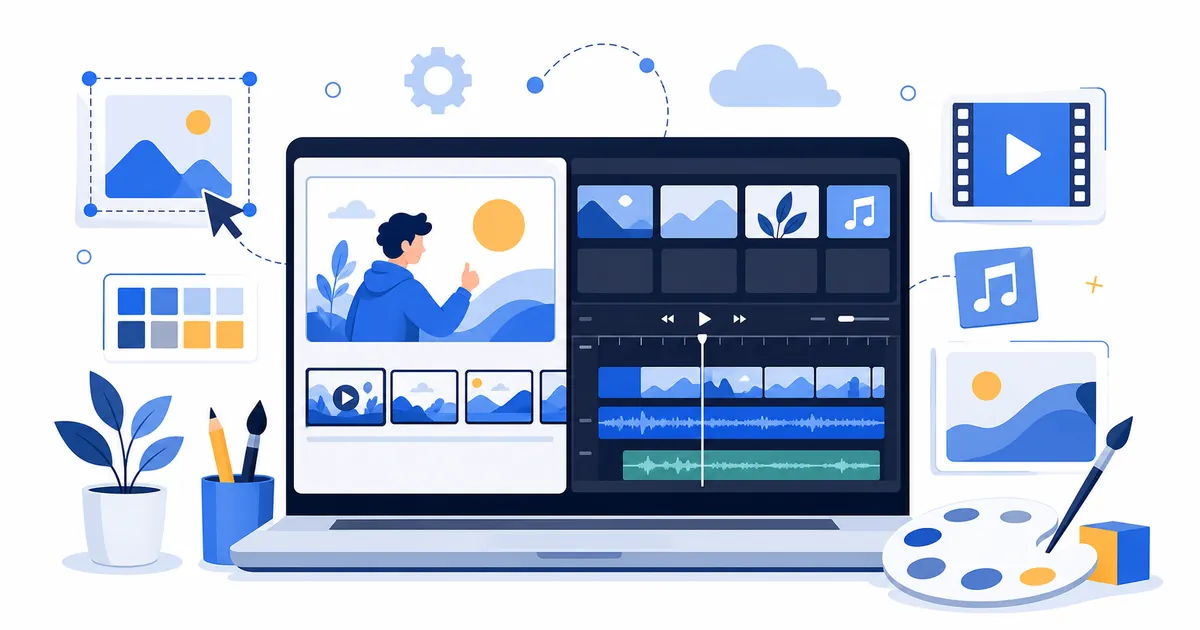
Canvaの魅力は、サムネイルと動画を同じツールの中で完結できる点です。
自動字幕は無料で使えますし、AIで動画を自動編集するMagic Videoや、テキストから動画を生成する機能もそろっています。ぼくはVrewで作った音声とテロップをCanvaへ流し込み、AIイラストと組み合わせてクオリティを整える、という使い方をしています。
デザインの素材が豊富なので、サムネ作りでつまずきにくいのも初心者向きです。AI動画生成などは無料枠でも試せますが、回数や機能には制限があります。もっと回したいときはProという住み分けになります(2026年6月時点・目安)。
Filmora(通常動画の時短/無音検出・AI字幕)
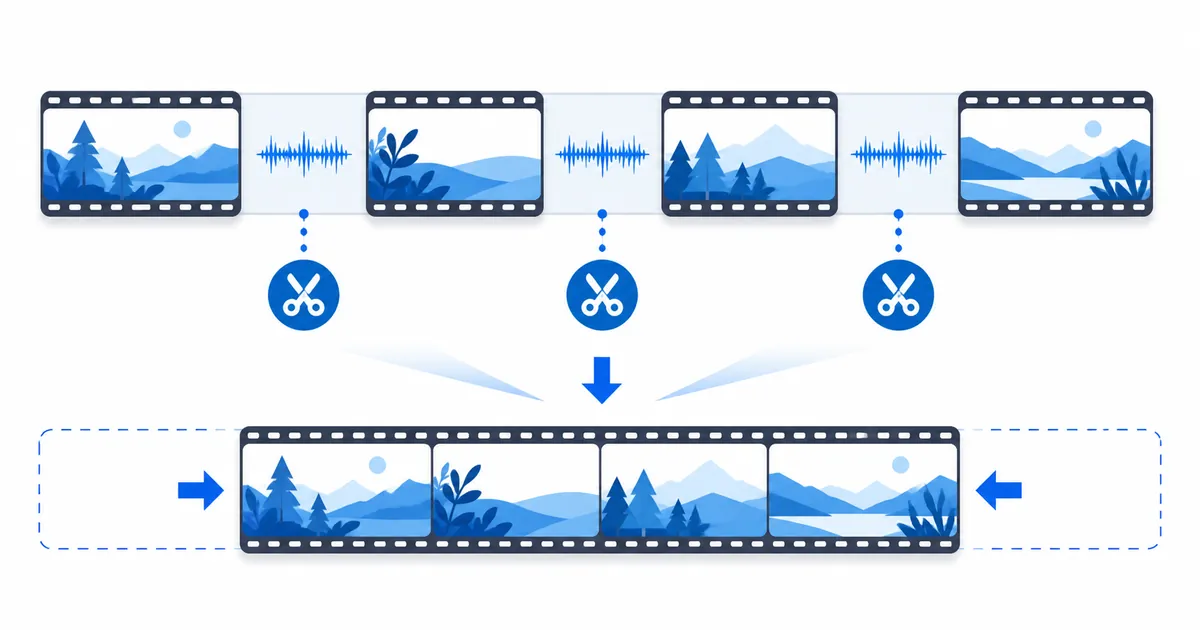
横長の通常動画をテンポよく仕上げたいなら、Filmoraが候補に入ります。
無音検出(ジェットカット)で無音区間をまとめて削れるので、トーク動画や解説動画の間延びを一気に詰められます。AI字幕やノイズ除去、AI画像生成もそろっていて、編集の基本機能はほぼ網羅しています。
無料でもほぼ全機能を試せますが、書き出した動画には透かしが入ります。使い込んでみて手に馴染んだら有料へ、という順番で問題ありません。
VOICEVOX(無料AIナレーション/クレジット表記に注意)
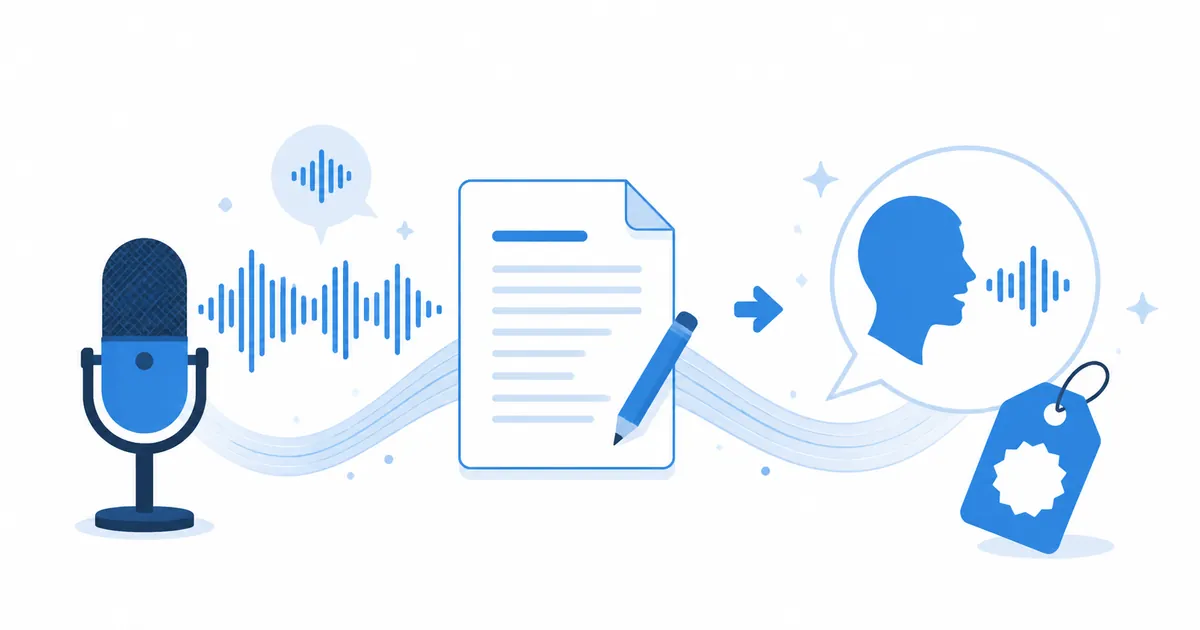
ナレーションをAIに任せるなら、まずVOICEVOXです。
完全無料で、ずんだもんや四国めたん、青山龍星といったキャラクターの声を使えます。台本を貼ると行ごとに音声化してくれて、速度やアクセントも調整可能です。雑学系のショートでは青山龍星を1.2倍速で使うのが定番で、ぼくもこの設定をよく使います。
注意点は商用利用のルールです。利用自体は可能ですが、キャラクターごとに規約があり、概要欄へのクレジット表記が必要です。固有名詞の読み間違いは辞書登録で直せるので、専門用語が多い動画ほど先に登録しておくと後がラクになります。
【実演】AIでYouTube動画を編集する手順を最初から最後まで
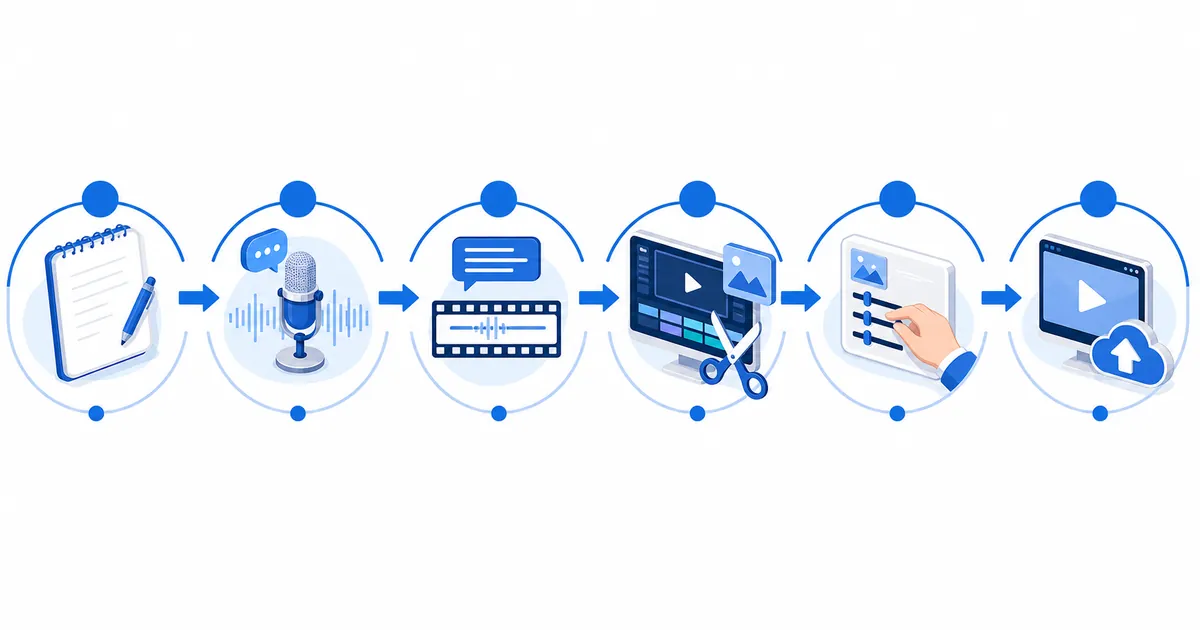
ここからは、ぼくが実際にやっている流れを最初から最後まで通しでお見せします。
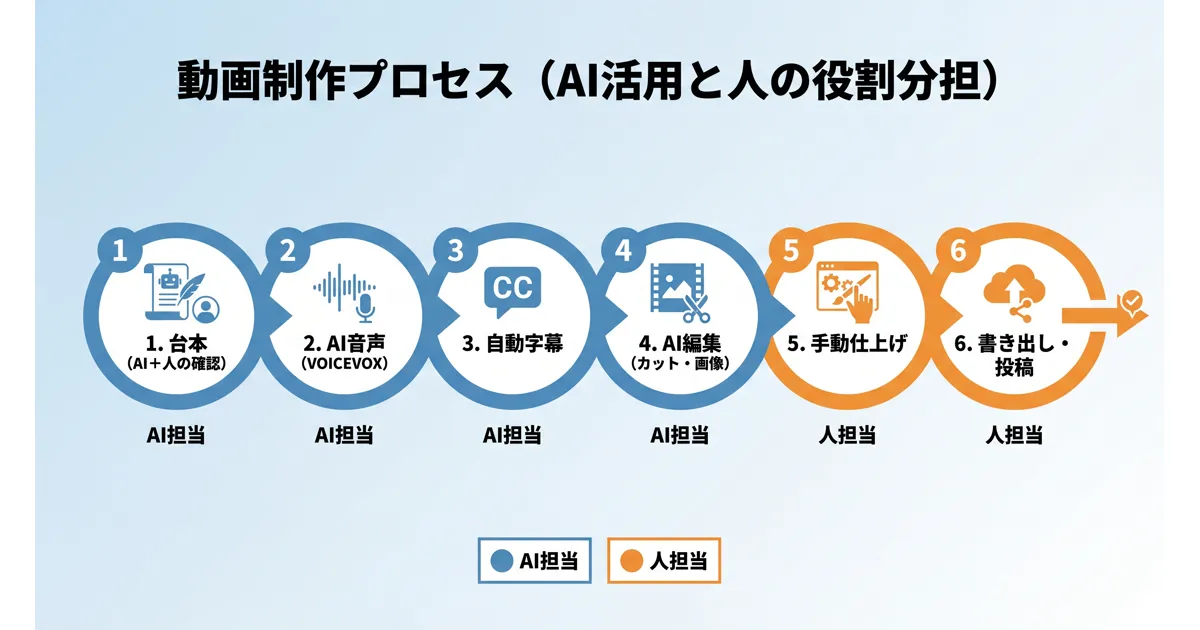
全体像はシンプルで、台本を作る → AI音声を作る → 字幕を生成する → AIで編集する → 手動で仕上げる → 書き出してYouTube最適化、という6ステップです。一度この型を覚えてしまえば、2本目以降は驚くほど早くなります。
完璧を目指すより、まずはこの流れを1周してみる。それが上達への一番の近道だと、ぼく自身の経験から感じています。
Step1 台本をAIで作る(構成→事実チェック)
最初は台本づくりからです。
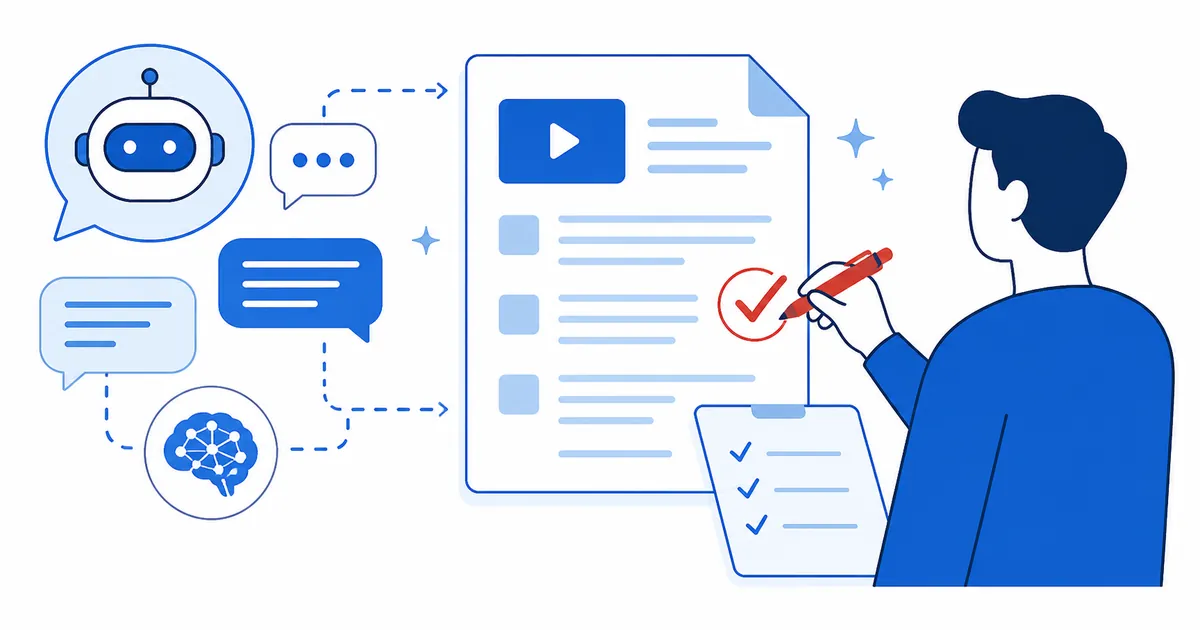
ChatGPTなどの対話AIに、テーマと動画の長さ、想定視聴者を伝えて構成と台本を出してもらいます。ここで丸ごと採用しないのがコツで、事実が正しいか、自分のトーンに合っているかを必ず人の目でチェックします。
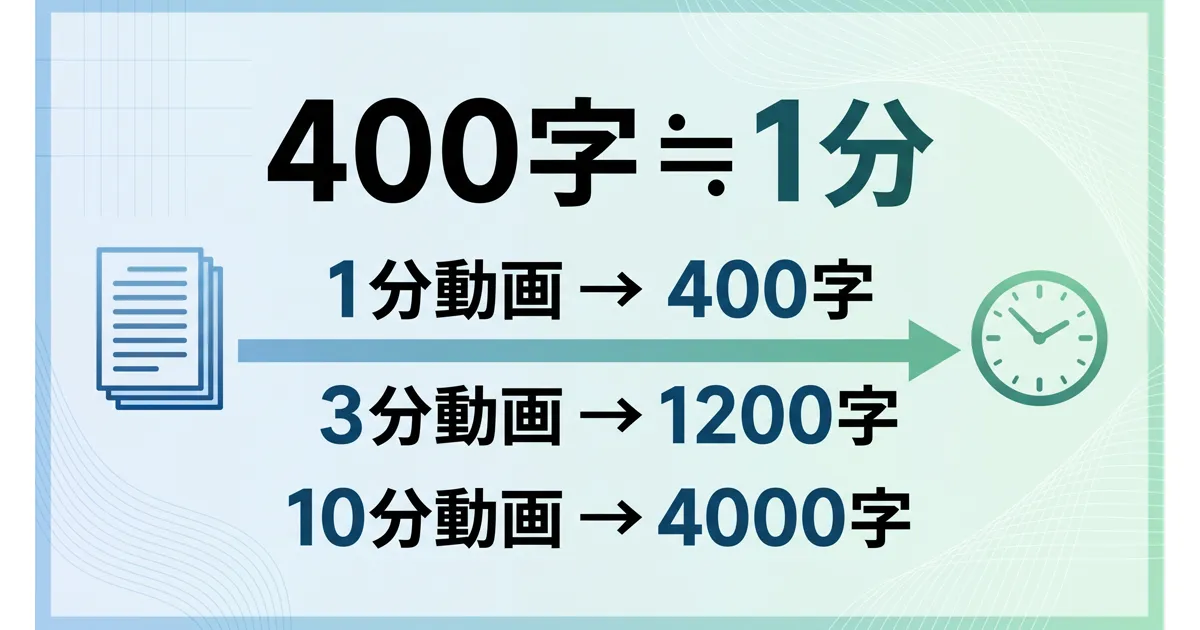
台本の文字数は、おおむね400字で1分が目安です。3分の動画なら1200字前後、と逆算しておくと尺の見当がつきます。AIに任せるのは「叩き台づくり」までで、最終的な言葉選びは自分で整える。この一手間が、没個性なAI動画から抜け出す分かれ道になります。
Step2 AI音声でナレーションを作る(VOICEVOX)
台本ができたら、VOICEVOXでナレーションを作ります。
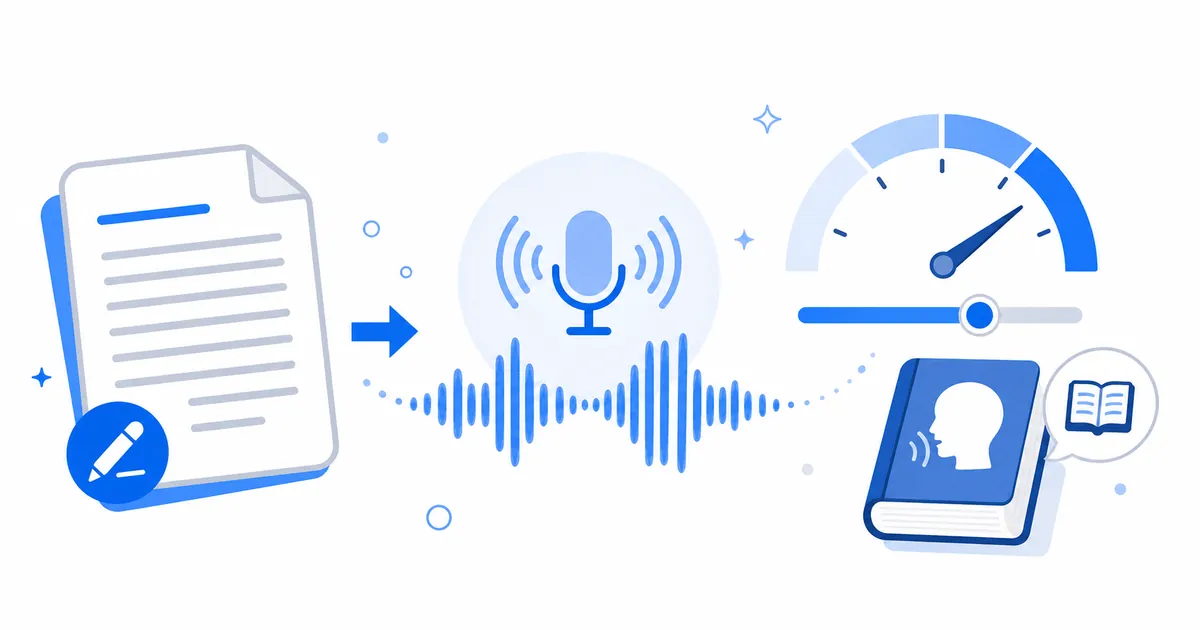
台本を貼り付けると行ごとに音声化されるので、キャラクターと速度を選びます。雑学系なら青山龍星の1.2倍速、生活や恋愛系の落ち着いたテーマなら1.0倍、といった具合にテーマで使い分けます。
固有名詞の読みがおかしいときは、辞書登録で直しておきます。ここを先にやっておくと、あとから全部録り直す、という事故を防げます。生成した音声ファイルは、このあとの編集ツールに読み込ませる素材になります。
Step3 自動字幕・テロップを生成する

音声ができたら、字幕を自動生成します。
CapCutなら、9対16で新規作成して素材と音声をアップし、「自動キャプション」を実行すれば字幕が一気に起こされます。Vrewを使う場合は、台本取り込みの段階でテロップまで一緒に出てくるので、工程がさらに短くなります。
生成された字幕は、強調したい言葉だけ色や太さを変えて装飾します。全部を派手にすると逆に読みにくいので、効かせどころを絞るのがポイントです。ここはAIの土台に、自分の演出を少し足すイメージで進めます。
Step4 自動カット・AI画像挿入で編集する
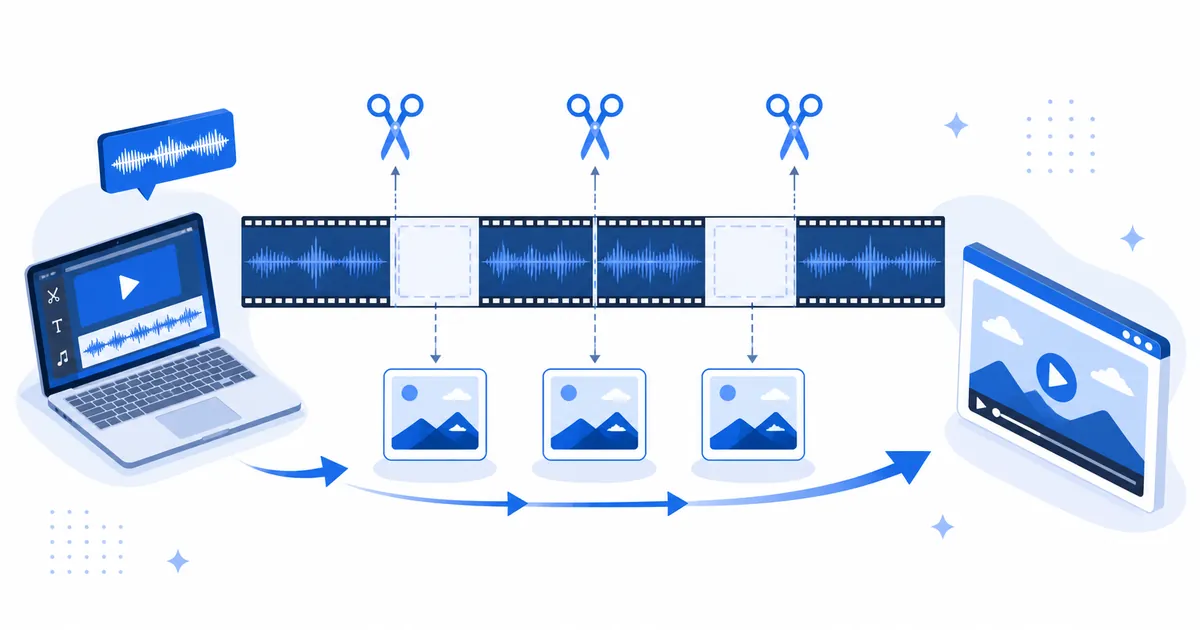
次に、テンポと画作りを整えます。
無音やフィラーの自動カットを使って、間延びした部分をまとめて削ります。これだけで動画のテンポがぐっと締まります。そこにVrewの「テキストから動画」で生成したAI画像や、内容に合う素材を差し込んでいきます。
ぼくが現場で教わって守っているのは編集の順番です。先にテロップと表情の編集を済ませてから、素材を挿入する。逆にすると、字幕を直すたびに素材の位置がズレて二度手間になるんです。素材を置くときは、セリフの中の「キーになる単語」に注目すると配置が決めやすくなります。
Step5 手動で仕上げる(誤字・差し替え・テンポ)
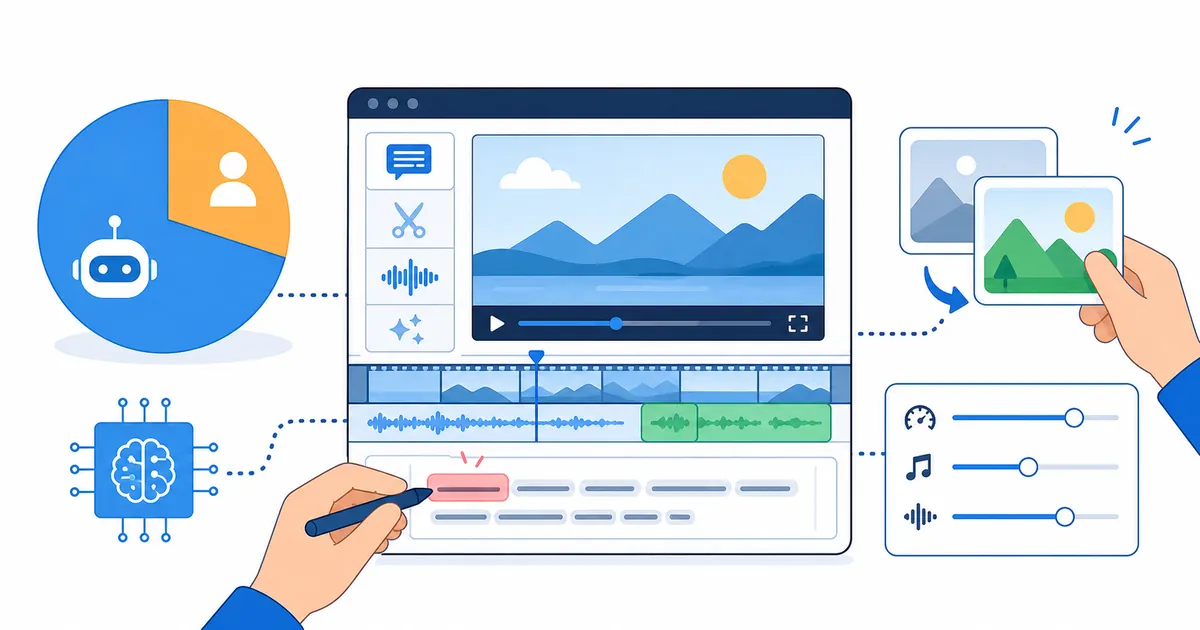
土台が組み上がったら、人の手で仕上げます。
まず自動字幕の誤認識を直します。固有名詞や専門用語は特に間違いやすいので、ここは丁寧に見ます。次に、内容と意味がズレている画像を差し替え、全体のテンポを微調整します。
このステップを「AIの提案を採点して直す時間」だと考えると気がラクです。全部を一から作る必要はなく、AIが8割やってくれたものを2割整えるだけ。そう捉えると、初心者でも仕上げまでたどり着けます。
Step6 書き出し&YouTube最適化(サムネ・概要欄)
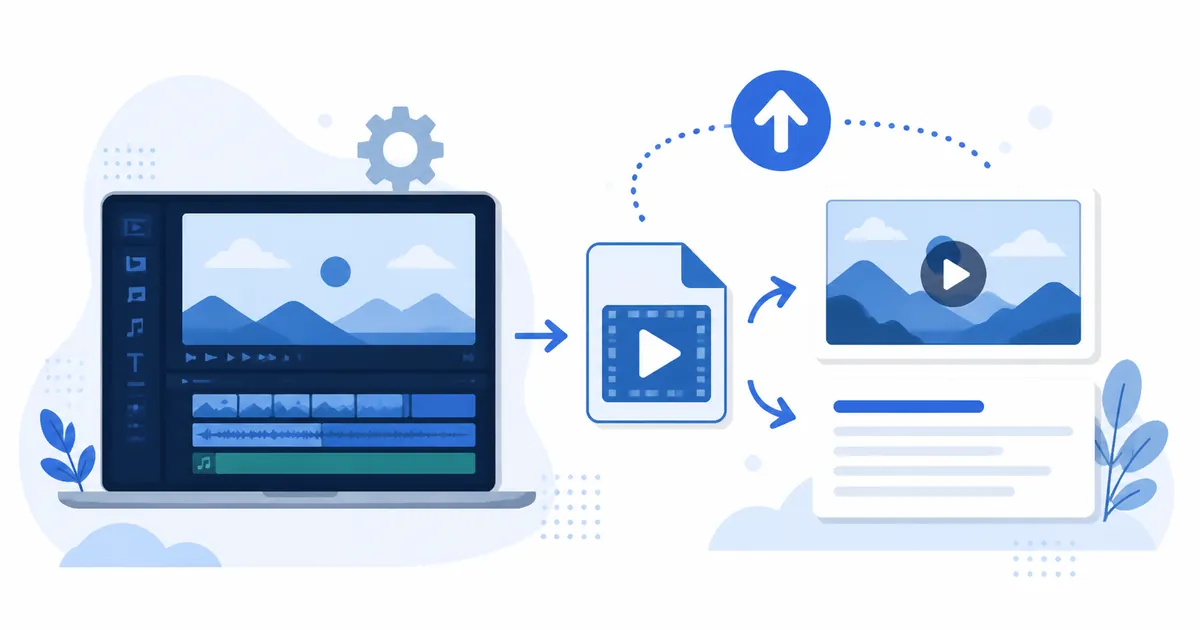
最後に書き出して、YouTube向けに整えます。
CapCutなら720pから1080p、30fps、MP4で書き出すのが扱いやすい設定です。先ほどお伝えしたとおり、ショートのBGMはここでは入れず、YouTubeにアップするときに付けます。
そのあとはサムネイルと概要欄です。サムネはスマホ画面で文字がちゃんと読めるかを必ず確認します。冒頭15秒で離脱されないかも意識すると、満足度の高い動画になりやすいです。VOICEVOXを使った場合は、概要欄にクレジット表記を入れるのを忘れないようにします。
初心者がAI動画編集でつまずく注意点とデメリット
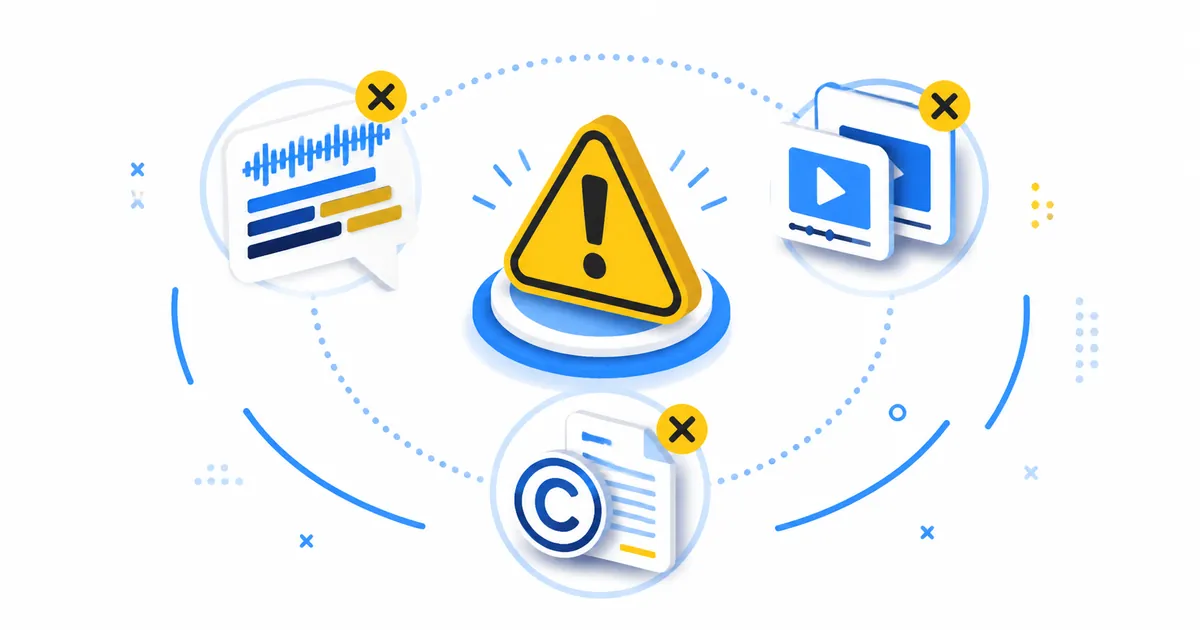
便利なAI編集ですが、初心者がつまずきやすいポイントもあります。
ここを先に知っておくと、無駄な失敗を避けられます。ぼく自身が遠回りした経験も含めて、正直にお伝えします。
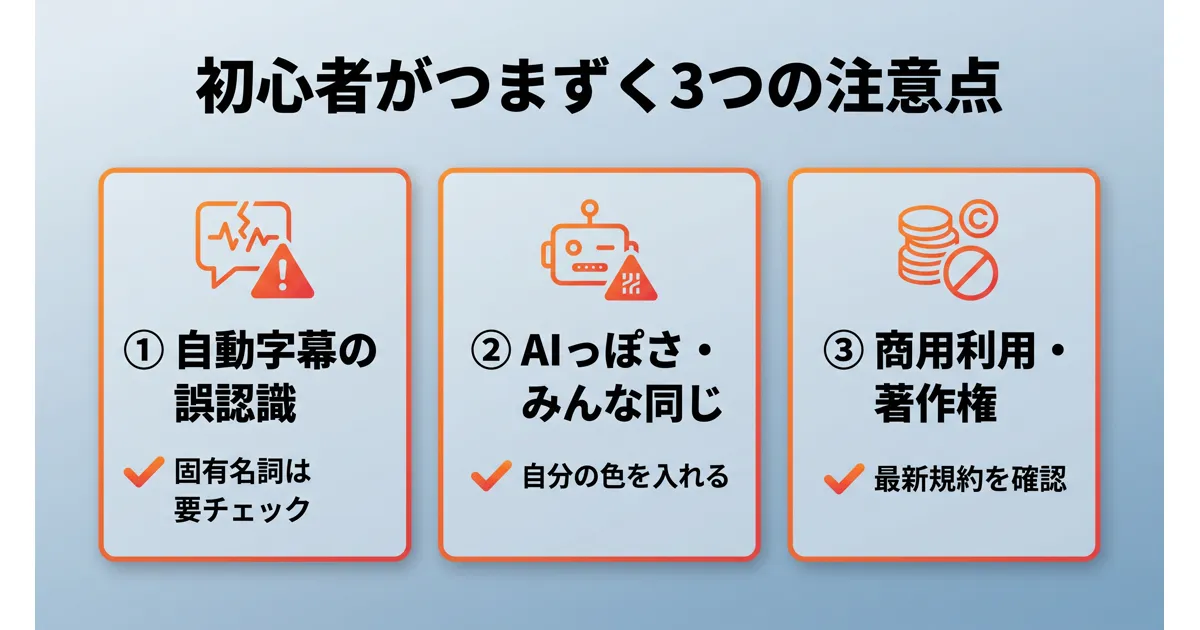
AIの自動字幕は誤認識する前提で使う
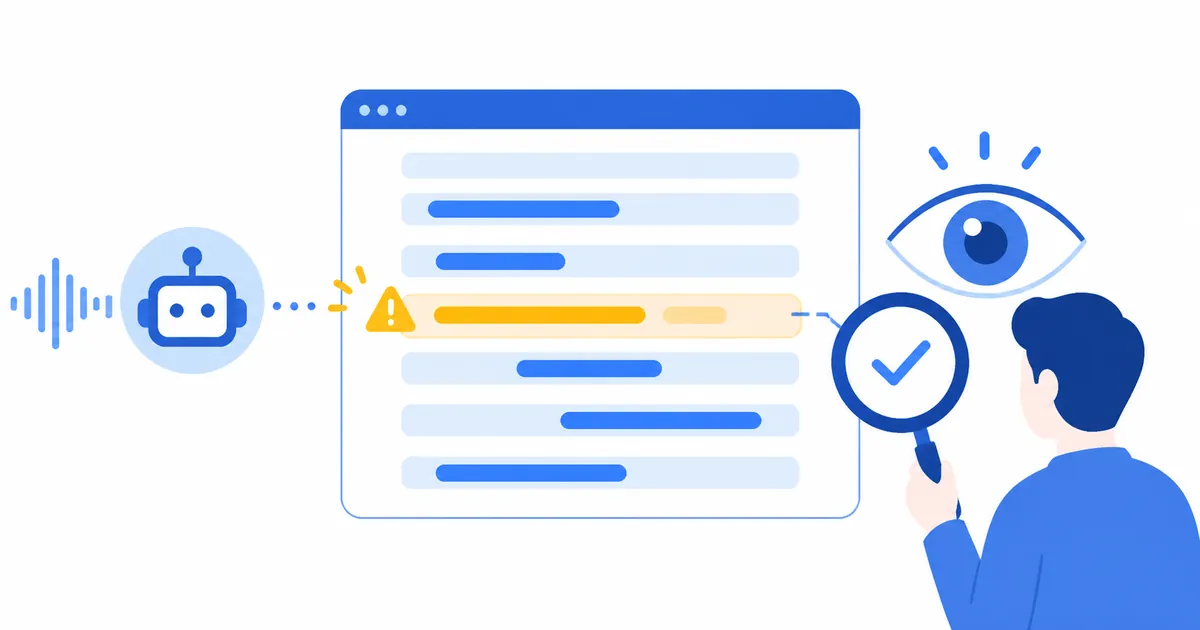
一番多いつまずきが、自動字幕をそのまま信じてしまうことです。
AIの字幕生成はとても優秀ですが、固有名詞・専門用語・同音異義語ではどうしても間違えます。体感としてはかなり高精度でも、数分の動画ならどこかに直しどころが出る前提で見たほうが安全です。
ですから、字幕は「下書きが自動で用意される機能」だと捉えて、最後に必ず目を通します。チェックを習慣にしてしまえば、品質は安定します。
「AIっぽさ」「みんな同じ」を避ける工夫

AIツールは便利な反面、同じツールを使う人が増えるほど、動画のテイストが似てきます。
テンプレートのまま、AIの提案を鵜呑みにして作ると、どこかで見たような没個性な動画になりがちです。ぼくも一度、AI任せで作った動画が思ったより伸びず、「これは誰が作っても同じだな」と反省したことがあります。
避け方はシンプルで、台本の言葉選びと、強調するポイントの付け方に自分の色を入れることです。声のトーン、ツッコミの入れ方、サムネの切り口。こうした人間味の部分は、まだAIに丸投げできません。逆に言えば、ここが差別化の余白になります。
商用利用・著作権・規約の確認ポイント(変動する前提で)
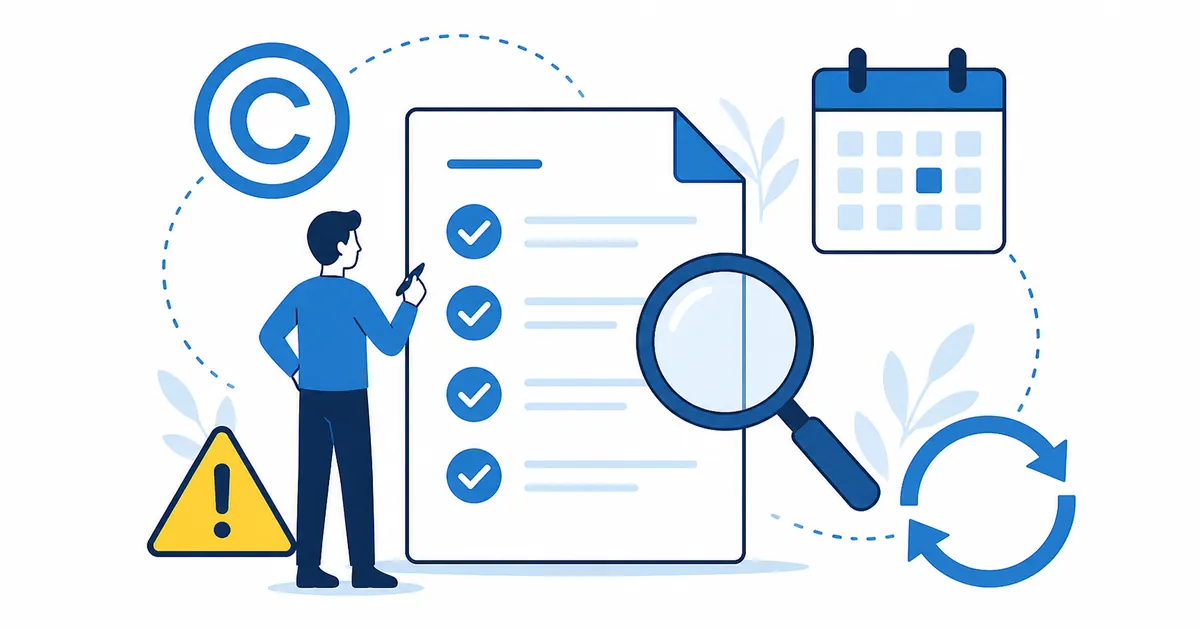
収益化を考えるなら、商用利用と著作権のルールは外せません。
ポイントは大きく3つです。まず、無料版は生成物の権利がツール提供者側に帰属するケースがあり、広告や販売で使うと契約違反になる可能性があります。次に、生成AIは学習元と似たものを出すことがあるため、そのまま使うリスクを意識します。そしてVOICEVOXのように、クレジット表記が必須のツールもあります。
これらの条件はツールやプランごとに違ううえ、頻繁に変わります。「2026年6月時点ではこうだった」という情報で固定せず、収益化前には必ず公式の最新規約を確認してください。AI生成動画に対するYouTube側の開示要件も、合わせて見ておくと安心です。
AI動画編集を「仕組み化」して時短する考え方
ここまでで編集の自動化はかなり進められますが、本当に効いてくるのは「仕組み化」です。
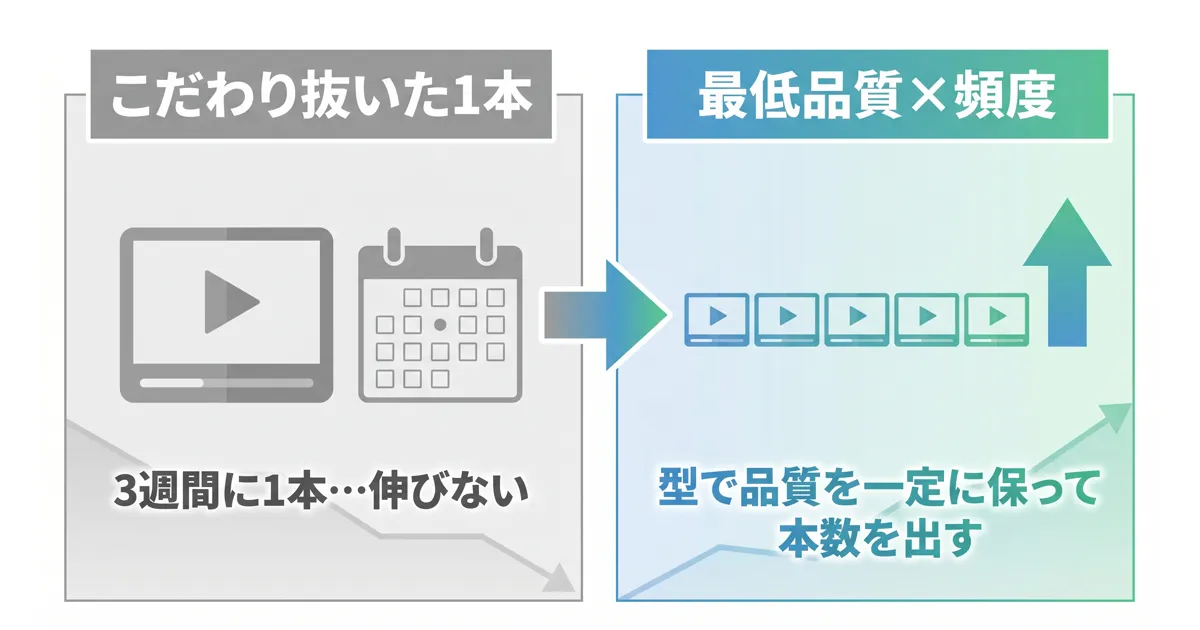
1本ごとに毎回ゼロから作っていると、いくらAIを使っても疲れてしまいます。大事なのは、再現できる型を作って、2本目以降の労力を下げていくこと。ぼく自身、ここを変えてから継続がぐっとラクになりました。
ぼくが大切にしている考え方をひとつ共有させてください。「こだわり抜いた1本」より「最低品質を担保して頻度を上げる」ほうが、結果的に伸びるということです。実は、3週間あけて気合いを入れた動画が、ほとんど再生されなかった苦い経験があります。そこから、仕組みで品質を一定に保ちつつ本数を出す方針に切り替えました。
YouTubeの公式説明でも、視聴履歴や高評価だけでなく、満足度調査のようなシグナルも使っておすすめを改善していると説明されています。つまり、単に長く見られるだけでなく、視聴者の満足度を高める設計が大事です。だからこそ、冒頭15秒で離脱されない設計と、安定した品質を量産できる仕組みの両方が効いてきます。
ぼくが実際に使い続けているのがCanva Proです。サムネ作りと動画編集、自動字幕までを1つのツールにまとめられるので、「あっちで作ってこっちで直して」という行き来が減りました。無料版でもかなり使えますが、AI機能を回す回数を増やして仕組み化したい段階になると、有料版の使い勝手が効いてきます。サムネと動画を1か所で完結させたい人は、検討してみてください。
一度作った設定を「テンプレ」にして毎回ゼロから作らない
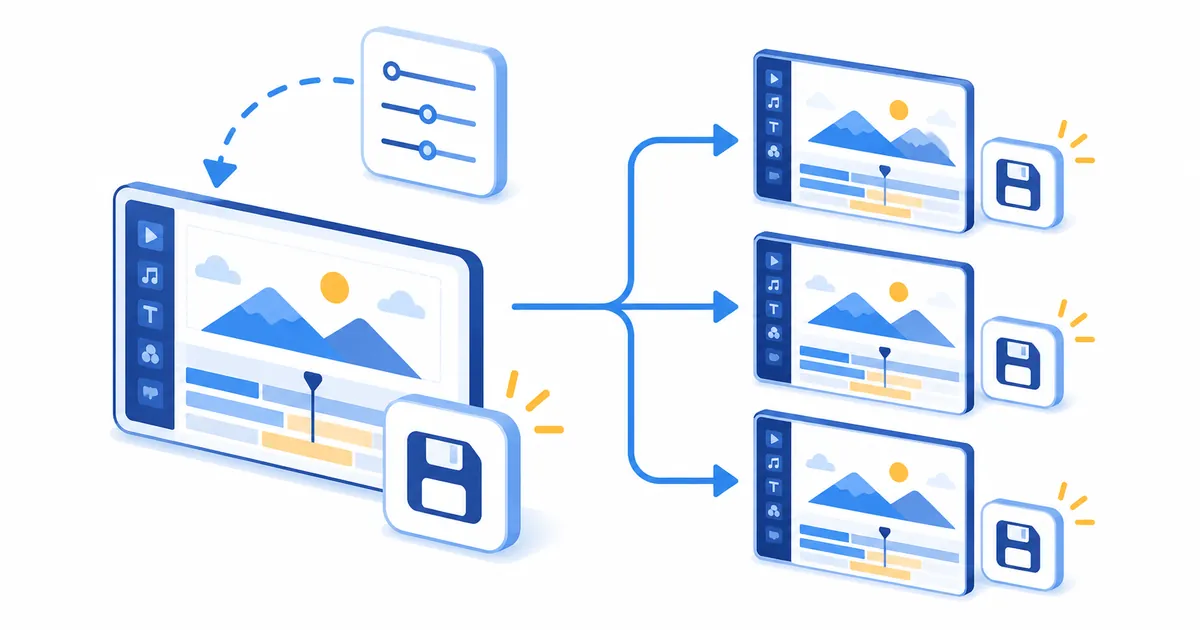
仕組み化の第一歩は、テンプレート化です。
字幕のフォントや色、テロップの位置、書き出しの設定。これらを毎回決め直していると、それだけで時間を食います。一度しっくりくる形を作ったら、テンプレートとして保存して、次回はそこから始めます。
ぼくの場合は、フォントは視認性の高い太字、書き出しは720pから1080p、というように定番設定を決めています。判断の回数が減ると、編集はぐっと速くなります。
作業を分解して役割分担・外注に渡せる形にする
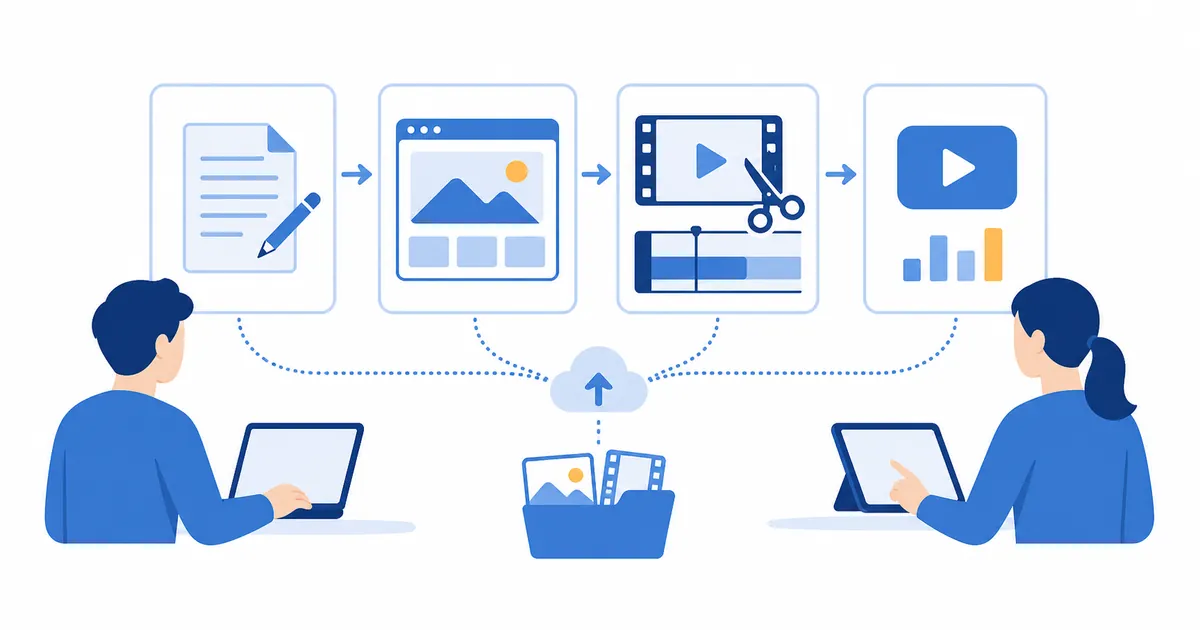
もうひとつは、作業を工程ごとに分解しておくことです。
サムネの文字とタイトルを決める、サムネを作る、台本から編集する。こんなふうに分けておくと、自分の中での段取りが整理されますし、いずれ誰かに手伝ってもらうときにも渡しやすくなります。ぼくも一部の工程を二人体制で分担していて、全部を一人で抱えないようにしています。
「自分にしかできない部分」と「型に沿えば誰でもできる部分」を切り分ける。これが、無理なく続けられる仕組みの土台になります。
よくある質問(FAQ)

最後に、初心者の方からよく出る質問にまとめてお答えします。
Q1. 無料でどこまでできますか?
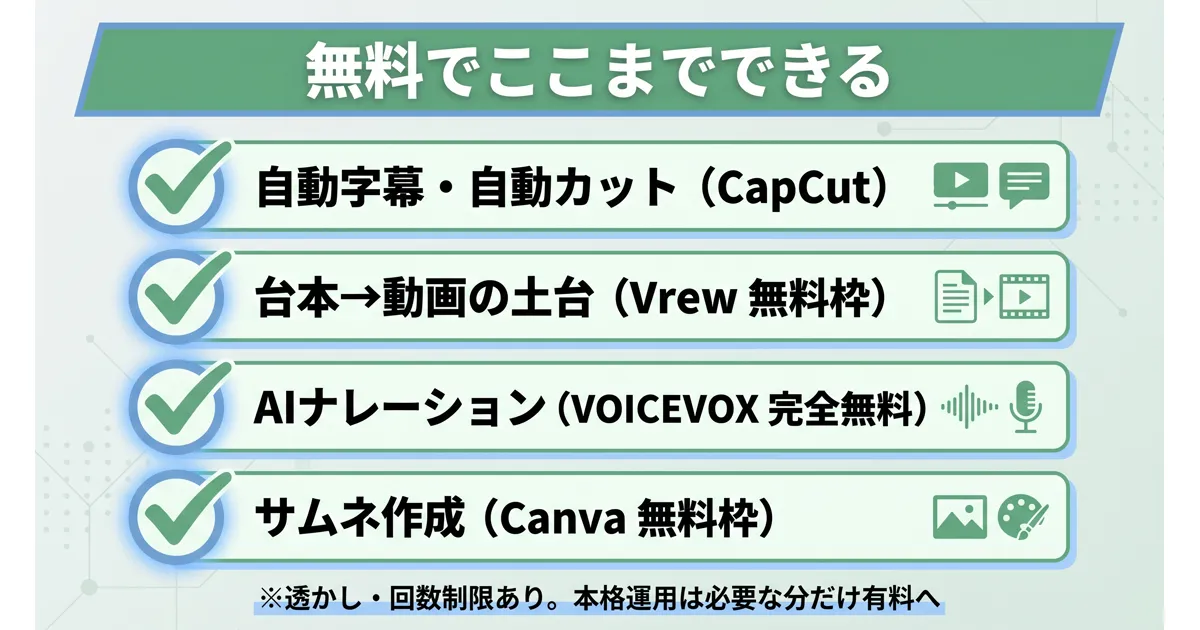
CapCut無料版で、自動字幕・自動カット・背景除去まで試せます。Vrewにも無料枠があり、VOICEVOXは全機能が無料で使えます。
つまり、お金をかけずに1本作りきることは十分可能です。ただし無料版には透かしや回数制限がある場合があるので、本格的に続けるなら、必要なツールだけ有料に切り替えていく、という順番がおすすめです。
Q2. スマホだけでもできますか?
できます。CapCut・Canva・Filmoraはスマホアプリで編集が完結します。
ただし、細かい調整や長尺の動画はPCのほうが快適です。「スマホは手軽さとスピード、PCは作り込み」という役割分担で考えると、自分に合う環境を選びやすくなります。まずはスマホで1本、慣れてきたらPCも、という流れで問題ありません。
Q3. PCスペックは高くないとダメですか?
そこまで心配いりません。多くのAI編集ツールはクラウド側で処理するため、端末スペックへの依存が小さい作りになっています。
もちろん高性能なPCがあれば書き出しは速くなりますが、初心者のうちは手持ちのPCやスマホで始めて大丈夫です。続けてみて物足りなくなったら、そのとき環境を見直せば十分間に合います。
Q4. どのくらい時短になりますか?
一番効くのは、字幕の打ち込みと無音探しが自動化される点です。この2つは手作業だと膨大な時間がかかる工程なので、ここが圧縮されるインパクトは大きいです。
ただし、誤字の修正や画像の差し替えといった手動の仕上げは残ります。「全部ゼロになる」というより「一番つらい作業が消えて、調整だけが残る」というイメージが実態に近いです。
Q5. AIで作った動画は商用利用できますか?
ツールやプランによって条件が異なります。VOICEVOXはクレジット表記が必要ですし、無料版は生成物の権利がツール側に帰属するケースもあります。
収益化を前提にするなら、使うツールの最新規約を必ず確認してください。これは時期によって変わる部分なので、保存した情報だけで判断せず、公式ページで確かめるのが安全です。
Q6. AI字幕の精度はどのくらいですか?
普通の会話なら、CapCutなどの自動字幕はかなり正確に拾ってくれます。
ただし、固有名詞や専門用語は誤認識しやすいので、生成後の手直しは前提です。精度が高いからこそ「ほぼ合っている字幕を最後に確認する」という使い方がしっくりきます。
体系的に学びたいときの話も少しだけ。独学でひと通り触ってみて、それでも編集の型がつかめない、もっと一気に近道したい、と感じたらオンライン講座を使う手もあります。
ぼくも独学だけだと遠回りした部分があり、人から教わった現場の型で一気に効率が上がった実感があります。動画編集やAI活用の講座はUdemyにそろっていて、セール時期を狙えば手頃に始められます。自分のペースで体系的に学びたい人は、参考にしてみてください。
まとめ

YouTube動画編集のAI自動化について、全体像から手順、注意点までお伝えしてきました。最後に要点を整理します。
- 字幕・カット・ナレーション・テロップ・画像挿入は、AIでかなり自動化できる。
- 無料で始めるなら、CapCut・Vrew・Canva・Filmora・VOICEVOXの組み合わせが心強い。
- 流れは、台本 → AI音声 → 字幕 → AI編集 → 手動仕上げ → 書き出し、の6ステップ。
- 自動字幕の誤認識チェックと、商用利用・著作権の最新確認は外さない。
- 1本ごとに作り込むより、仕組み化して頻度を上げるほうが続くし伸びやすい。
最初の一歩としておすすめなのは、CapCut無料版とVOICEVOXで、まず1本だけ作ってみることです。完璧でなくて大丈夫です。出してみて、直して、また出す。このループが回り始めると、編集はどんどん速く、楽しくなっていきます。
ぼくがAIツールを使い倒しているのは、編集を効率化するためだけではありません。元国家公務員のぼくがAIに頼ってきたのは、お金だけでなく、場所や時間に縛られない自由を作りたかったからです。AIは、その自由のための時間を生み出してくれる手段だと思っています。
あなたの最初の1本が、その入り口になればうれしいです。


コメント