- YouTube動画にAIナレーションを入れてみたいけど、何から始めればいいかわからない
- 声優に依頼する予算も、自分で何度も録り直す時間もない
- VOICEVOXやElevenLabsなど名前は聞くけど、結局どれを選べばいいのか迷う
- 商用利用していいのか、規約がよくわからなくて不安
こうした迷いを抱えたまま情報収集だけを続けていると、いつまでも最初の1本にナレーションを入れられません。
ぼく自身、AIアニメ制作でElevenLabsを使い、ナレーションの違和感がある箇所だけを再生成して差し替えた経験があります。この記事で扱うのは、VOICEVOXからElevenLabsまで、YouTube用AIナレーションの選び方と実演手順です。
VOICEVOXでナレーション音声を書き出すまでの、具体的な手順がわかります。読み終えるころには、今日から着手できる最初のステップがはっきりします。
AI音声合成×YouTubeとは?基本を30秒で解説
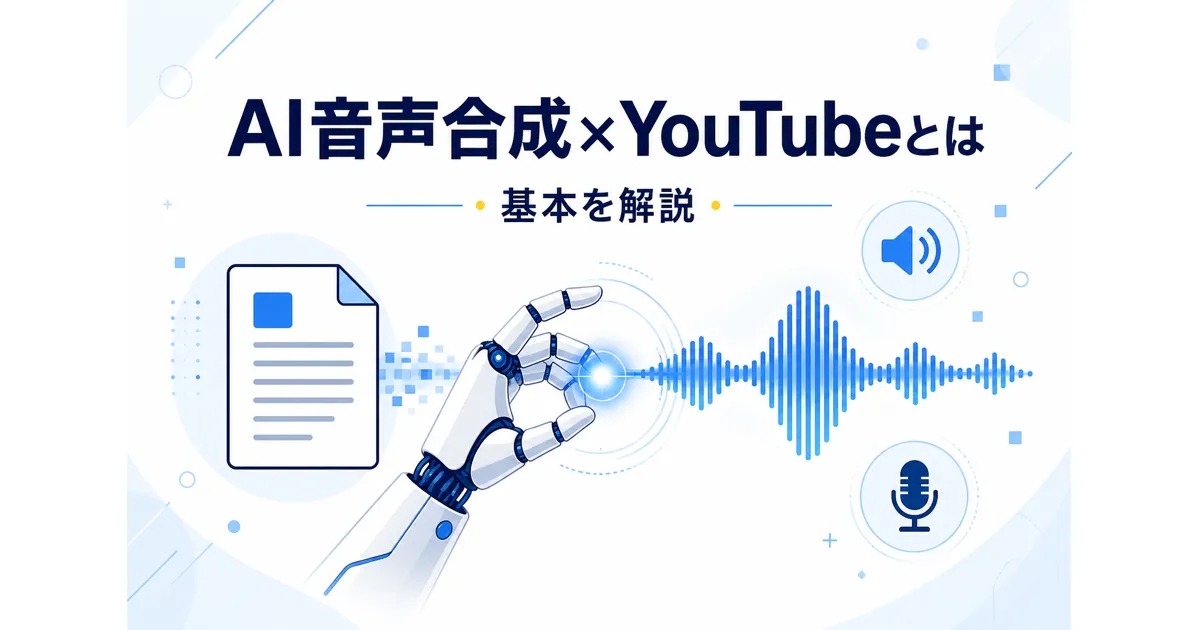
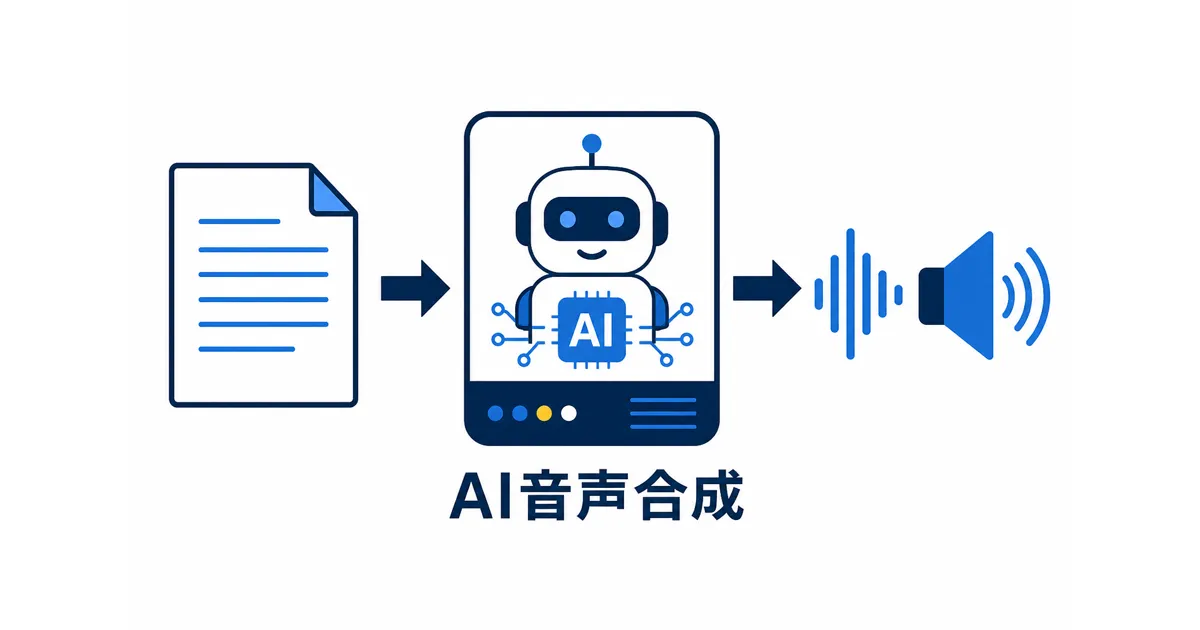
AI音声合成(TTS)とは、テキストを入力するだけで人の声に近いナレーションを自動生成する技術です。台本さえあれば、マイクの前で何度も録り直す作業をAIに任せられます。
ぼく自身、AIアニメ制作でナレーションの違和感がある箇所だけをAIで再生成し、差し替えた経験があります。一度録音して終わりではなく、気になる部分だけをピンポイントで直せるのが、AIナレーションの実用上の強みです。
AI音声合成×YouTubeには、次の3つのメリットがあります。
- 収録機材への投資なしで、一定品質のナレーションを作れる
- 台本さえあれば、何度でも読み直させられる
- 違和感のある部分だけを再生成して差し替えられる
一方で、無料プランのまま公開・収益化してしまうと規約違反になるケースもあります。次の章から、実際の始め方を実演つきで見ていきましょう。
YouTube用AIナレーションの始め方【実演つき5ステップ】
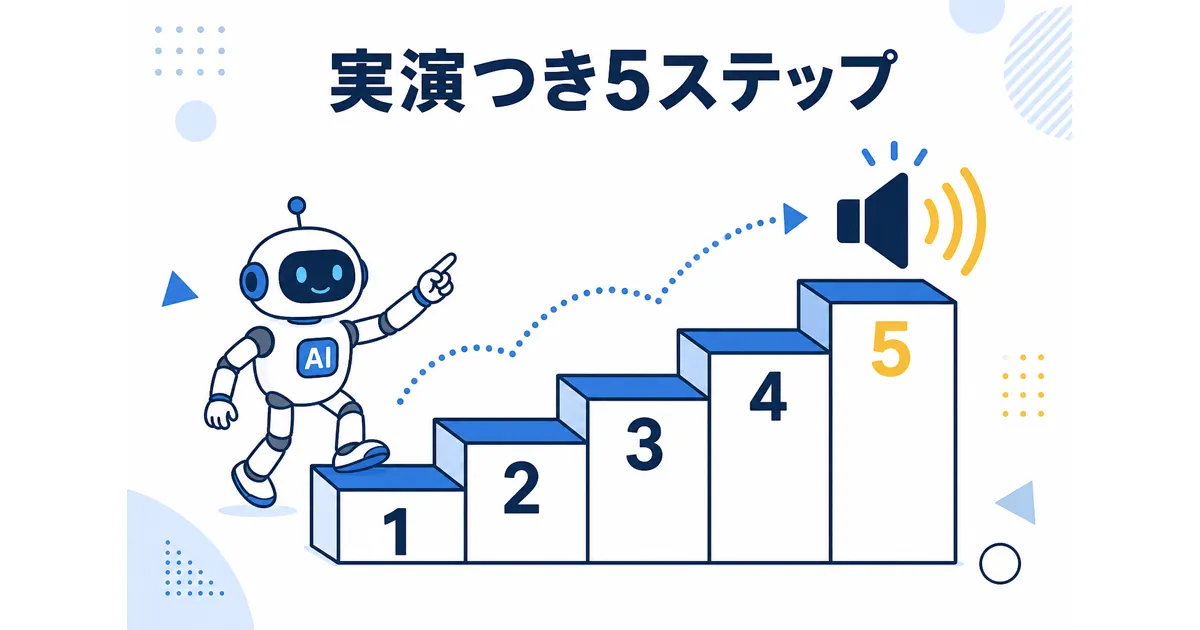
ここからは、実際にAIツールを使ってYouTube用のナレーションを作る手順を、5ステップで説明します。順番通りに進めれば、AIナレーションの基本操作がひととおり身につきます。
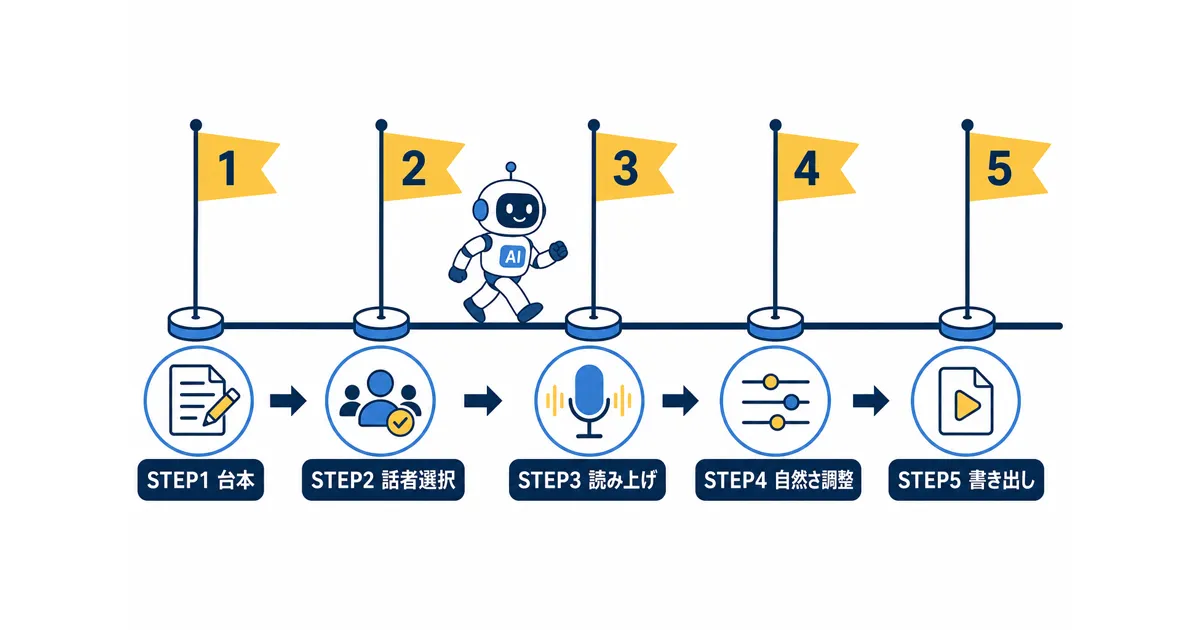
STEP1 台本を読みやすいテキストに整える
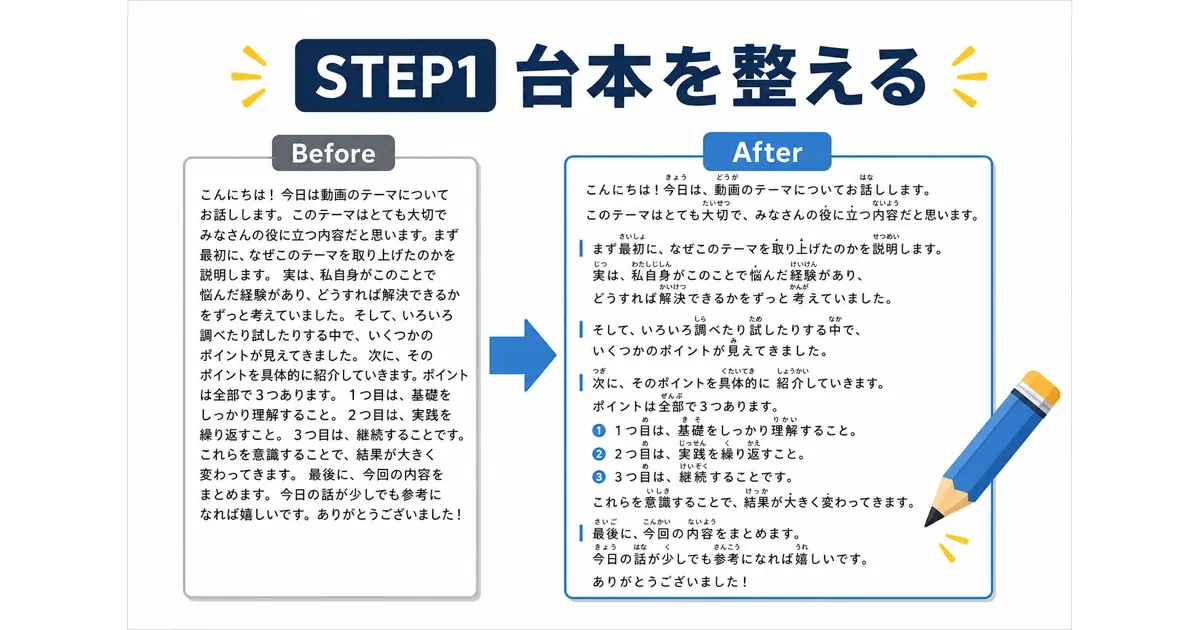
最初にやるべきことは、台本を「読み上げやすい形」に整えることです。数字や難読漢字はあらかじめかなに直し、一文も短めに区切っておきましょう。
読み上げ用に台本を整えると、読み間違いや不自然な区切りを減らしやすくなります。先に整えておくほど、後の調整が楽です。
STEP2 VOICEVOXをインストールして話者を選ぶ
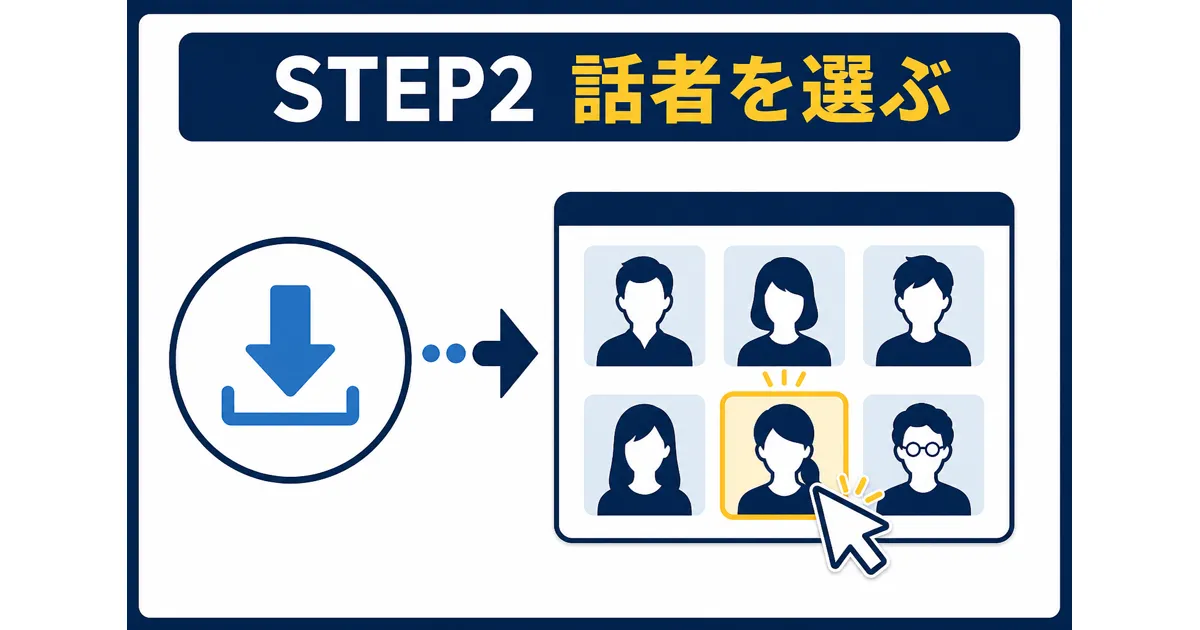
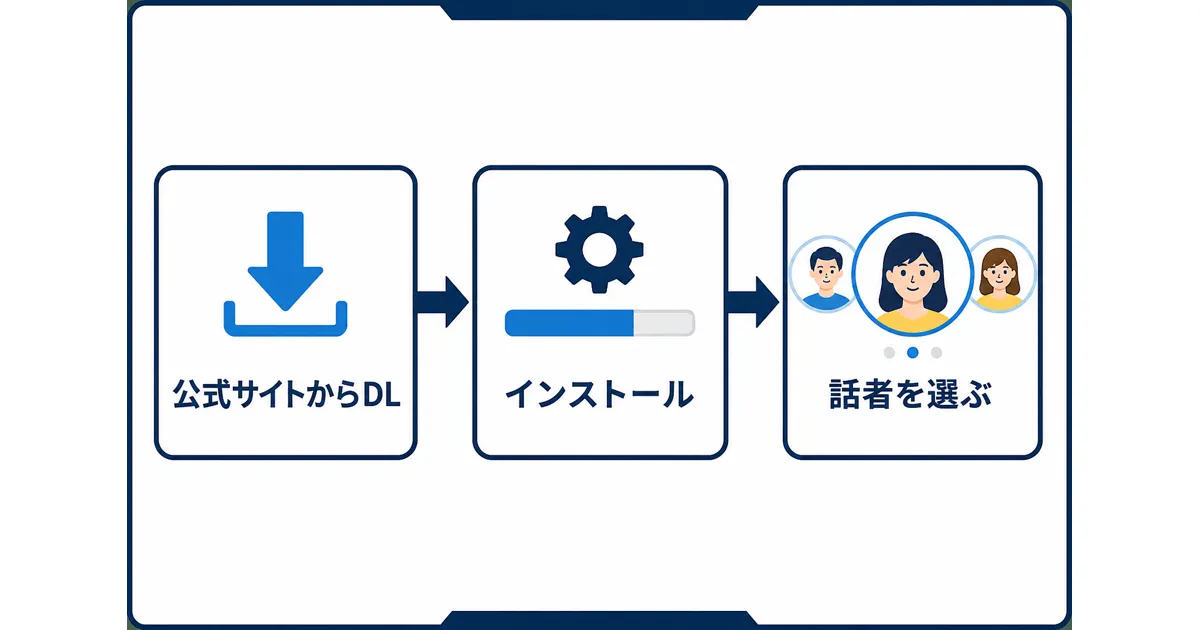
最初の1本には、無料で使える「VOICEVOX(音声合成ソフト)」がおすすめです。公式サイトからインストールし、好みの話者(キャラクターボイス)を選びます。
VOICEVOXは商用・非商用を問わず無料で使え、初期費用なしで試せます。動画の概要欄か動画内にVOICEVOXを使ったことがわかるクレジットを記載し、選んだ話者の利用規約も確認してください。
STEP3 セリフを入力して読み上げさせる
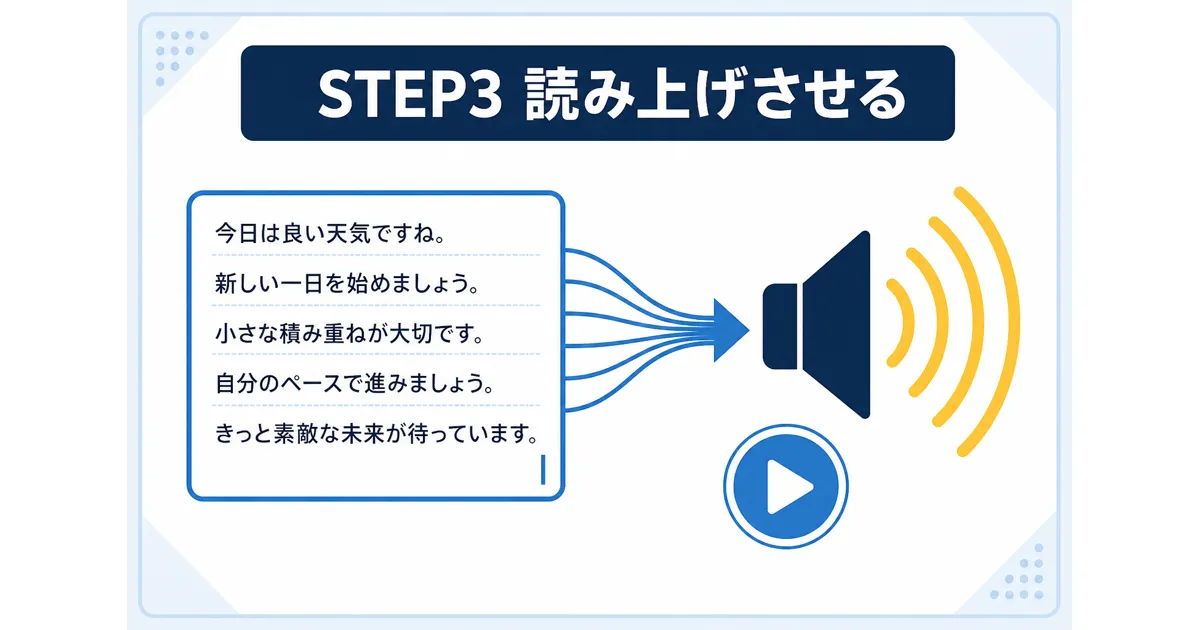
台本をセリフ単位で入力し、実際に読み上げさせてみます。ぼくの場合、最初は文章全体を一気に入力していましたが、カット単位に分けて生成するやり方に変えてから、修正が格段に楽になりました。
短い単位で生成しておくと、気になる箇所だけをピンポイントで作り直せるのが利点です。
STEP4 機械音声っぽさを消す調整をする
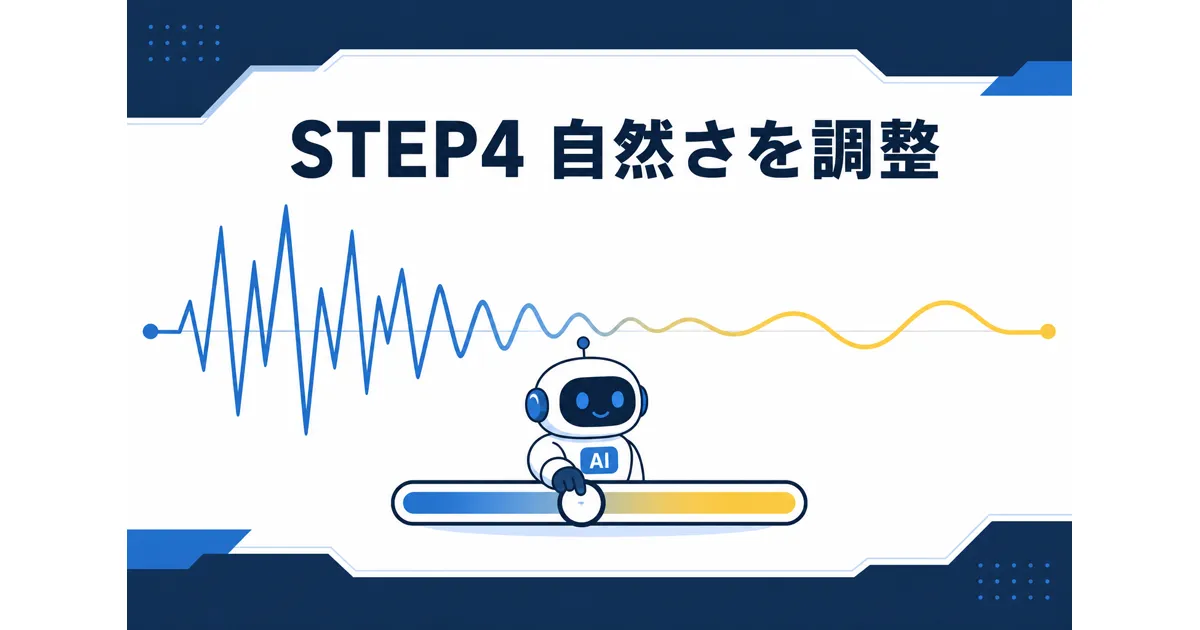
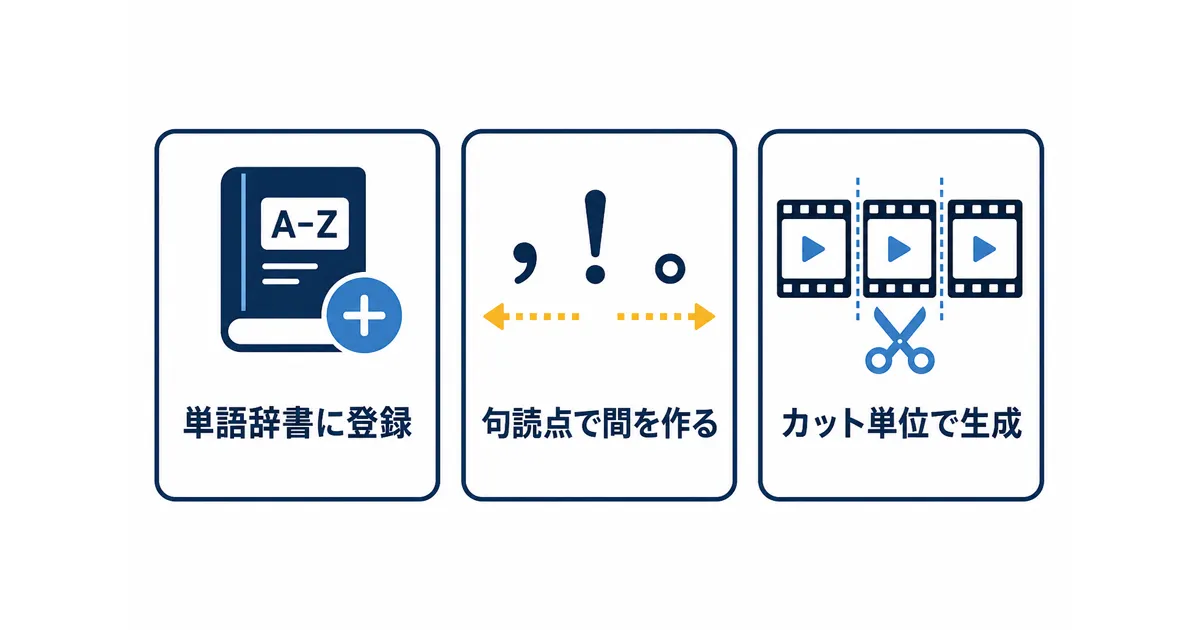
生成した音声をそのまま使うと、抑揚のない棒読みに聞こえることも。単語辞書に固有名詞の読みを登録し、句読点や改行で「間」を調整すると、自然さを変えられます。
間の取り方ひとつで、機械音声っぽさは大きく変わります。次の章で具体的なコツを見ていきましょう。
STEP5 書き出して動画に組み込む
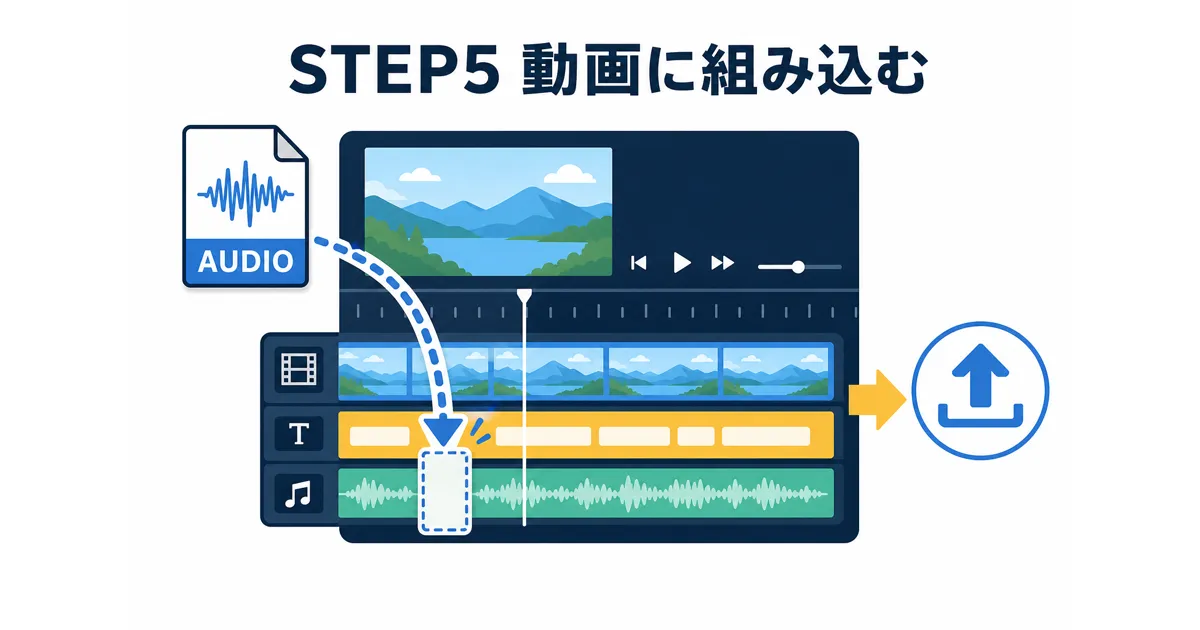
音声が整ったら、書き出して動画編集ソフトに読み込みます。字幕や効果音とタイミングを合わせれば、ナレーション付き動画の土台が完成です。
VOICEVOXを使えば、ナレーション音声の書き出しまで無料で進められます。まずは1本分の音声を、最後まで作ってみてください。
AIナレーションを使いこなすコツ3選
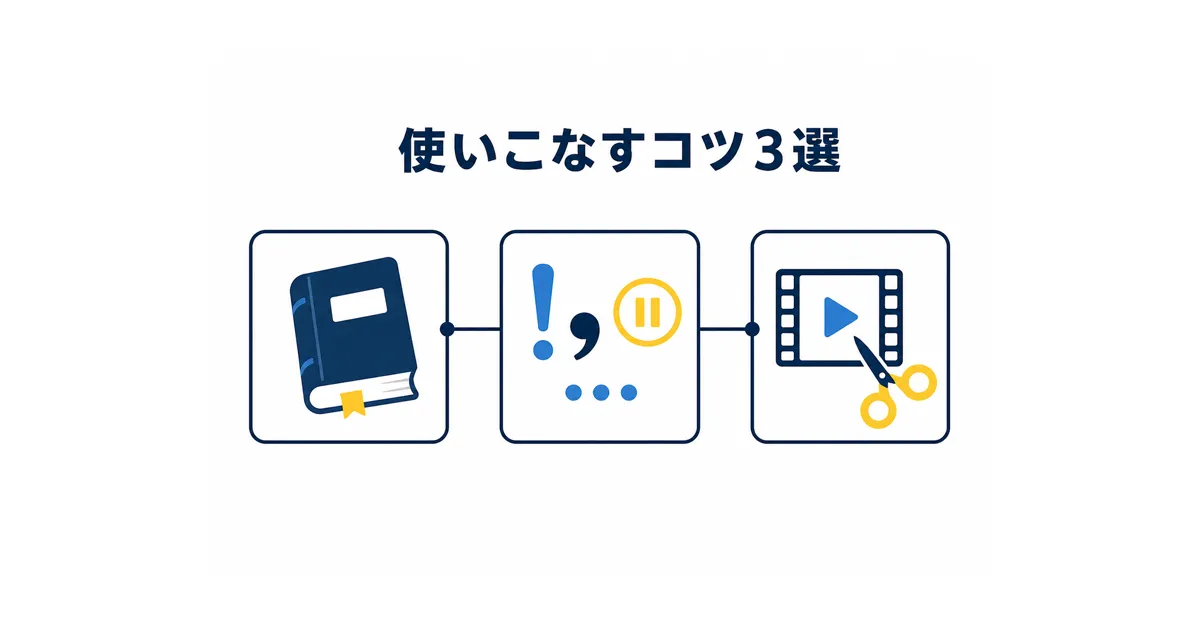
ここまでの5ステップを実践するうえで、さらに自然に仕上げるための3つのコツを紹介します。
単語辞書に固有名詞を登録する
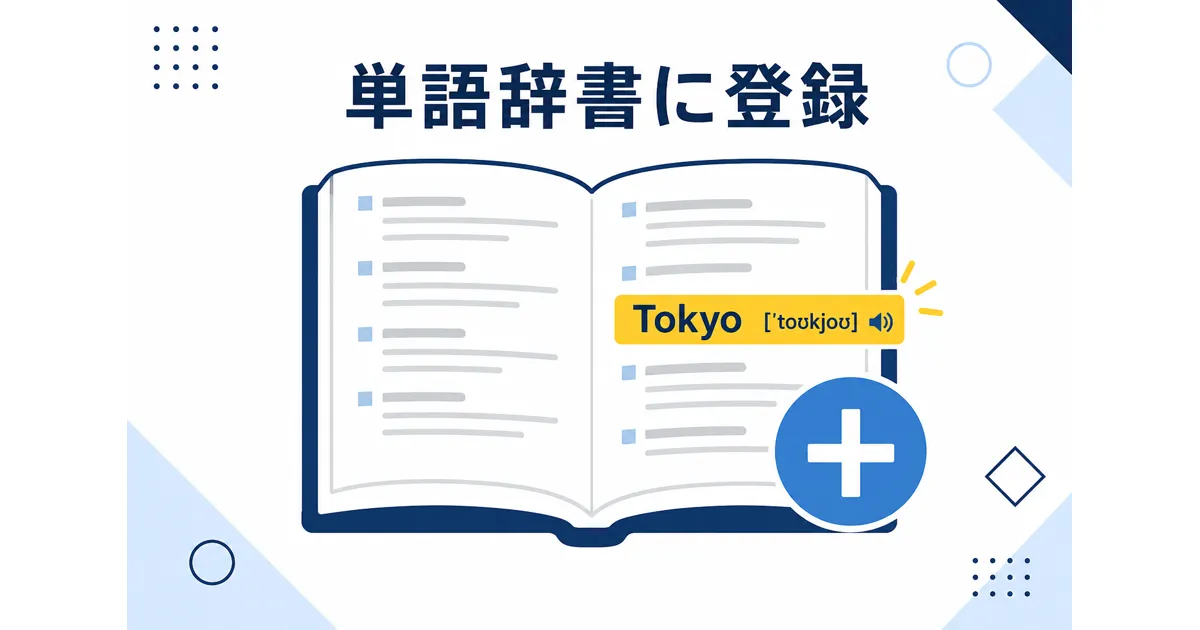
人名や専門用語、チャンネル独自の言い回しは、そのままだと誤った読み方をされがちです。単語辞書機能に読みを登録しておけば、毎回読み直させる手間が省けます。
固有名詞の読みを先に登録しておくほど、修正の手間を減らせる仕組みです。
句読点と改行で「間」を作る
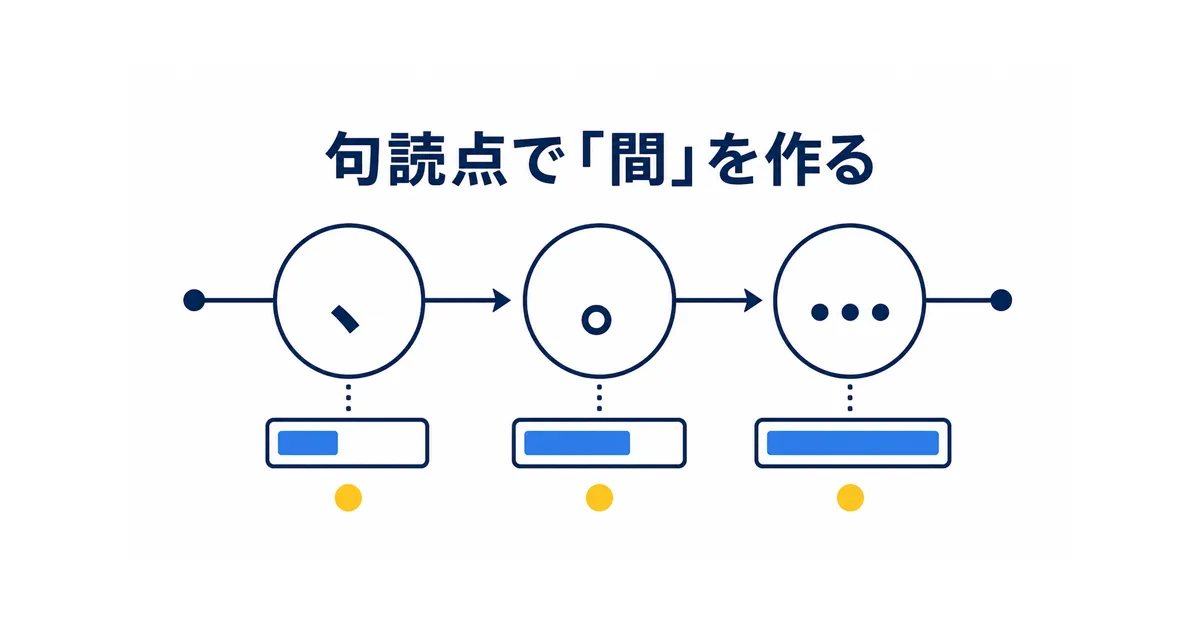
VOICEVOXでは、句読点などが無音時間として解析されます。句読点や改行を入れ、生成後に実際の音声を聞きながら間を調整します。
句読点と改行は、聞き取りやすさが変わるポイントです。数字や難読漢字は、あらかじめかなに直しておくと読み違いを防げます。
カット単位で短く生成して差し替えやすくする
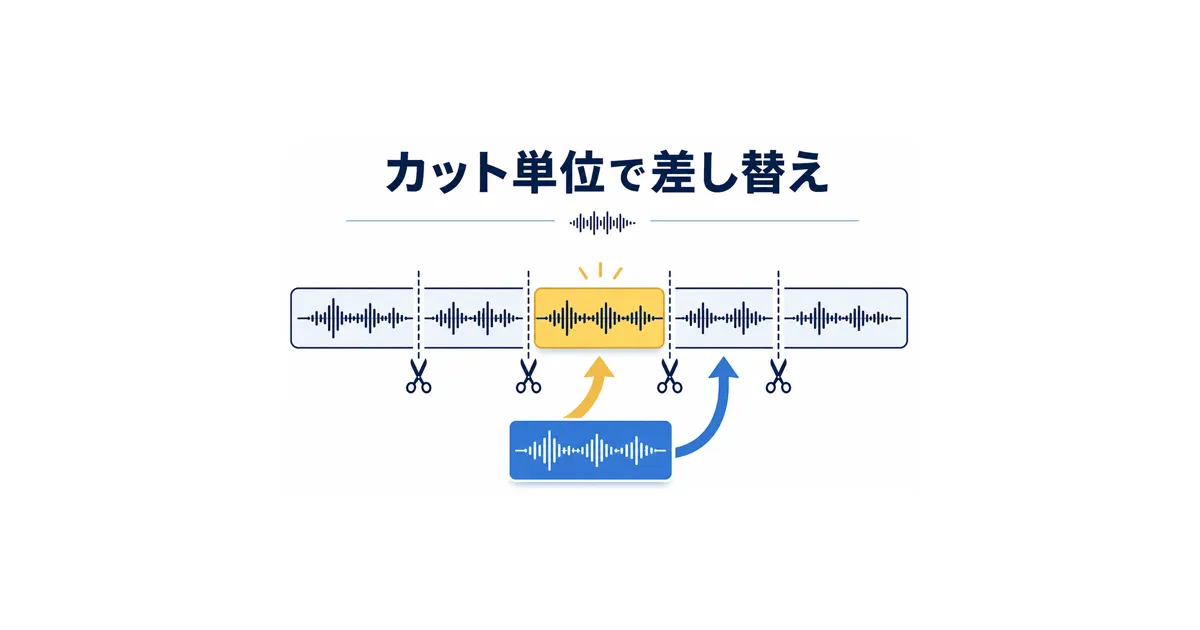
長い文章を一気に生成すると、1箇所の違和感でも全体の作り直しが必要です。カット単位で短く生成しておけば、気になる箇所だけをピンポイントで再生成できます。
ぼく自身、AIアニメ制作でElevenLabs(多言語対応の音声合成サービス)を使い、ナレーションの違和感がある箇所だけを再生成して差し替えた経験があります。細部にこだわりすぎて手が止まるより、気になる箇所だけを直して先へ進むほうが、完成は早まりました。
もっとツールの使い方を順序立てて学びたい方には、オンライン講座も選択肢です。ぼくも動画制作系の講座を比較検討し、順番に学べる点は独学より効率的でした。
AIナレーションの注意点・デメリット
AIナレーションには多くのメリットがありますが、正直に伝えておきたい注意点もあります。
無料プランは「試す用」。商用利用は規約を確認する
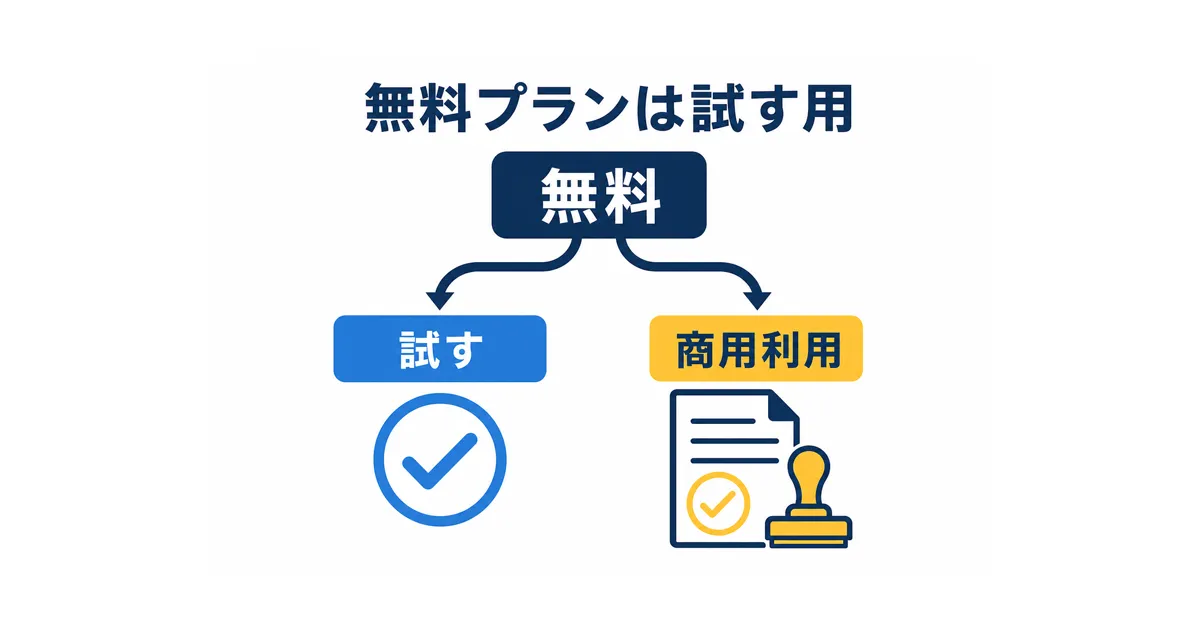
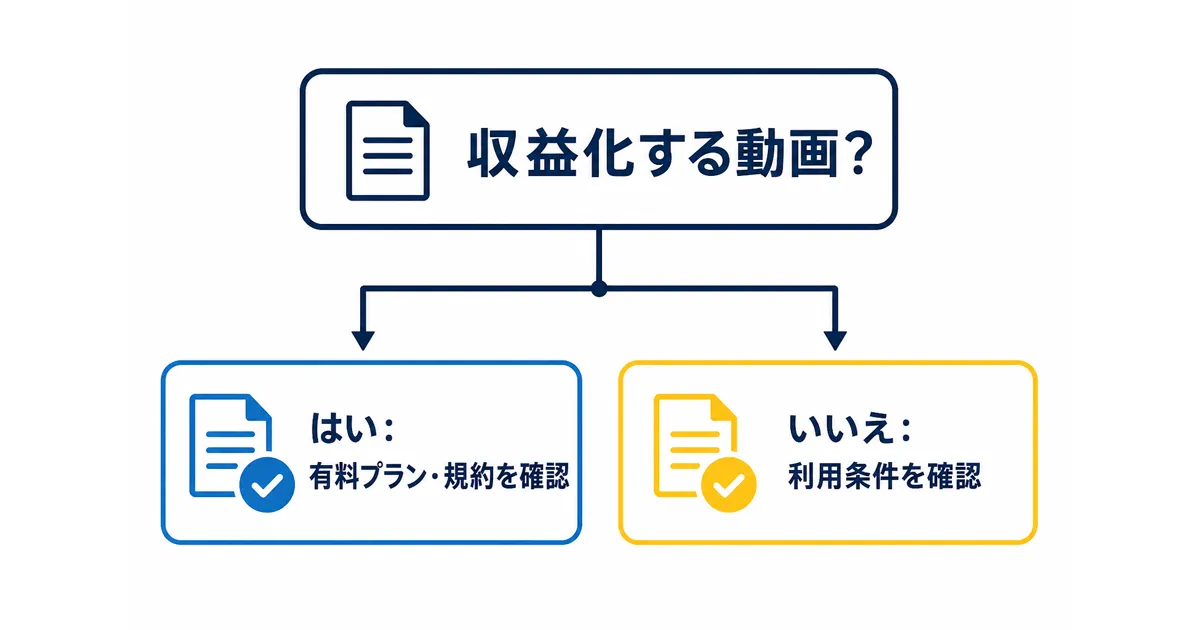
ツールによっては、無料プランが非商用限定になっているケースがあります。収益化前提の動画に無料プランのまま使ってしまうと、規約違反になることがあるため注意してください。
ぼくは国家公務員として17年働いていた経験があります。契約条件や規約は後回しにせず、最初に確認する習慣は、そこで身についたものです。公開・収益化する前に、使うツールの最新の利用規約を必ず確認してください。
クレジット表記を忘れない
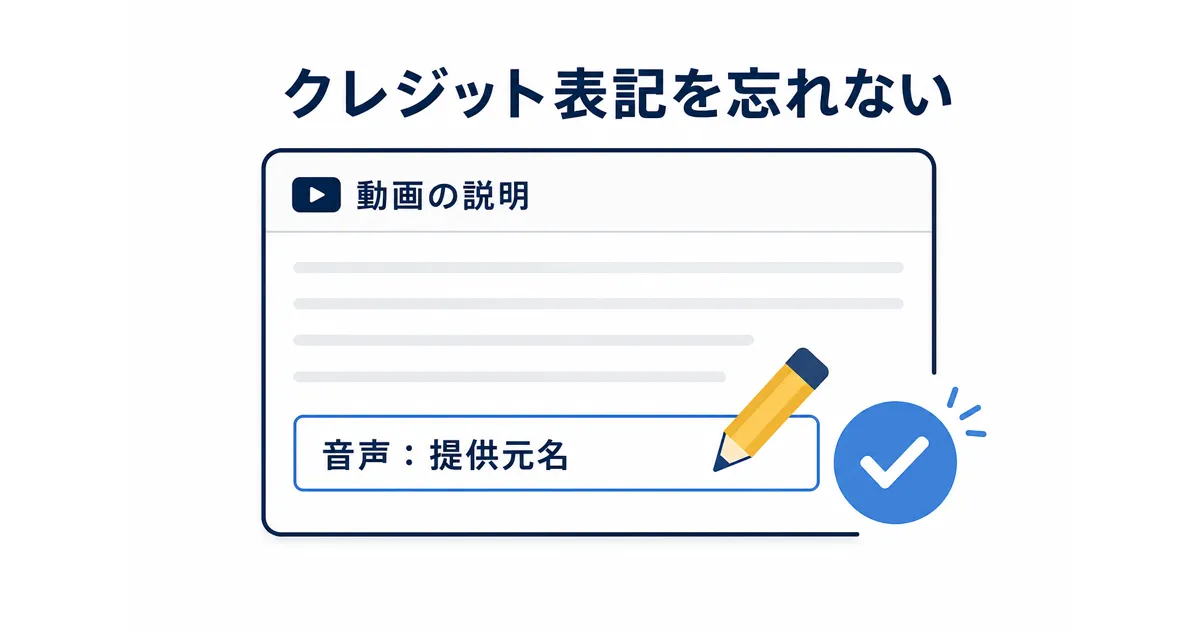
無料で使えるツールの中には、クレジット表記が利用条件になっているものがあります。「無料だから何をしてもいい」わけではなく、表記義務を守ることも利用条件の一部です。
無料ツールほど、表記義務などの利用条件を細かく確認する必要があります。
YouTube収益化ポリシーと声の無断クローンに注意
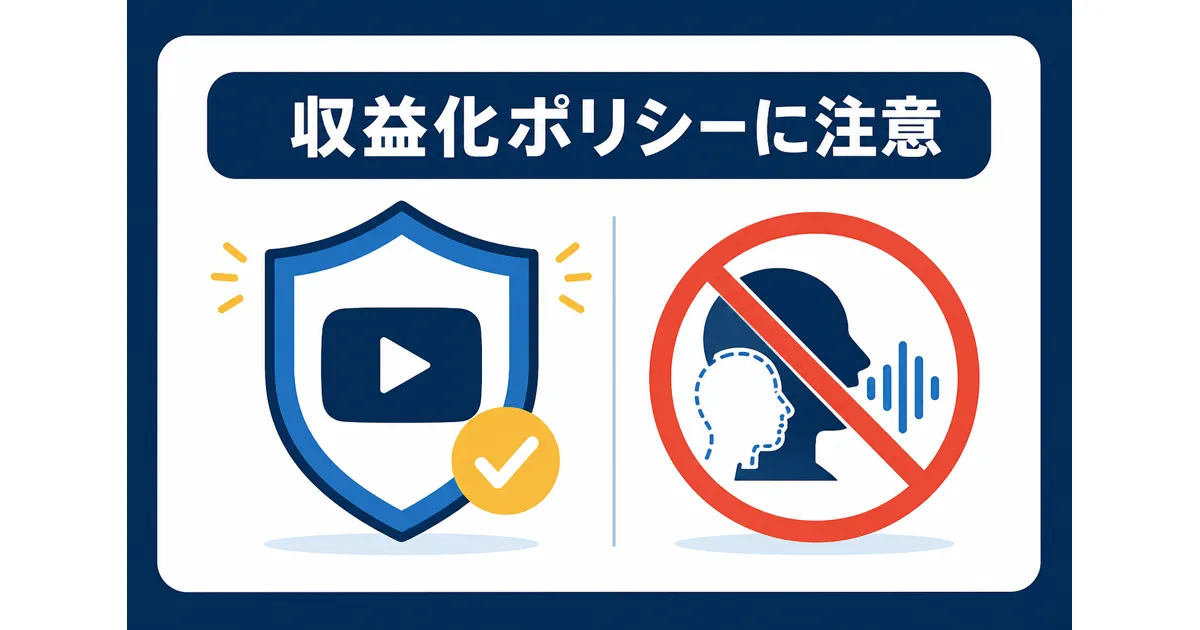
YouTubeの収益化審査では、動画1本だけでなくチャンネル全体の独自性や視聴者への価値が確認されます。AI音声の使用自体ではなく、独自の視点が乏しい反復・大量生産コンテンツが対象になるという点を押さえておきましょう。
また、本人以外の実在人物の声をクローンし、実際には話していない内容を現実らしく聞かせる場合、YouTubeでは合成・改変コンテンツとしての開示が必要です。本人の同意や利用権を得ず、本人の発言や関与だと誤認させる使い方は避けてください。
よくある質問
ここまでの内容に関連して、よくいただく質問にお答えします。
VOICEVOXとElevenLabsどちらから始めるべき?
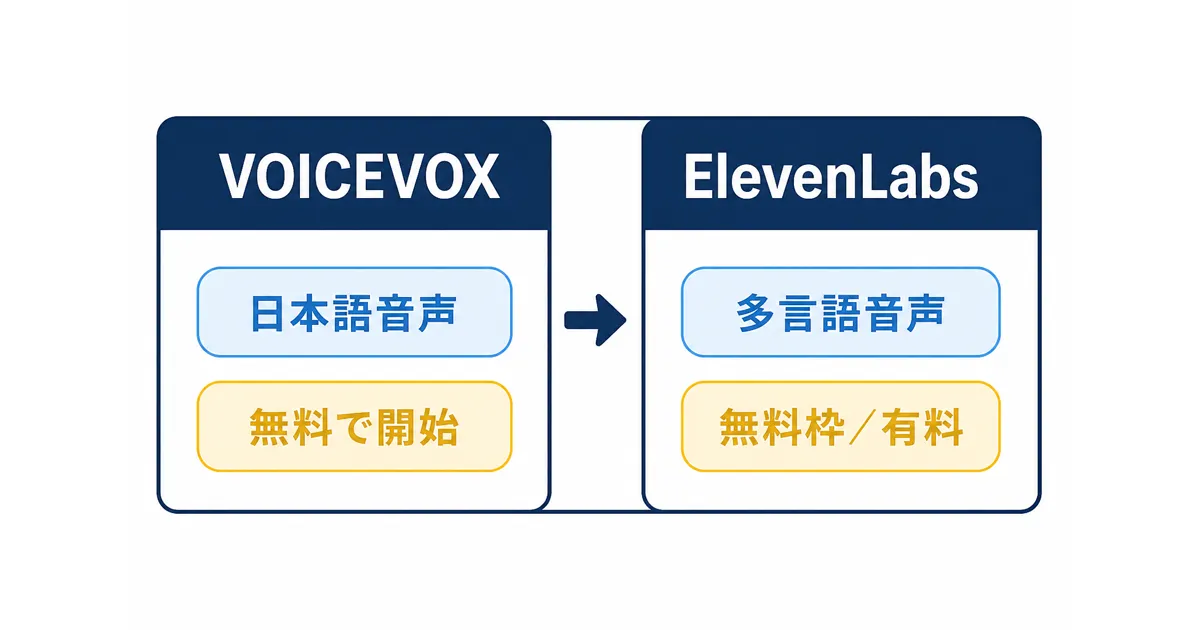
まずは無料のVOICEVOXで1本作ってみるのがおすすめです。慣れて多言語展開や自然な音声表現が必要になったら、ElevenLabsを検討するという順番なら、必要な段階で費用をかけられます。
AIナレーションだけでYouTube収益化できる?
AI音声を使ったことだけで、直ちに収益化の対象外になるわけではありません。ただし、チャンネル全体の独自性・視聴者への価値・音声や映像の利用権などが審査されます。独自の構成・解説・編集を加え、必要なAI利用の開示も行ってください。
商用利用で気をつけることは?
無料プランは「まず試す用」と考えてください。ツールごとに商用利用の条件が異なるため、公開・収益化前に最新の規約を必ず確認することをおすすめします。
声が機械っぽくならないようにするには?
単語辞書への登録、句読点・改行での間の調整、数字や難読漢字のかな化が基本です。短い単位で生成し、気になる箇所だけを直す運用にすると、自然さを保ちやすくなります。
まとめ
この記事では、AI音声合成を使ってYouTube動画のナレーションを作る方法を解説しました。
- 台本を読み上げやすい形に整えてから生成する
- 最初の1本はVOICEVOXなど無料ツールから試す
- 単語辞書・句読点・カット単位の生成で自然さを調整する
- 無料プランの商用利用条件とクレジット表記は必ず確認する
- 慣れたら多言語対応のElevenLabsも検討する
マイクも収録機材もなくても、AIナレーションで動画制作の土台は今日から作れます。まずは1本分の台本を用意して、VOICEVOXで読み上げさせるところから始めてみてください。順序立ててAI音声・動画制作を学びたい方は、オンライン講座で基礎を固めるのも選択肢のひとつです。


コメント