- 投稿タブ(旧コミュニティタブ)を開いても、何を投稿すればいいか分からない
- コメントへの返信が後回しになり、いつの間にか埋もれてしまう
- メンバーシップを始めたいけど、続けられるか不安がある
- 登録者は増えたのに、ファンとの距離が縮まっている実感がない
この状態が続くと、登録者は「見るだけの人」のまま離れ、チャンネルへの愛着も育ちにくくなります。
ぼくはClaude Codeを日々の投稿制作に取り入れてきました。その中で整理した工程設計は、YouTubeのコミュニティ運営にも応用できます。この記事で紹介するのは、投稿ネタのストックからコメント返信、投稿カレンダー管理までをAIで補助する5ステップです。あわせて、ファンを増やす運営のコツも解説します。
読み終えるころには、コミュニティ運営を思いつきから仕組みに変える手順が整理できます。制作負担を抑えながら、ファンとの距離を縮める進め方を確認していきましょう。
YouTubeコミュニティ運営とは?基本を30秒で解説
YouTubeコミュニティ運営とは、動画を投稿したあとの「投稿タブ(旧コミュニティタブ)」「コメント欄」「メンバーシップ」を通じて、視聴者との関係を育てていく活動です。動画制作とは別に手間がかかるため、後回しになりがちな工程でもあります。
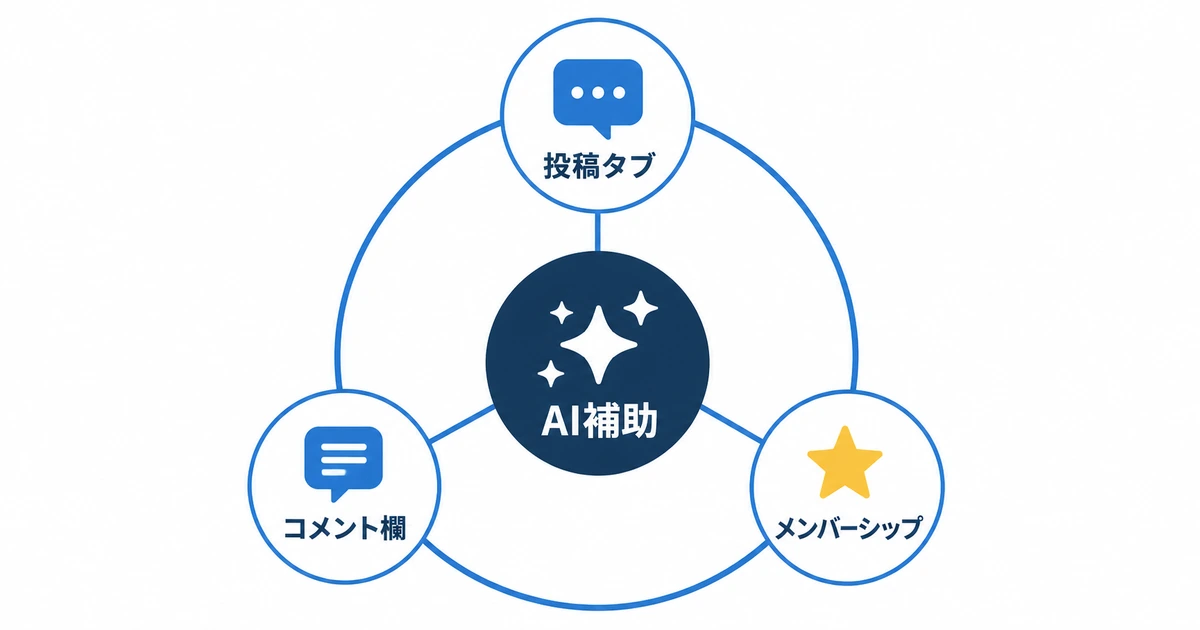
ぼくはClaude Codeを日々の投稿制作に取り入れてきました。コミュニティ運営も工程ごとにAIへ任せる範囲を決めておくと、動画制作と両立しやすくなります。
AIを組み込むと、次の3つを補助できます。
- 投稿ネタや質問の候補出し
- コメント返信の下書き作成
- 投稿カレンダーやネタのストック管理
ただし、視聴者との関係づくり自体をAIに丸投げすることはできません。次の章では、実際の始め方を5ステップで解説します。
コミュニティ運営の始め方【実演つき5ステップ】
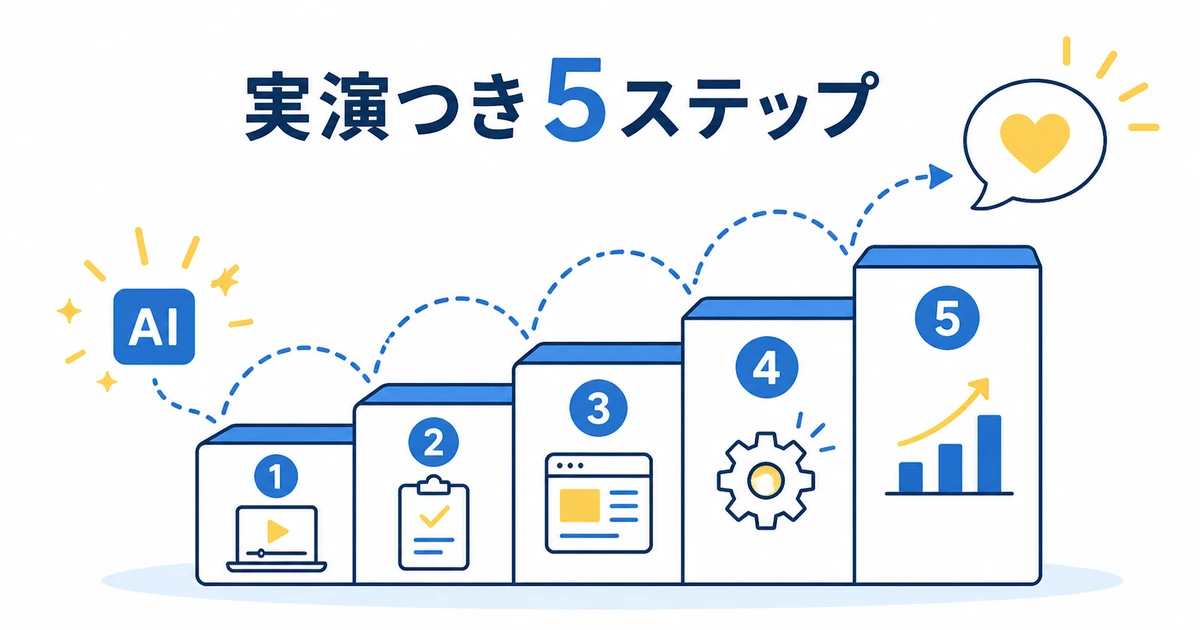
ここからは、実際にAIツールを使ってコミュニティ運営を効率化する手順を、5ステップで説明していきましょう。順番どおりに進めれば、AI活用の基本フローがひととおり身につきます。
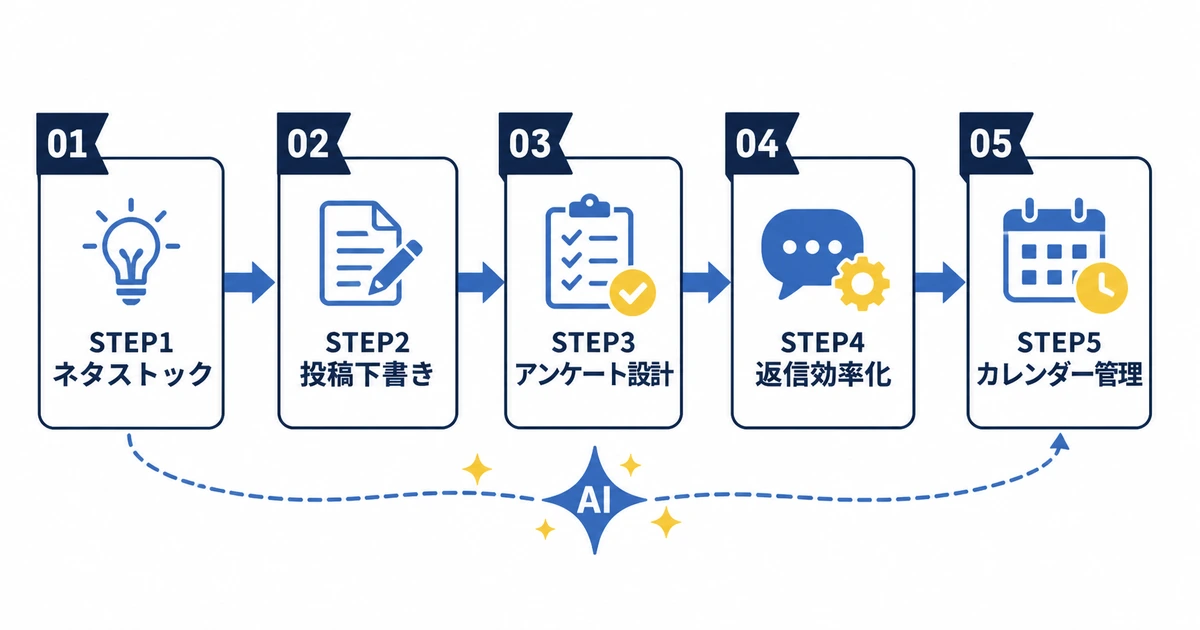
ステップ1 投稿ネタをAIでストックする
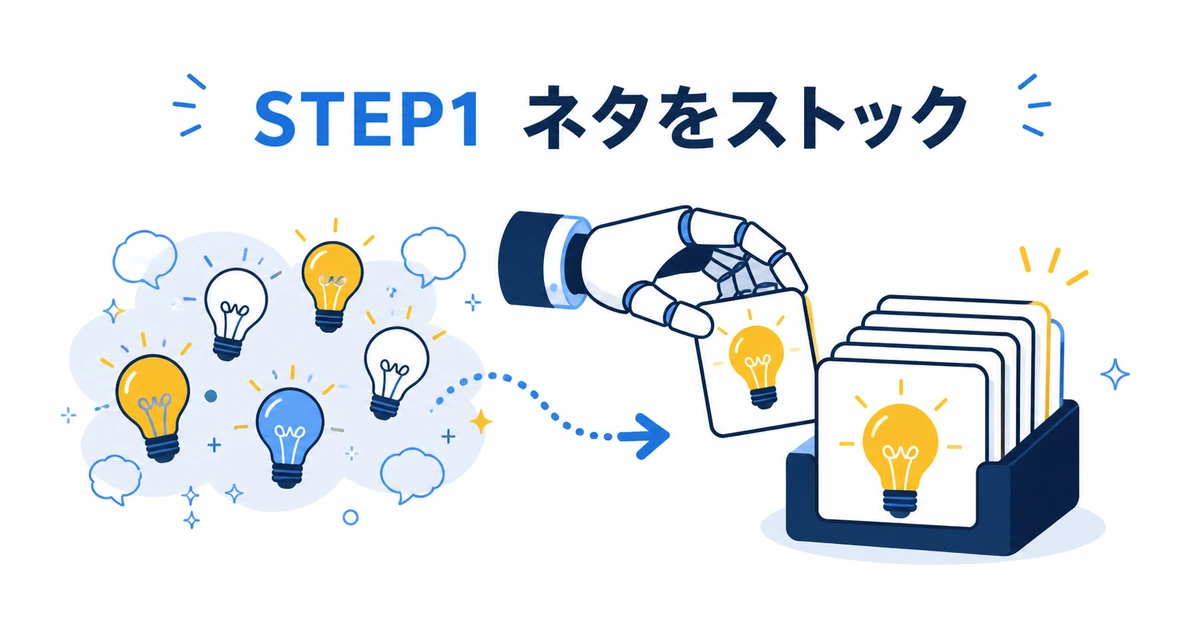
最初にやるべきことは、投稿ネタのストック化です。ChatGPTやClaudeに動画のテーマや視聴者コメントの傾向を渡すと、ネタ候補をまとめて出してくれます。アンケートや質問、裏話といった切り口も定番です。
ネタ出しをテンプレ化してAIに候補を出させると、投稿のたびにゼロから考える負担を減らせます。出てきた候補が事実と異なっていないか、公開前に必ず人が確認してください。
ステップ2 コミュニティ投稿の下書きをAIで一括生成する
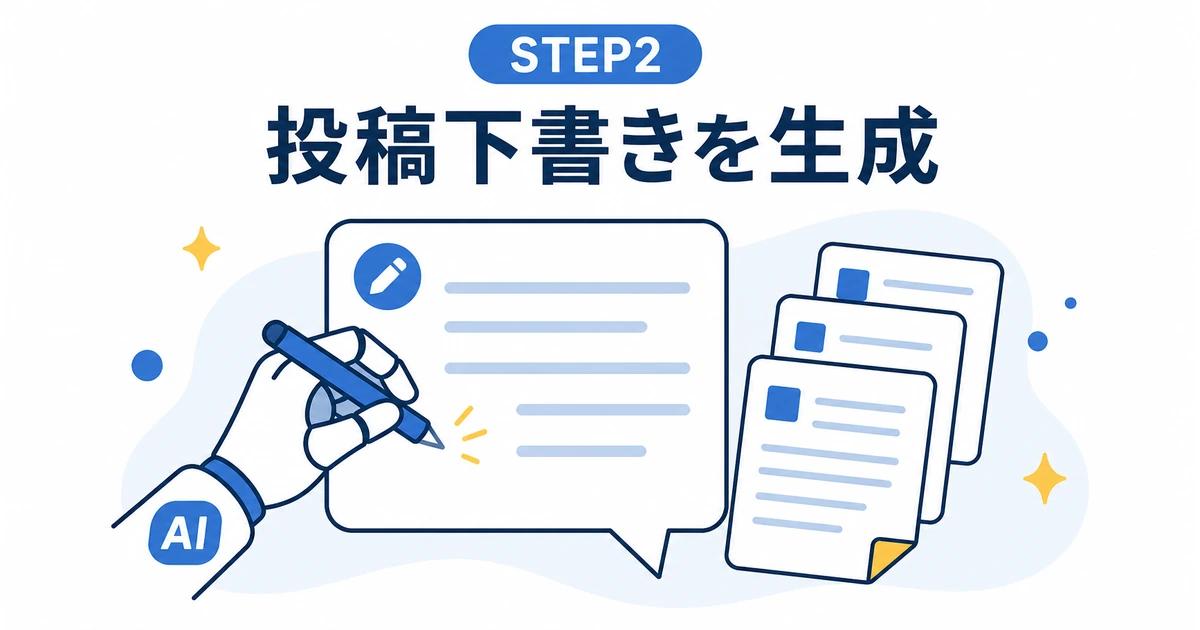
ネタが決まったら、投稿文の下書きをAIに作らせます。投稿はチャンネルの投稿タブだけでなく、ホーム画面や登録チャンネルフィードなどに表示される場合もあります。表示場所や端末が変わっても要点をつかみやすいよう、書き出しに結論を置くよう指示しておきましょう。
ただし、生成した下書きをそのまま投稿しないのが大切です。実際の進捗や気持ちに合わせて、自分の言葉に直してから公開してください。
ステップ3 アンケート・クイズ企画をAIで設計する
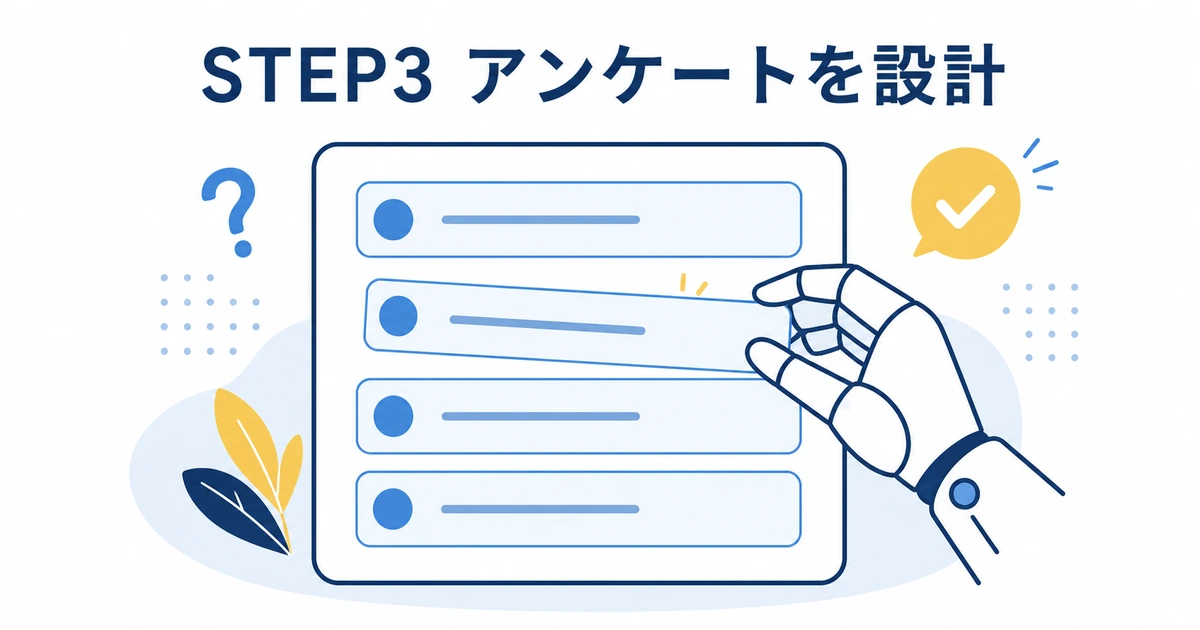
投稿タブの投票機能は、視聴者の意見を手軽に集められる機能です。AIに次の動画テーマ候補やクイズ形式の設問を複数案出してもらうと、企画の幅が広がります。
YouTube公式ヘルプによると、投稿の投票とクイズは回答を最大4つまで設定できます。AIに案を出させたあとは、4個以内に整理するようにしてください。
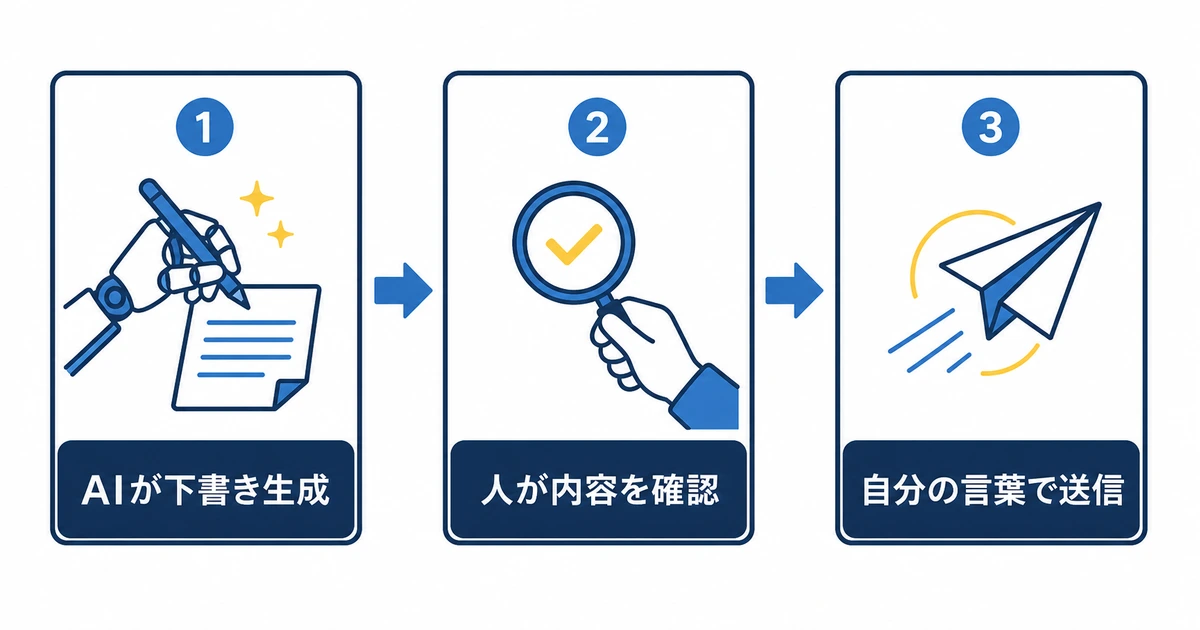
ステップ4 コメント返信の下書きをAIで効率化する
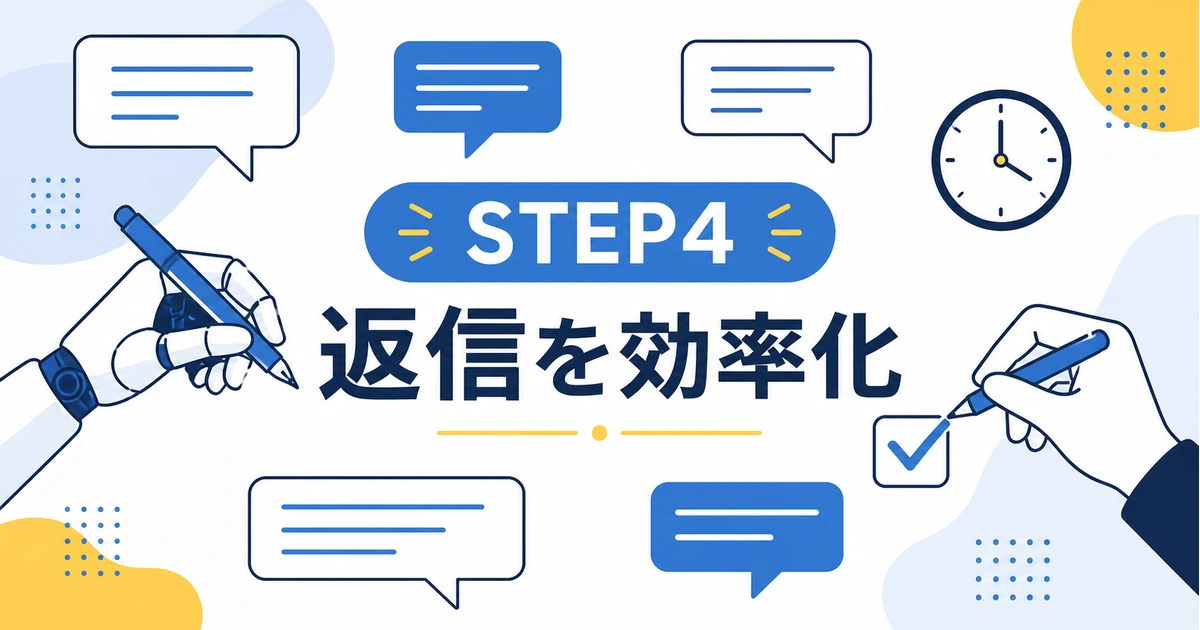
コメント返信は、件数が増えるほど後回しになりやすい工程です。過去の自分の返信スタイルをAIに読み込ませておくと、返信の下書きを一括で作らせやすくなります。
下書きはAI、最終確認と送信は人という役割分担を徹底してください。特に質問や指摘への返信は、内容を正しく理解してから送る必要があります。
ステップ5 投稿カレンダーをAI×Notionで管理する
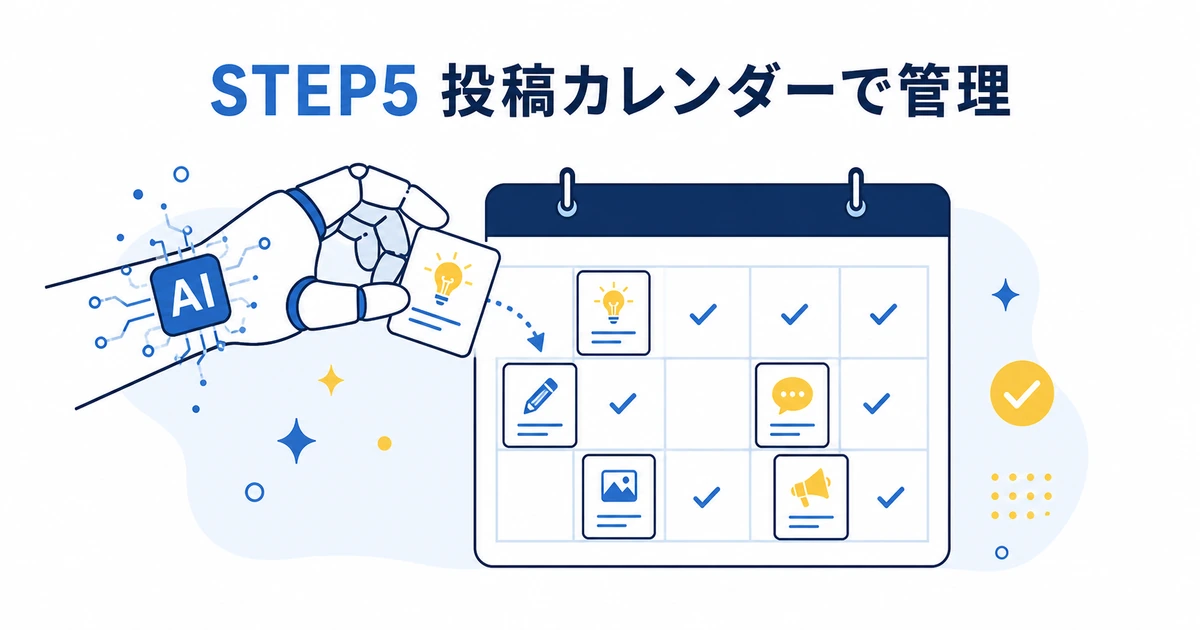
最後は、投稿ネタと公開スケジュールの一元管理です。ChatGPTやClaudeで作ったネタ候補は、その場で消費せずストックとして残しておきましょう。
Notionのようなツールにネタと投稿予定日をまとめておくと、今日は何を投稿しようと悩む時間そのものをなくせます。テンプレートを一度作れば、次回以降は埋めるだけで運用できるはずです。
ファンを増やすコミュニティ運営のコツ3選
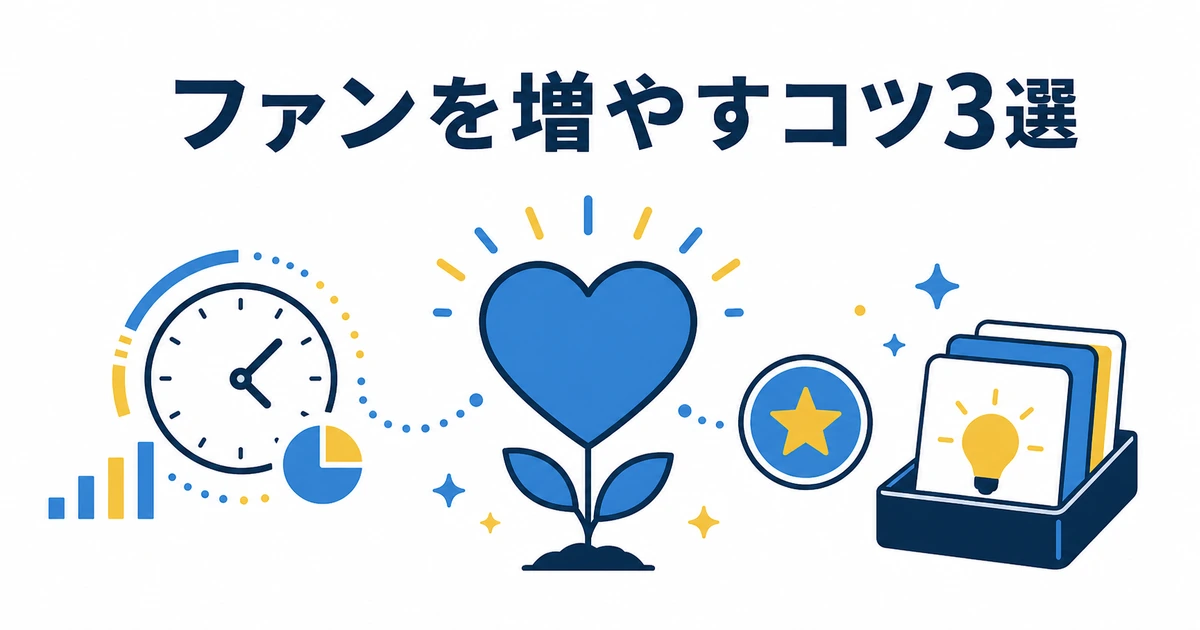
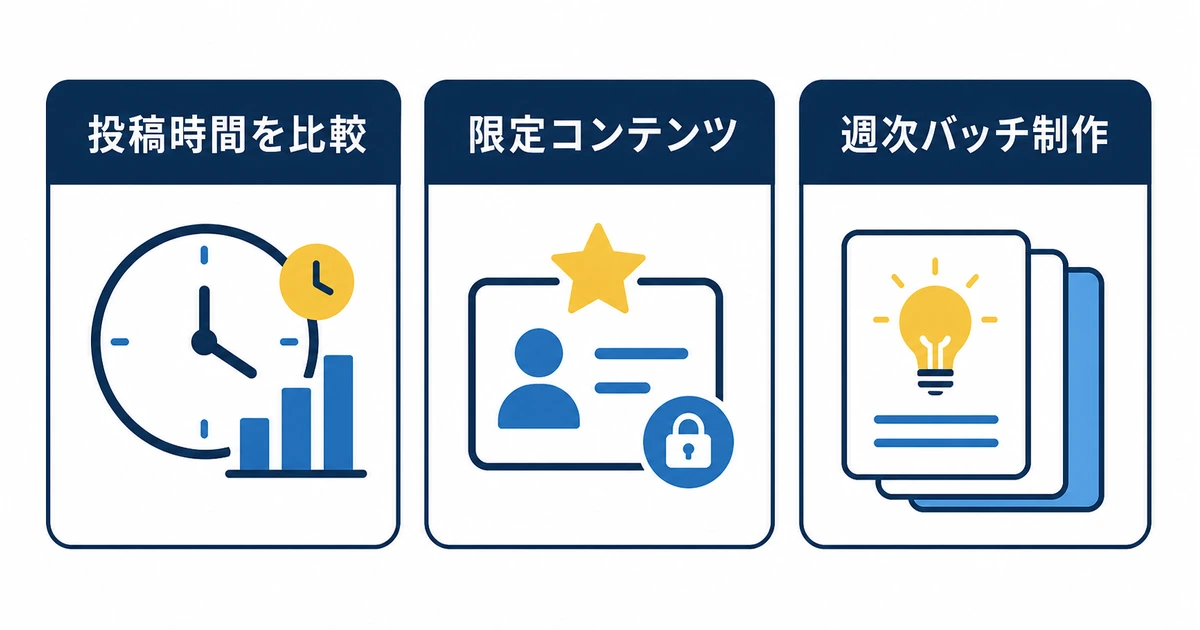
ここまでの5ステップを実践するうえで、ファンとの距離を縮める3つのコツをお伝えします。
コツ1 投稿タイミングをデータで最適化する
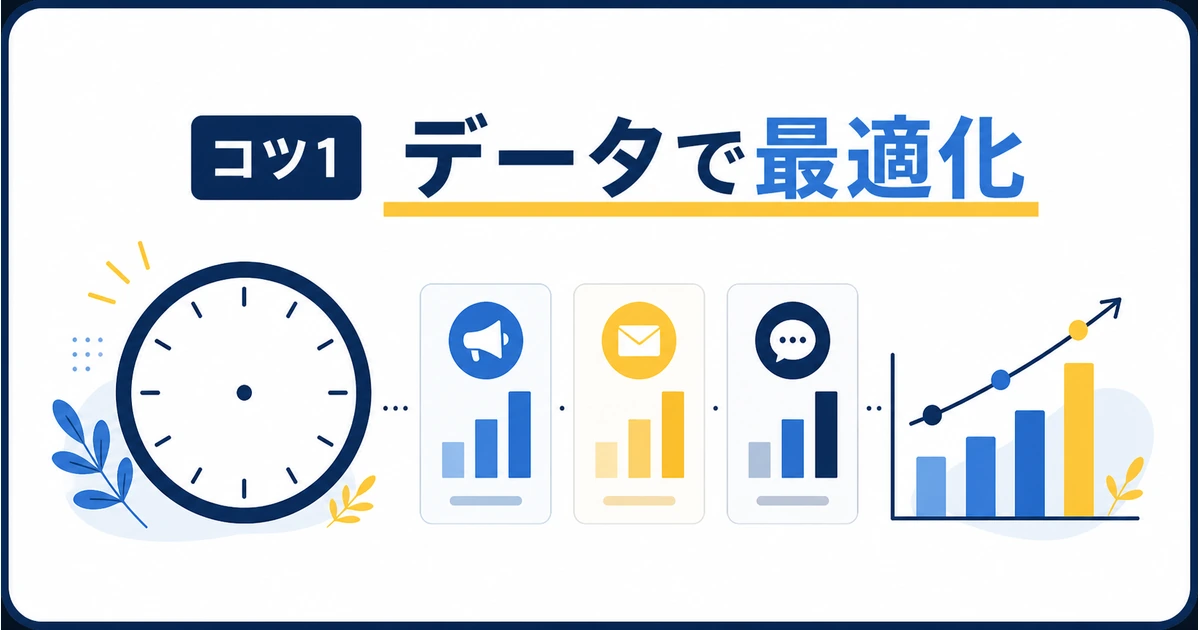
すべてのチャンネルに共通する最適な投稿時間はありません。YouTube Studioの「視聴者」レポートでは、直近28日間に視聴者がYouTube上にいた時間帯を確認できます。まずはYouTube公式の視聴者レポートを見て、自分のチャンネルに合いそうな候補時間を決めましょう。
候補時間を一定期間ずつ試してデータを見比べると、自分のチャンネルに合う時間帯が見えてきます。反応が良い時間が変わることもあるため、定期的に視聴者レポートを確認してください。
コツ2 メンバーシップ限定コンテンツで特別感を作る
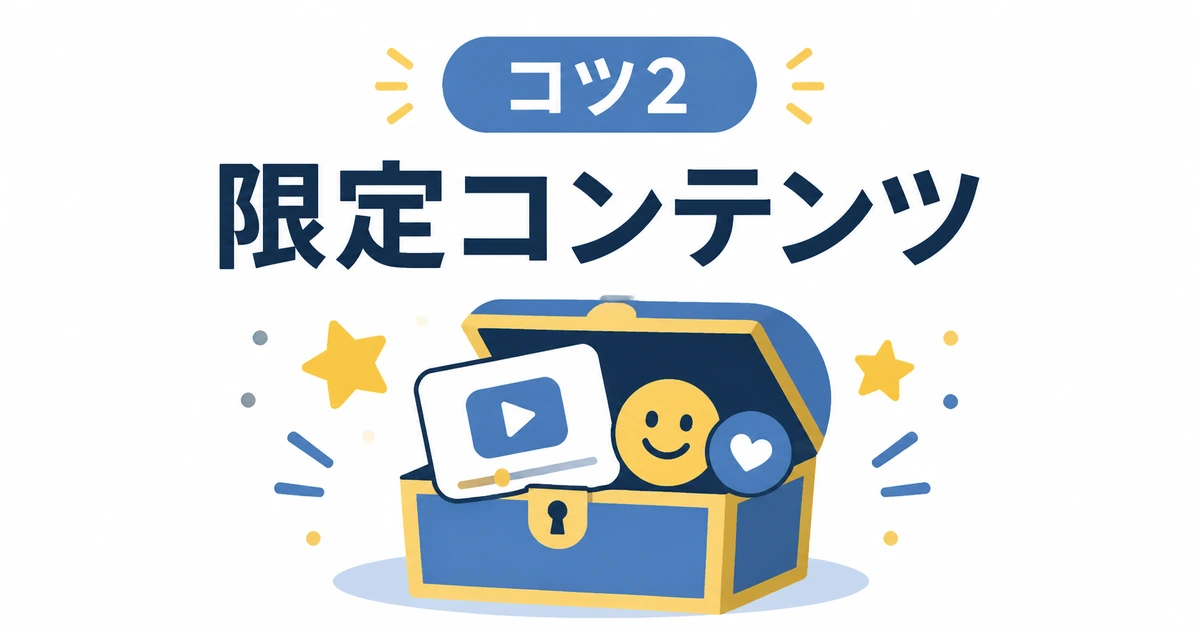
メンバーシップは、月額課金をしてくれた視聴者向けの仕組みです。限定バッジや絵文字、限定動画などの特典を提供します。特典例として、舞台裏映像やノーカット版、希望するメンバーの公開チャンネル名を紹介する企画などがあります。
メンバーが価値を感じる限定コンテンツを無理なく続けることを意識し、長く支援してもらえる運営を目指しましょう。開始条件や認められる特典は変わることがあるため、始める前にYouTube公式のメンバーシップの説明を確認してください。
コツ3 週次バッチ制作でネタ切れを防ぐ
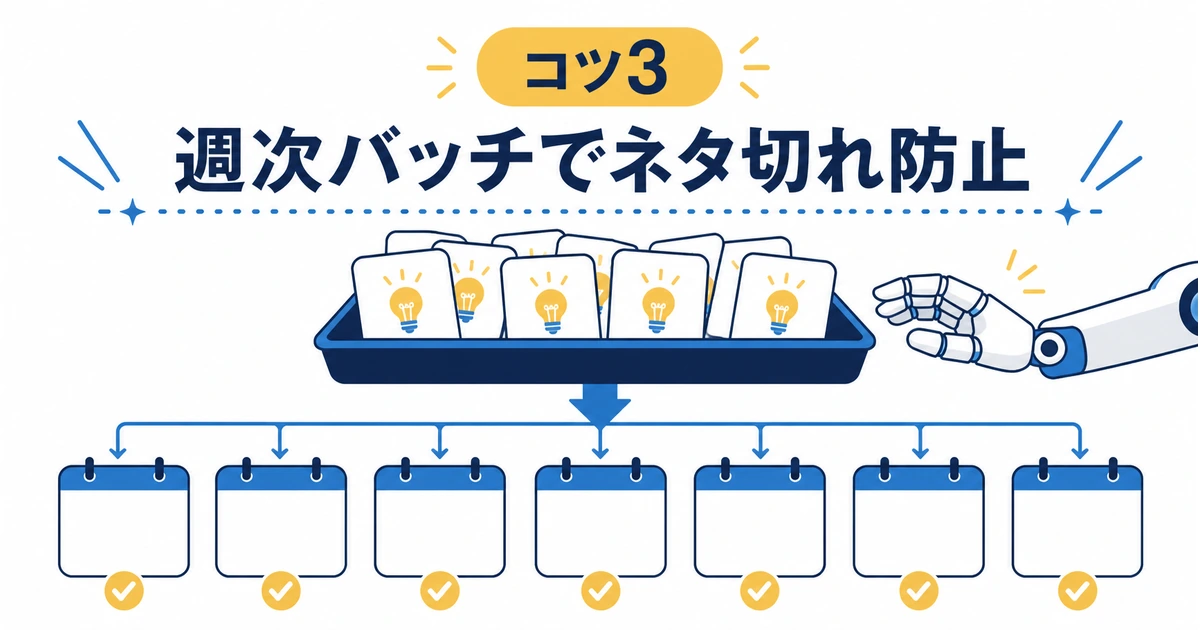
コミュニティ投稿・コメント返信・アンケート企画を、曜日ごとにまとめて処理する方法もおすすめです。動画編集と同じタイミングでAIにネタ出しをさせておけば、ツールを切り替える手間を減らせるでしょう。
週に一度、まとめてストックを補充する運用にすると、当日にネタが尽きて焦ることが少なくなります。ネタのストックが増えてきたら、Notionのようなツールで管理すると迷わず取り出せて便利です。
AI活用の注意点・デメリット
AI活用には多くのメリットがありますが、正直に伝えておきたい注意点も見過ごせません。AIに任せきりにすると、かえって視聴者との距離が遠くなる場面もあります。
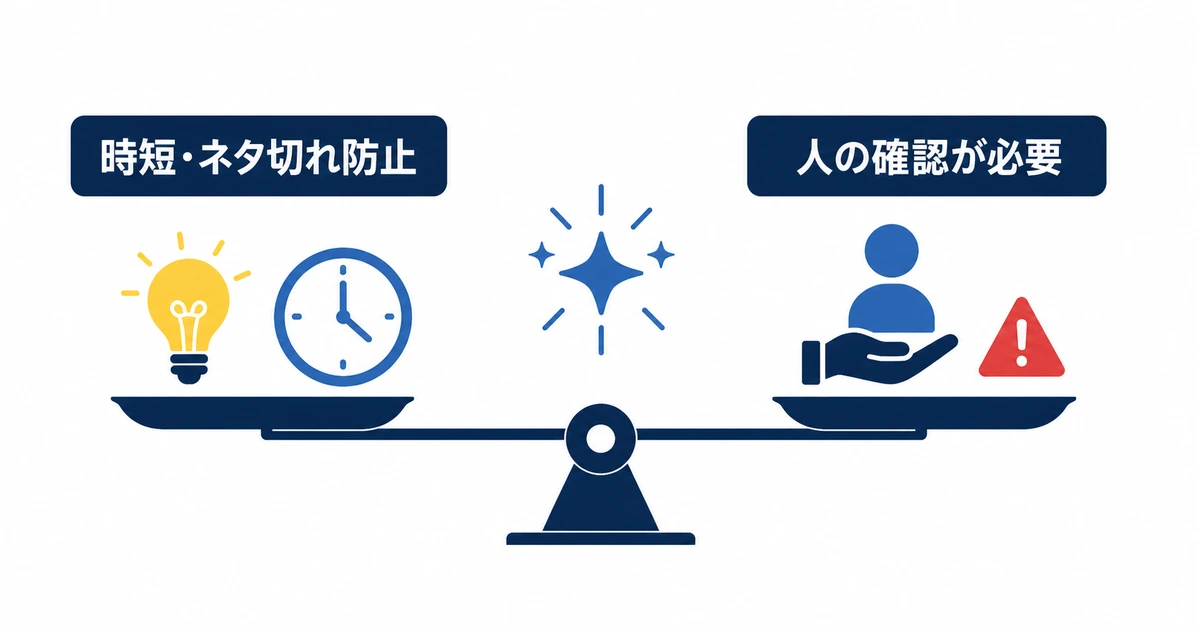
AI任せの返信では気持ちが伝わりにくくなる
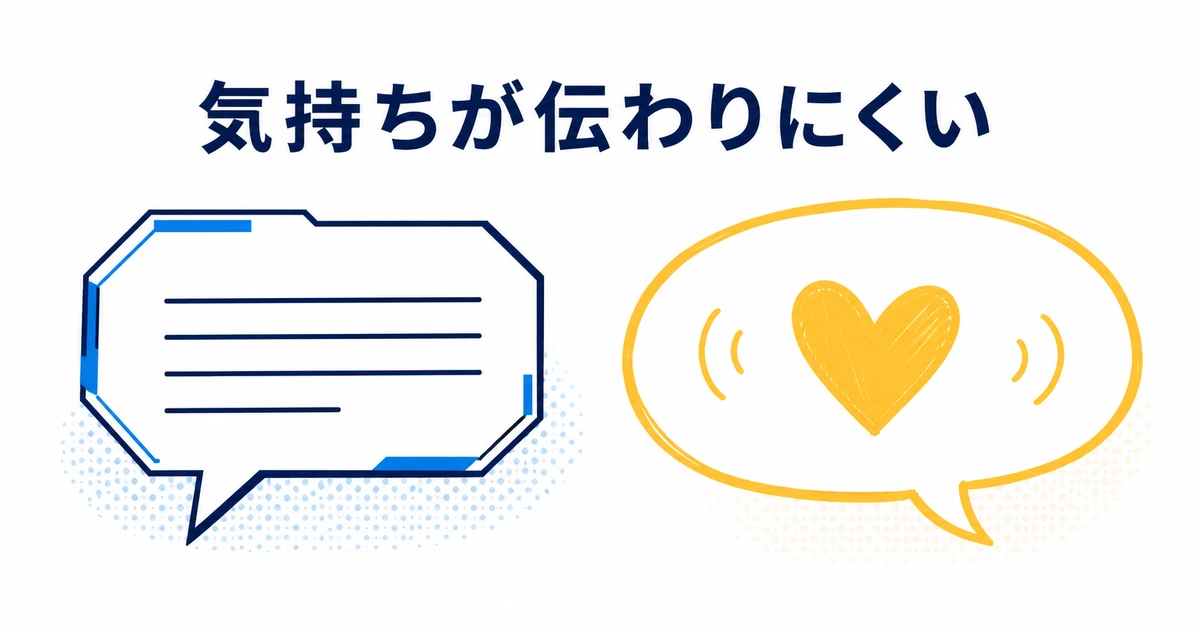
コメント返信をAIの下書きだけに頼ると、定型的な言い回しが増え、一人ひとりの状況に合わない返信になることがあります。
下書きは参考にしつつ、最後は自分の言葉で書き直すようにしてください。特に感謝や謝罪が必要な場面は、AI任せにしないほうが安全です。
コミュニティガイドライン違反・炎上リスクは人が判断する
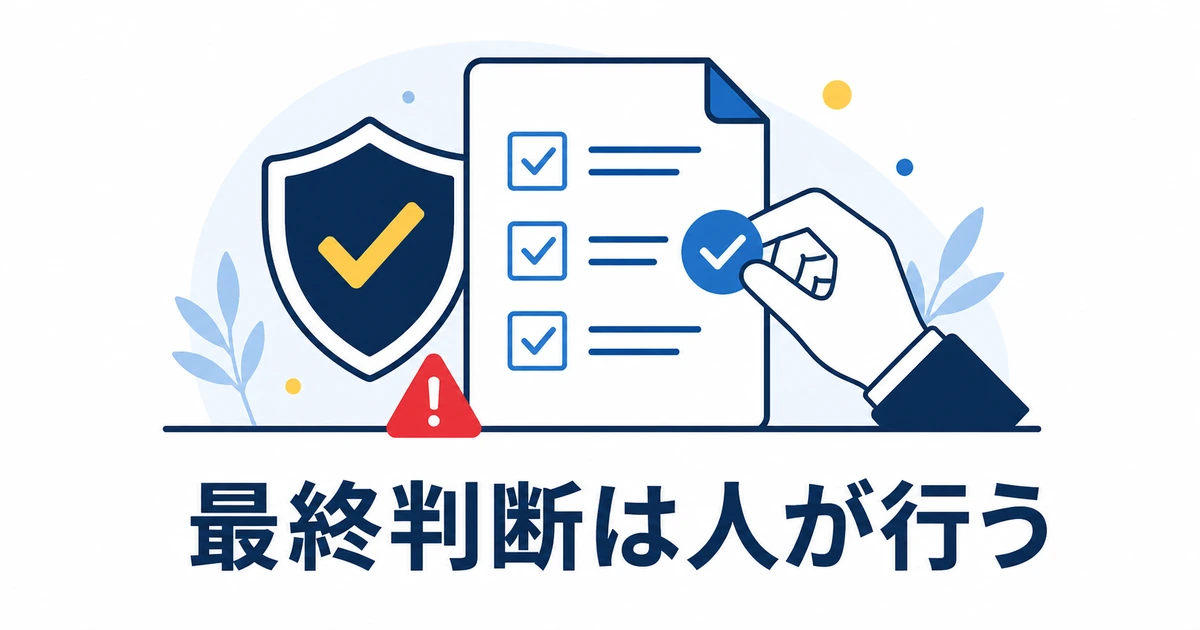
AIに投稿文やコメント返信を作らせる場合も、ガイドライン違反や誤解を招く表現がないか、公開前に確認する必要があります。
誤情報やポリシー違反を防ぐため、この記事では公開ボタンを押す前に人が最終チェックする運用をおすすめします。同じ内容の返信を大量に投稿せず、判断に迷う内容は保留してください。
エンゲージメント数字だけを追わない

高評価数やコメント数、投票数、投稿インプレッションは、運用を見直す際の目安になります。ただし、数字を伸ばすことだけが目的になると、視聴者との関係づくりという本来の目的からずれてしまいます。
数字は参考程度にとどめ、関係の質を優先するという姿勢を忘れないようにしてください。
よくある質問
ここまでの内容に関連して、よくある質問にお答えしましょう。
投稿タブは登録者何人から使えますか?
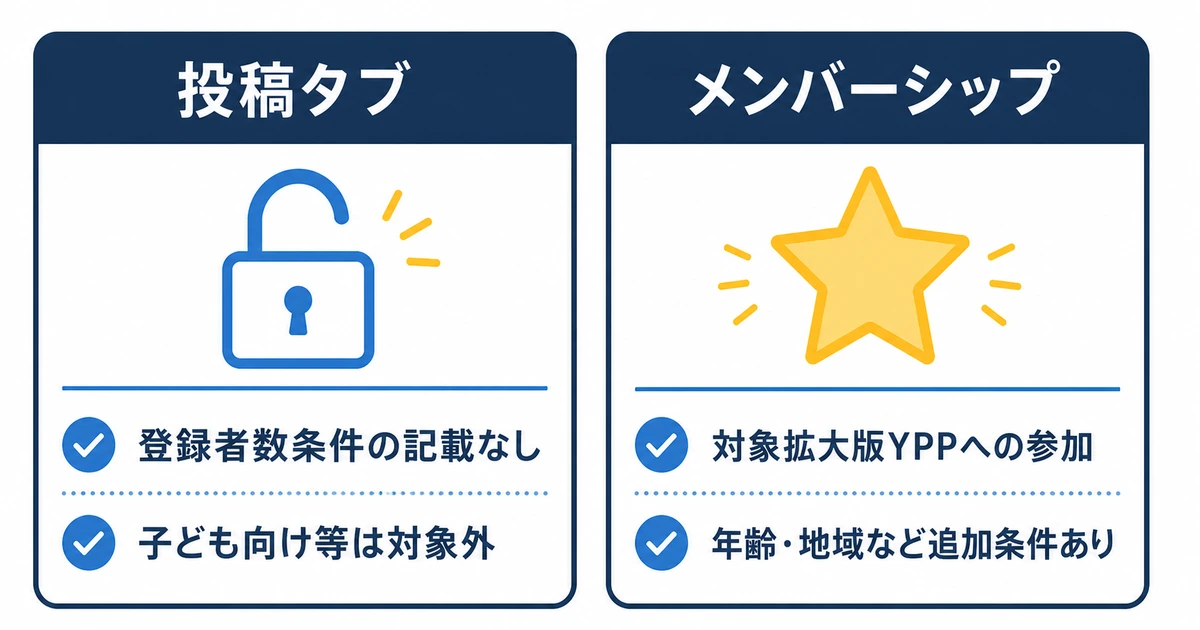
2021年10月には、当時のコミュニティ投稿の条件が登録者1,000人から500人へ緩和されました。その後も対象は拡大され、現在の公式ヘルプには登録者数の条件が記載されていません。ただし、監督対象アカウントや「子ども向け」に設定したチャンネルなどでは利用できないため、YouTube公式の投稿機能の説明で最新の対象条件を確認してください。
コメント返信を全部AIに任せても大丈夫ですか?
おすすめしません。下書きの作成まではAI、最終確認と送信は人という役割分担にしてください。質問への回答や誤解を招きかねない返信は、内容を正しく理解してから送る必要があります。
メンバーシップは登録者が少なくても始められますか?
はい。広告収益化の基準である登録者1,000人に届いていなくても、始められる場合があります。2026年9月1日時点では、登録者500人、直近90日間に公開動画3本、さらに直近365日間の対象となる長尺動画の総再生時間3,000時間または直近90日間の対象となるShorts視聴回数300万回などを満たし、対象拡大版のYouTubeパートナープログラムへ参加する必要があります。18歳以上、対象地域への居住、子ども向けチャンネルではないことなどの追加条件もあります。条件は変更されることがあるため、始める前にYouTube公式のメンバーシップの説明で最新情報を確認してください。
無料ツールだけでコミュニティ運営を効率化できますか?
ChatGPTやClaudeには無料プランがあり、ネタ出しや下書き作成を試せます。Notionも個人向け無料プランで投稿ネタや予定を管理できます。継続的に運用する段階になったら、必要に応じて有料プランを検討してください。利用上限、使えるモデルやAI機能、ファイル容量、ページ履歴などはサービスやプランによって異なるため、利用前に各社の公式料金ページを確認しましょう。
まとめ
この記事では、AIを活用してYouTubeコミュニティ運営を効率化する方法を解説しました。
- 投稿ネタ・下書き・アンケート企画・コメント返信の各工程にAIを組み込む
- 生成した下書きは、必ず自分の言葉に直してから公開する
- 複数の投稿タイミングを試し、データを見ながら調整する
- メンバーが価値を感じる限定コンテンツを無理なく続ける
- 公開前の最終チェックとガイドライン違反の判断は人が行う
AIで制作負担を抑え、その分をファンとの関係づくりに使う。まずはコミュニティ投稿を1本、AIにネタを出してもらうところから始めてみてください。ネタや投稿予定をまとめて管理したい方は、Notionのようなツールを試す方法もあります。
コメント