- 顔出しせずにYouTubeを始めたいけれど、話すだけの動画では埋もれそう
- アニメで発信したいのに、絵を描いた経験がない
- AIでアニメが作れると聞いても、何から手をつければいいか分からない
- AIで作った動画が収益化できるのか不安がある
絵が描けないからとあきらめると、顔を出さずに個性を伝える手段が1つ減ります。一方で、ルールを知らずに作り始めると、収益化や著作権でつまずく場合もあるのが実情です。
ぼくは国家公務員として17年働いたあと独立し、今はAIでアニメを作る仕事をしています。この記事のテーマは、YouTube向けのAIアニメ動画の作り方です。2つの作り方と5ステップ、収益化と著作権の注意点までを順に解説します。
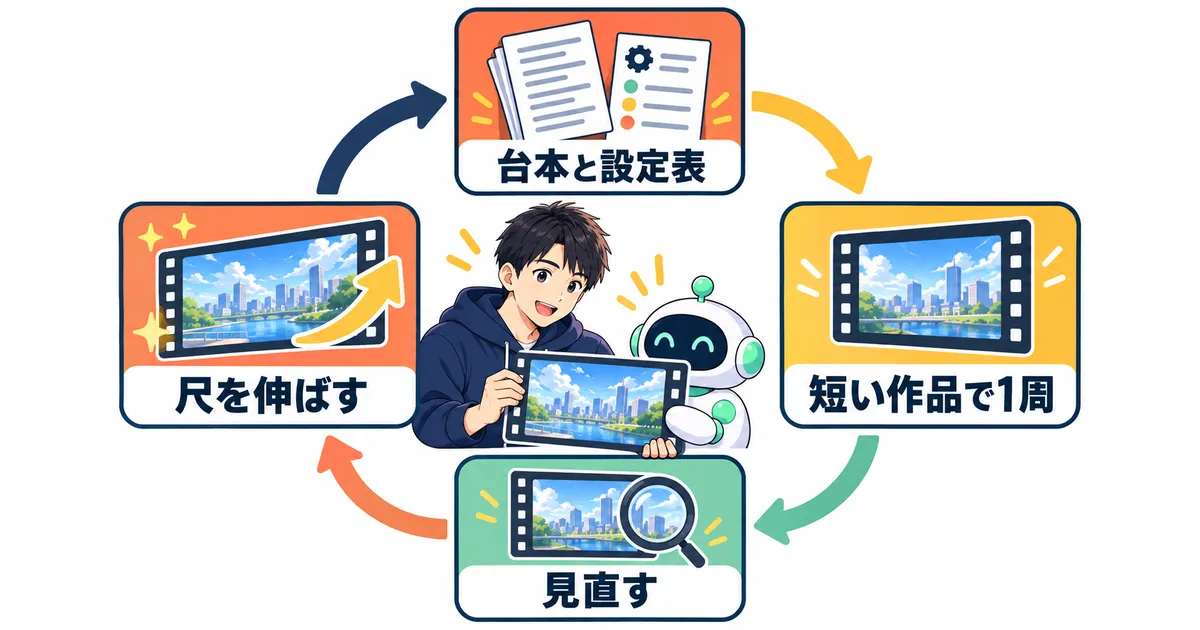
読み終えるころには、絵が描けなくても1本目のAIアニメを作り始められます。結論は、台本とキャラクターの設定表を先に作り、短い作品で流れを覚える進め方です。
YouTube×AIアニメ動画とは?基本を30秒で解説
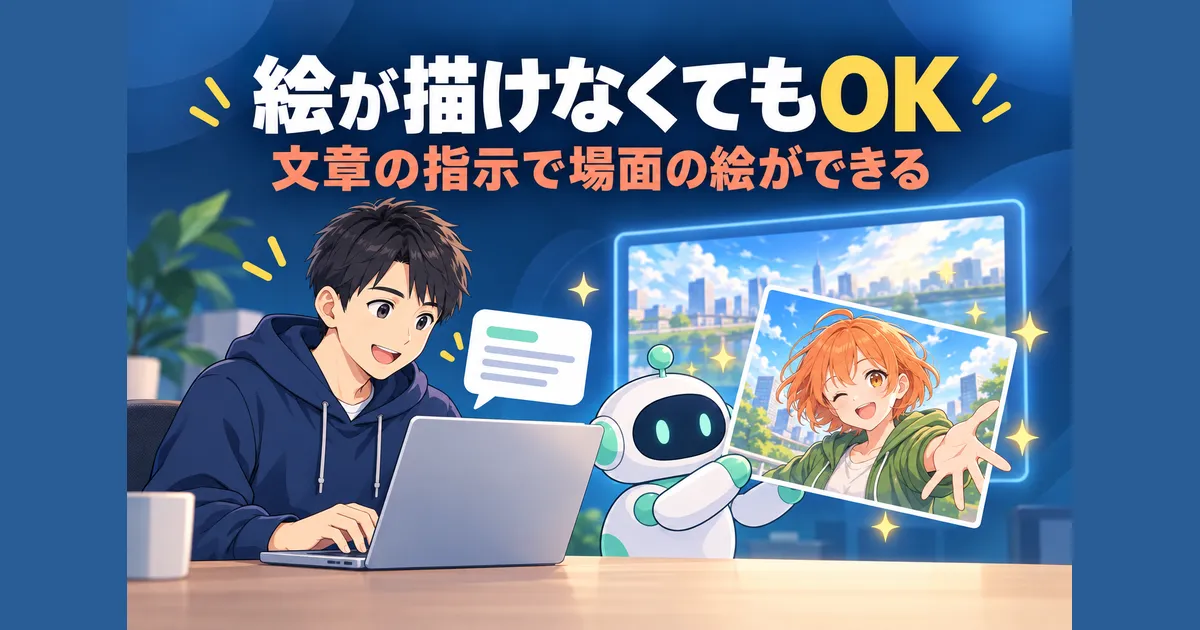
YouTubeのAIアニメ動画は、台本・絵・声などの制作をAIに手伝ってもらって作るアニメ形式の動画です。絵を描く技術がなくても、文章で指示を出せば場面の絵ができあがります。
作り方は、主に次の2つです。
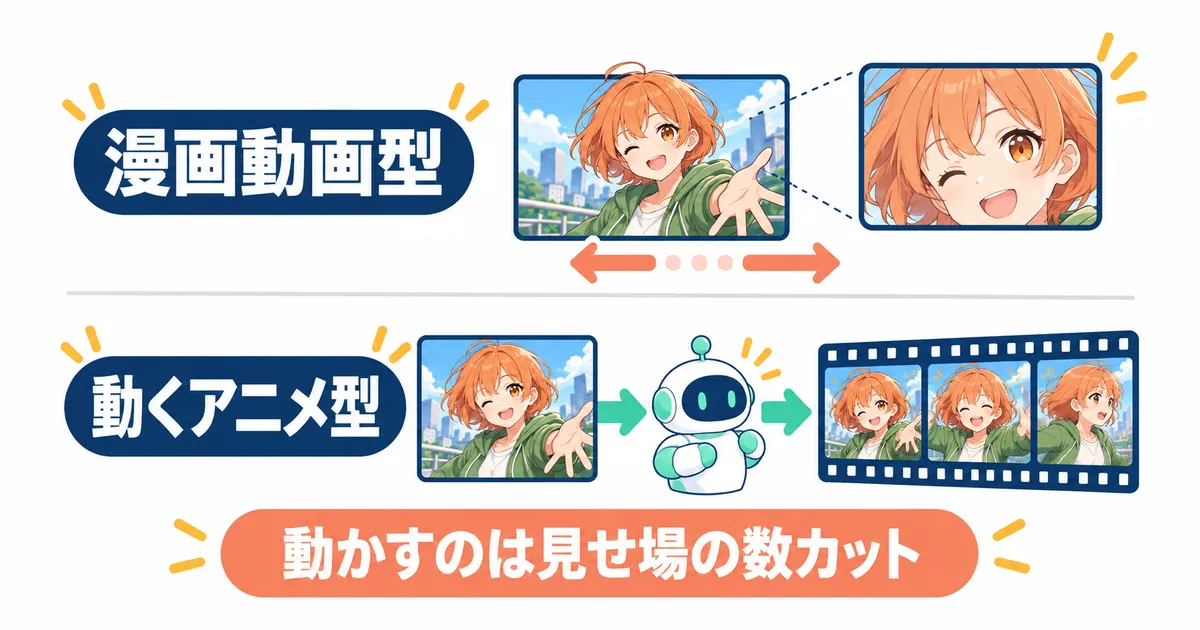
- 漫画動画型: AIで作った静止画を並べ、ナレーションと字幕で話を進める
- 動くアニメ型: 動画生成AIで静止画を動かし、カットをつないで見せる
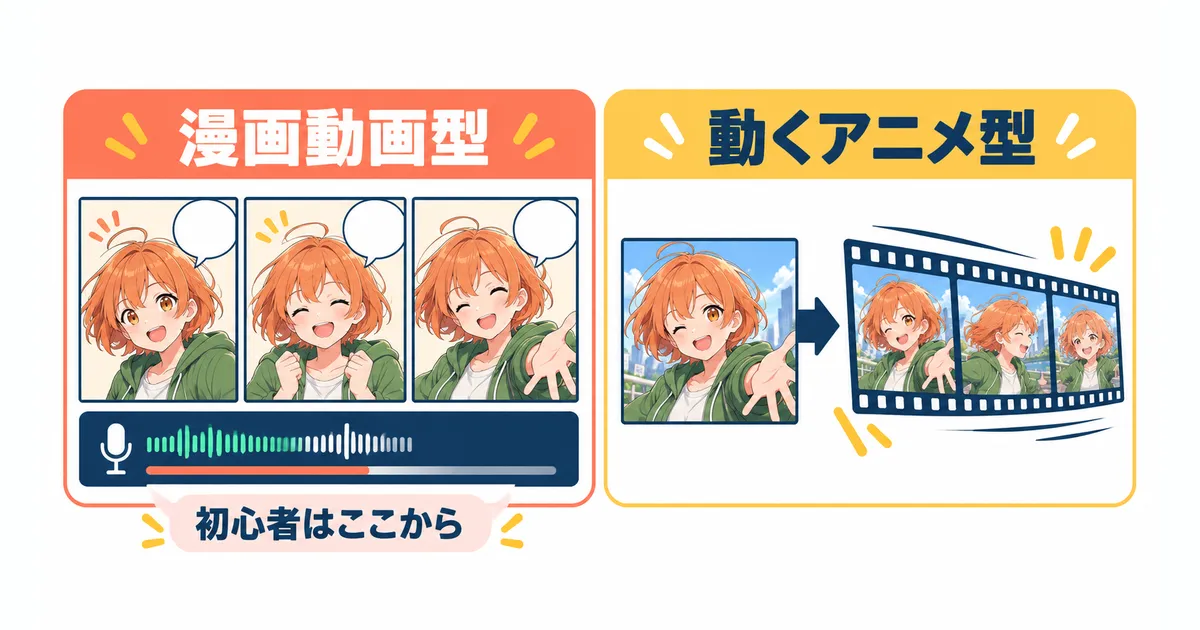
初心者は、手間の少ない漫画動画型から始めると流れをつかめます。動くアニメ型では、静止画を作る工程に動画化の工程が加わります。
主なメリットは次の3つです。
- 顔を出さずに、キャラクターで個性を伝えられる
- 絵の練習に何年もかけずに、アニメの見た目を作れる
- 台本さえあれば、解説・物語・雑学など多くのジャンルに使える
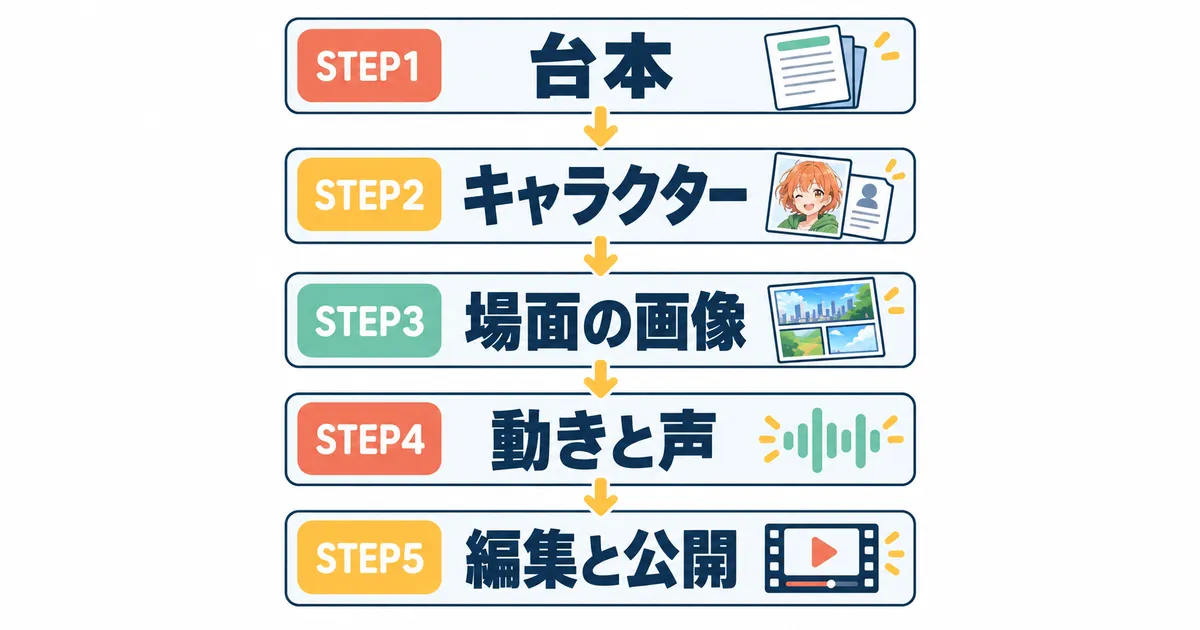
YouTube×AIアニメ動画の作り方【5ステップ】
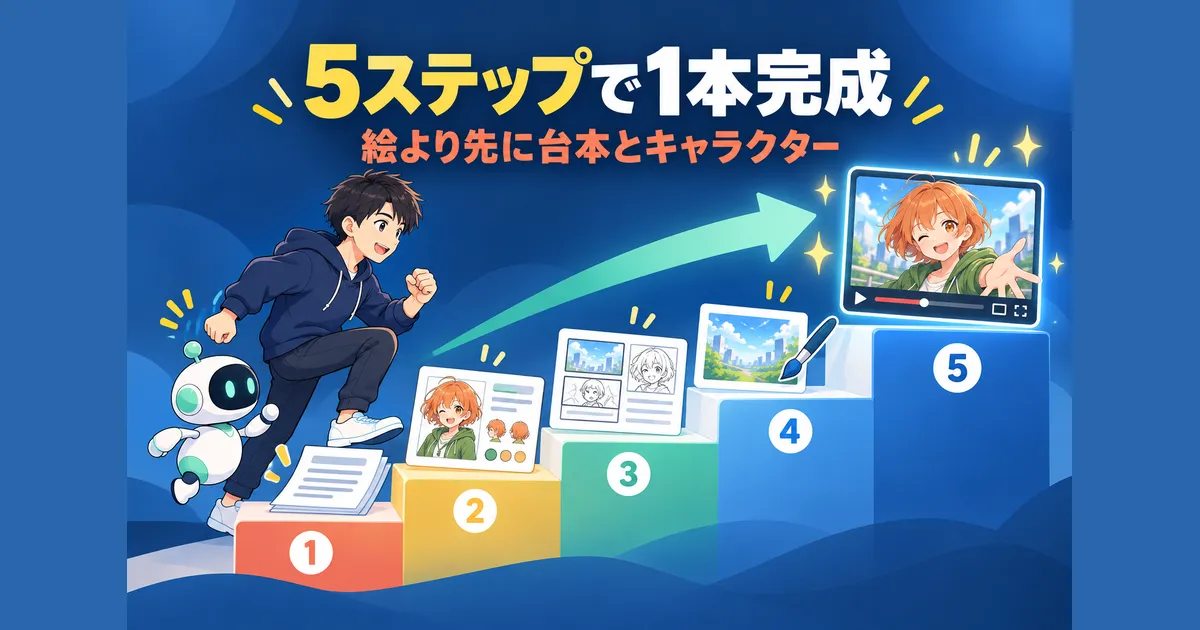
ここからは、1本のAIアニメ動画を作る5つの段階の紹介です。絵より先に、台本とキャラクターを決める順番で進めると、作り直しが減ります。漫画動画型と動くアニメ型で手順が分かれるのはステップ4だけで、ほかは共通です。
ステップ1:ジャンルと尺を決めて、台本をAIで作る
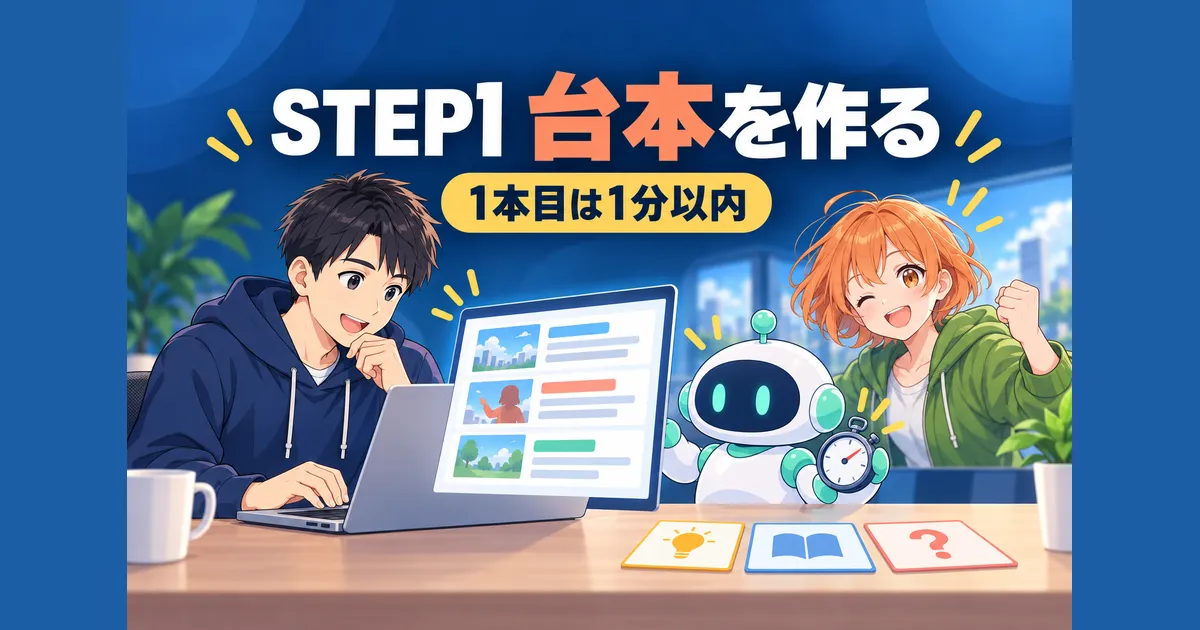
最初に、動画のジャンルと長さを決めます。解説系・物語系・雑学系のどれにするかで、必要なカットの数が変わるためです。
1本目は1分以内をおすすめします(理由はコツ1で説明します)。
台本はChatGPTやClaudeに下書きを頼めます。テーマと尺を伝えて、「1分のアニメ動画の台本を、場面ごとに分けて書いてください」と頼んでください。
台本は場面ごとに区切り、各場面で見せる絵を1行で添えると、次の画像づくりが楽になります。AIの下書きはそのまま使わず、言い回しや事実を自分の言葉で直してください。
ステップ2:キャラクター設定を作って見た目を固定する
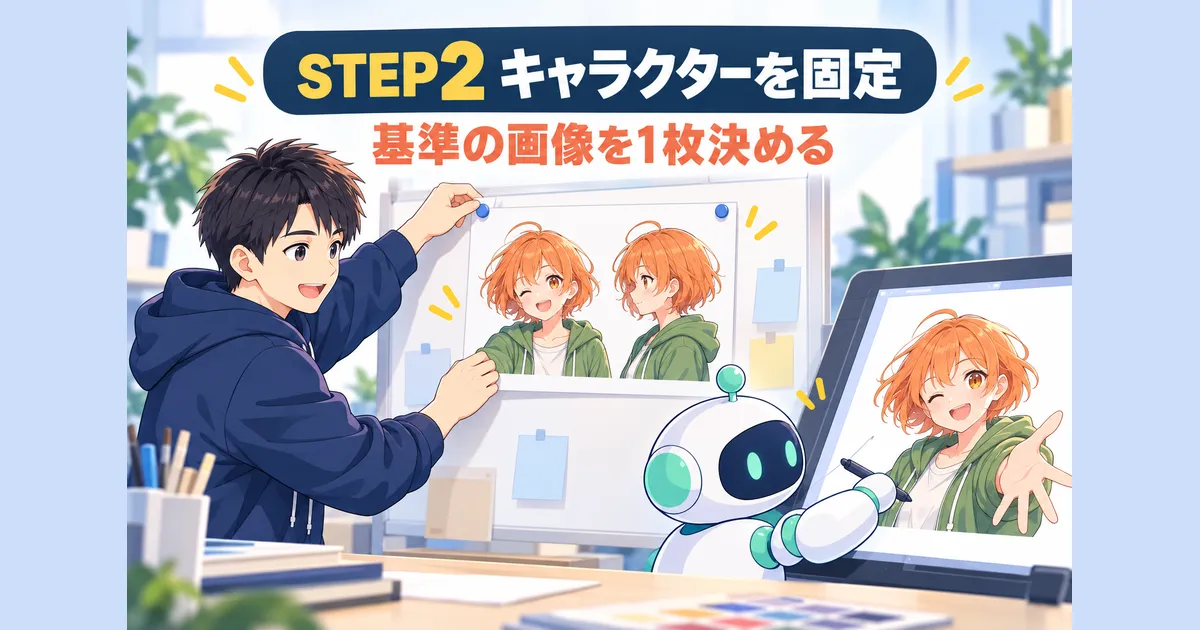
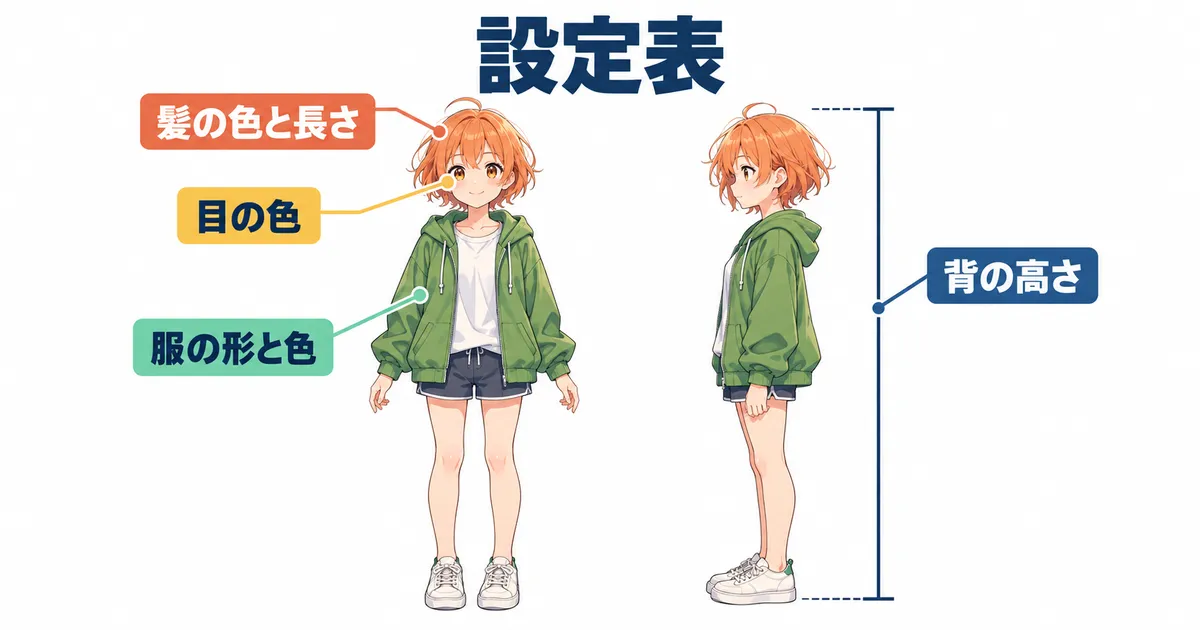
次に、登場するキャラクターの設定表を作ります。設定表とは、キャラクターの正面・横向きの絵と、髪型・服装・色を書き出した資料のことです。絵は、ChatGPTの画像生成などのAIに、髪型や服装を文章で指定して作ります。
AIで絵を作ると、同じキャラクターでもカットごとに顔や服が変わる場合があります。
そこで、基準になるキャラクターの画像を1枚決めて、毎回その画像を見せながら作る方法を試してください。基準の画像には、設定表の正面の絵を使えます。
ChatGPTやGeminiなどでは、画像をアップロードして編集や新しい画像の生成を頼めます。髪型や服の色は、文章でも毎回同じ言葉で書き添えてください。参考画像を使っても、生成のたびに見た目の確認は必要です。
ステップ3:AIで場面ごとの画像を作る
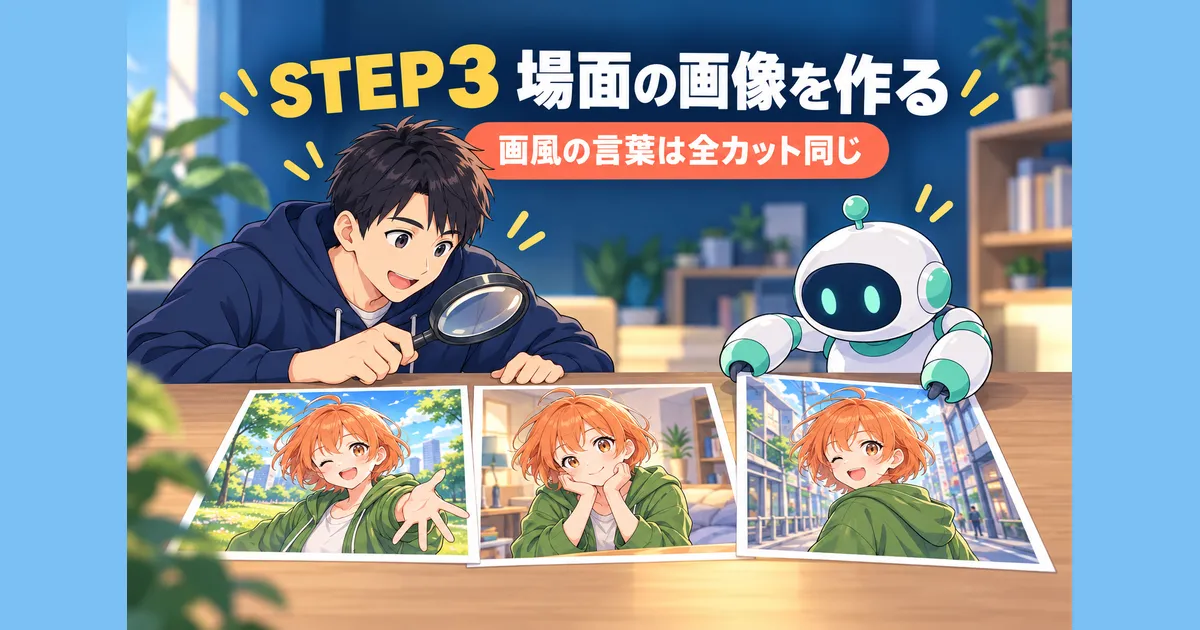
台本の場面ごとに、背景とキャラクターを組み合わせた画像を作ります。画像生成に使えるのは、ChatGPTの画像生成、Midjourney、GoogleのGeminiなどです。
指示文には、場面・キャラクターの動作・表情・画風を入れます。画風を表す言葉は全カットで同じものを使うと、作品全体の見た目がそろいます。
できた画像は、キャラクターの見た目が設定表と同じかを1枚ずつ確かめてください。手や指の形が崩れた画像は、作り直すか、手が映らない構図に変えます。
ステップ4:画像に動きと声、音を入れる
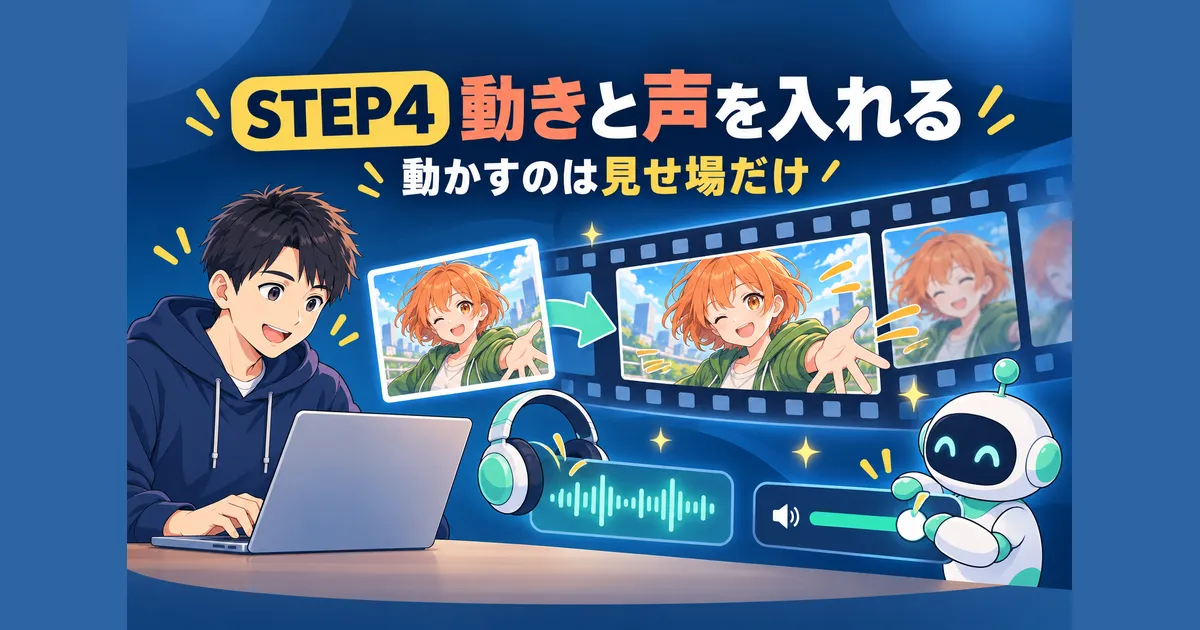
漫画動画型なら、編集ソフトで画像を少しずつ拡大したり横に流したりして動きを出すのが基本です。CapCutやCanvaなど初心者向けの編集ソフトでも、この操作はできます。動くアニメ型なら、動画生成AIに画像を渡して、数秒の動く映像に変えます。
動かすカットは、見せ場の数カットに絞るのがおすすめです。動画生成は1カットごとに時間と費用がかかり、思いどおりの動きになるまで何度か作り直す場合があります。
声は、AI音声合成ツールでナレーションやセリフを作ります。無料で使えるVOICEVOXや、自然な声を作れるElevenLabsなどが代表的です。
声のツールは、商用利用の条件とクレジット表記のルールを先に確認する手順を忘れないでください。条件は注意点の章で詳しく書きます。BGMも、その動画での利用が許可された音源を選んでください。
ステップ5:編集してAIの使用を確認し、公開する
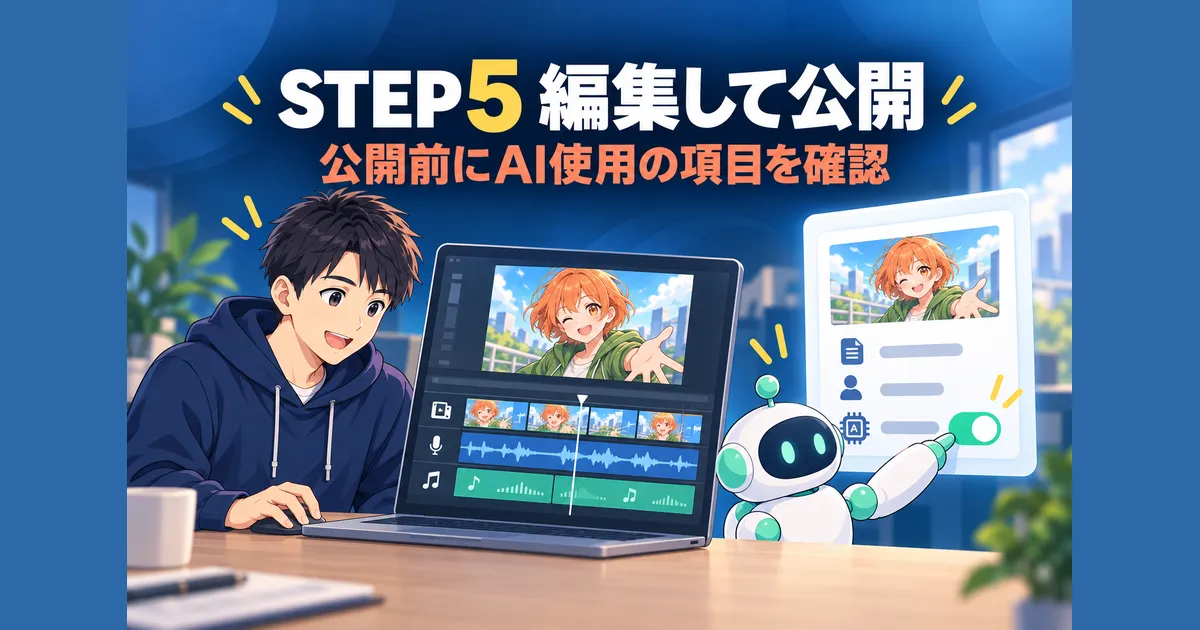
画像・動画・声・BGMを編集ソフトに並べ、字幕を入れて1本にまとめます。編集ソフトは、CapCutやCanvaなど初心者向けのものでも十分です。
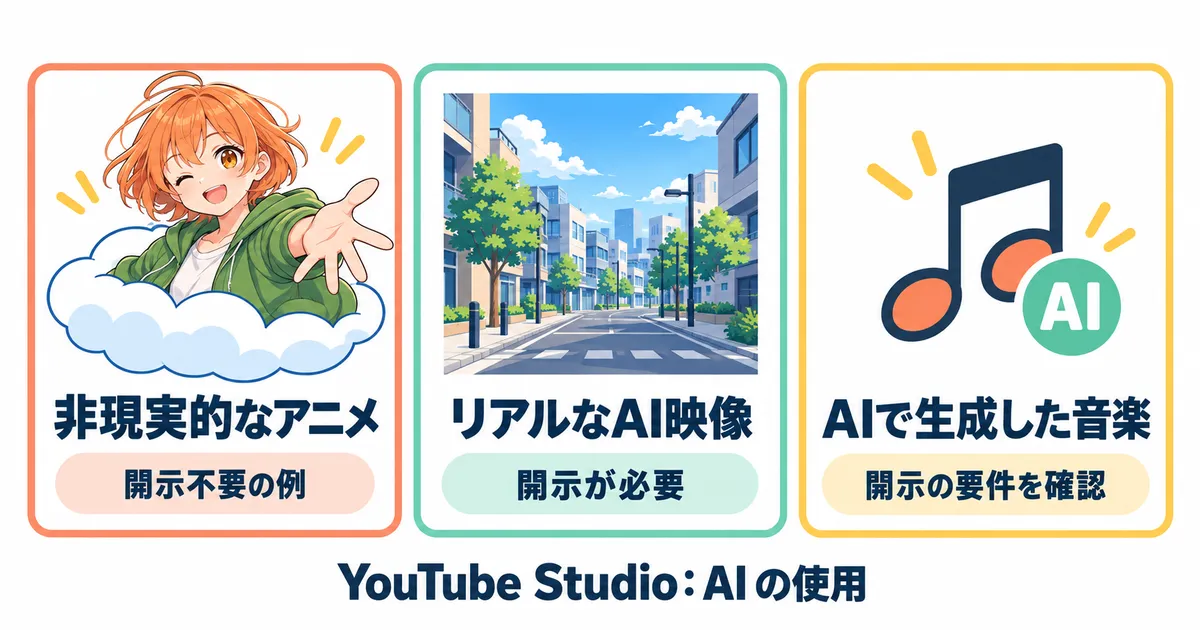
公開の前に、YouTube StudioでAIの使用を開示する必要があるか確認します。公式ヘルプでは、アップロード時の設定を「AI の使用」と案内しています。AIで作った本物そっくりの映像などが対象です(2026年10月確認)。
現実には起きていない場面を本物のように生成した場合は開示が必要です。実在の人物が言っていないことを話す映像や、実在の街で起きていない出来事をリアルに描く映像も含まれます。
明らかに非現実的なアニメーションは、開示が不要な例です。ただし、AIで生成した音楽も開示対象に含まれるため、絵だけで判断しないでください。
迷ったときは、YouTubeヘルプの「生成 AI コンテンツの使用に関する開示」で例を確認してください。開示することだけで、視聴者が制限されたり収益化の資格に影響したりすることはないと案内されています。
AIアニメを上手に作るコツ3選
5ステップの流れが分かったら、次は仕上がりを整えるコツです。完璧な1本より、作り切った1本を目標にしてください。
コツ1:最初は1分以内の短い作品で流れを覚える
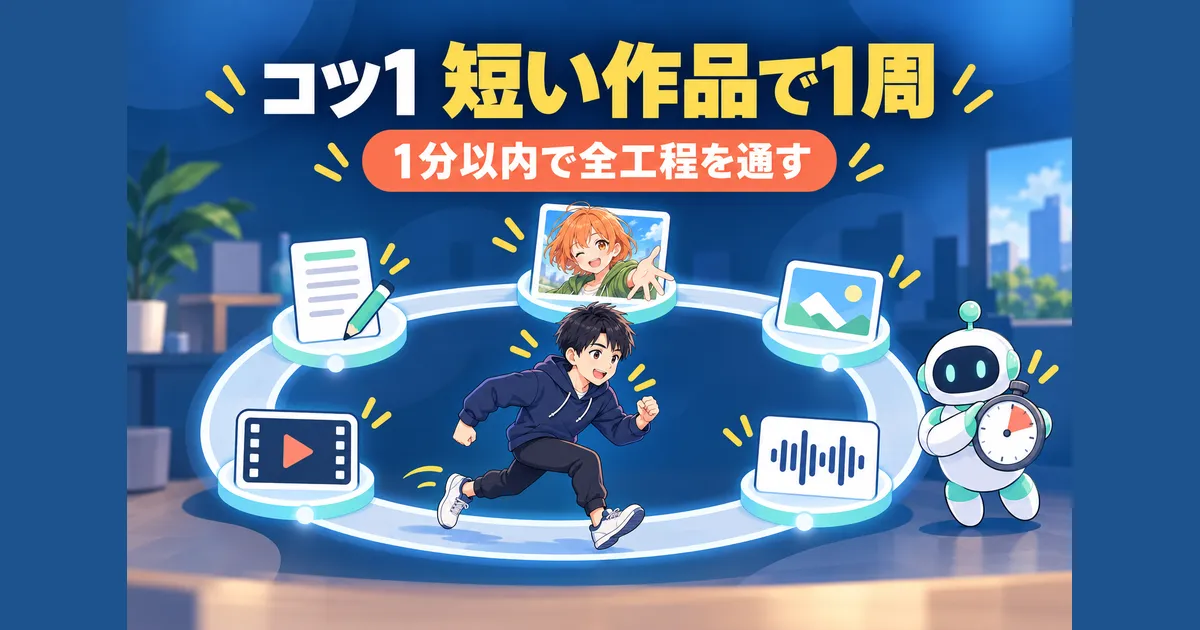
AIアニメは、台本・画像・動き・声・編集と工程が多いです。いきなり10分の作品に挑むと、途中で手が止まります。
ぼくは2026年8月に約5分のAIアニメを完成させました。制作では、動かすカットの作り直しや音の調整も必要でした。短い作品ならカットの数を少なくでき、作り直しの範囲も抑えられます。
短い作品で全工程を1回通すと、どこに時間がかかるかが見えます。慣れてきたら、2本目から尺を伸ばしてください。
コツ2:キャラクターの設定表を全カットで使い回す
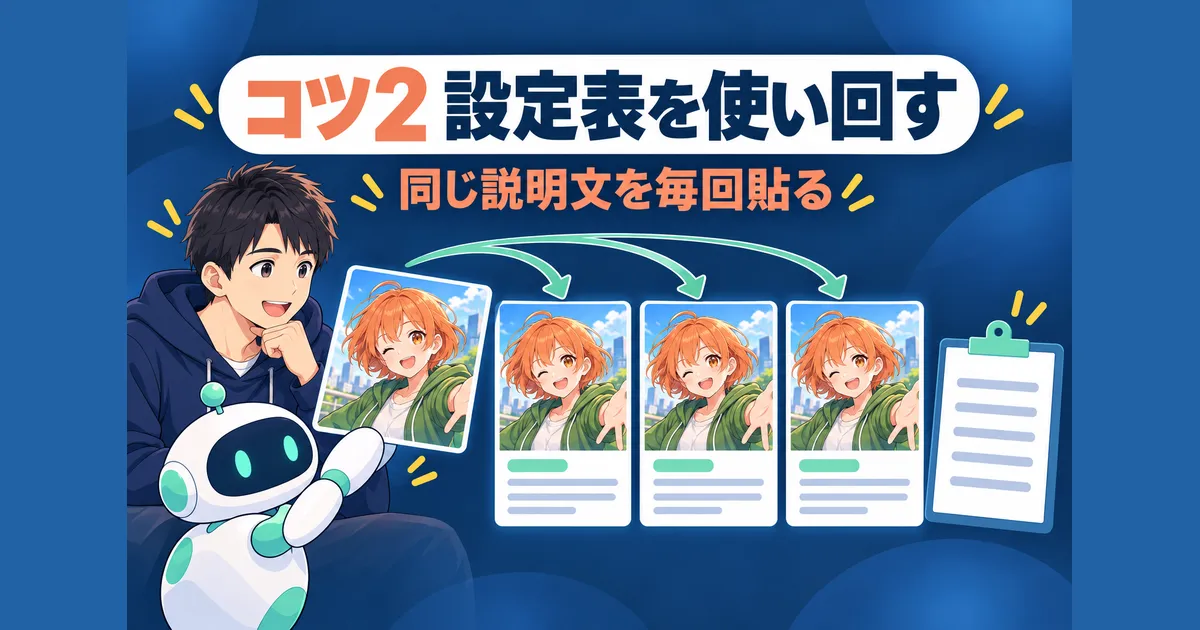
キャラクターが別人に見えると、視聴者は話に集中できません。ステップ2で作った設定表を、画像を作るたびに使ってください。
設定表には、髪の色と長さ、目の色、服の形と色、背の高さを書きます。基準の画像を渡すのと同時に、文章でも見た目を伝えるのが基本です。キャラクターごとに同じ説明文を用意して、毎回貼り付ける方法が確実です。説明文を毎回考え直すと、言葉の小さな違いで見た目がずれます。
コツ3:AIに任せる工程と自分で決める工程を分ける
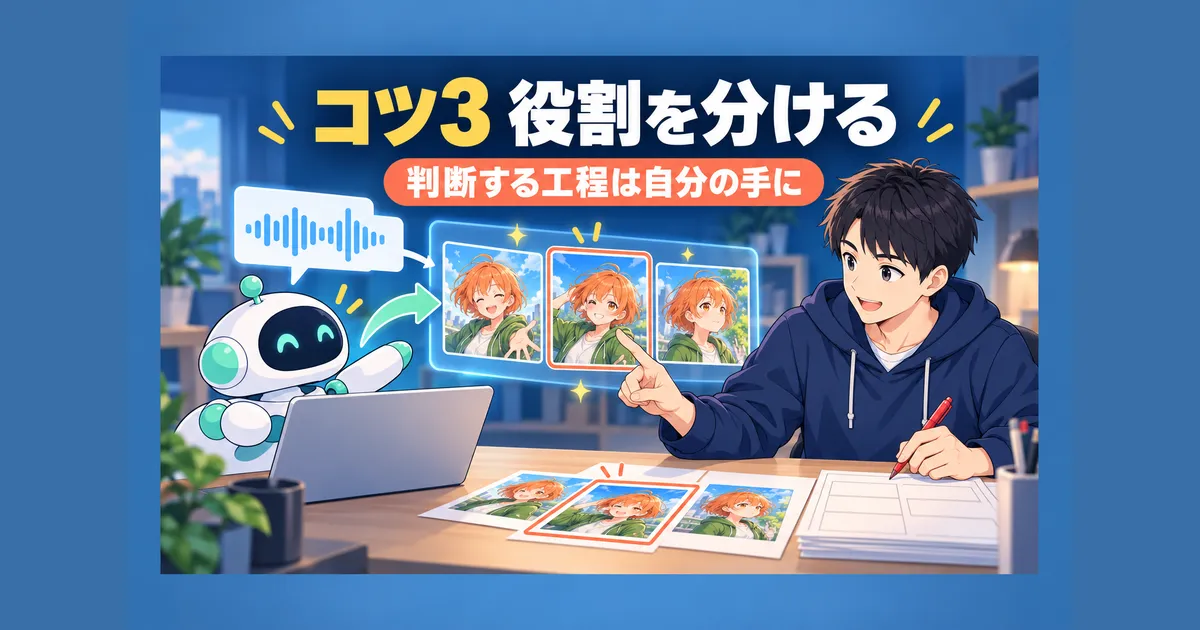
AIは下書きを素早く作れますが、作品の面白さを決めるのは企画と台本です。話の筋、見せ場、最後のオチは自分で決めてください。
たとえば、絵の生成や声の作成にAIを使い、台本の直しとカットの選び方は自分で決める方法です。判断が必要な工程を自分の手に残すと、作品に自分らしさが出ます。
YouTubeの収益化でも、動画ごとの内容の違いや独自の価値が重視されます。次の章で、その基準を確認してください。
AIアニメ動画の注意点・デメリット
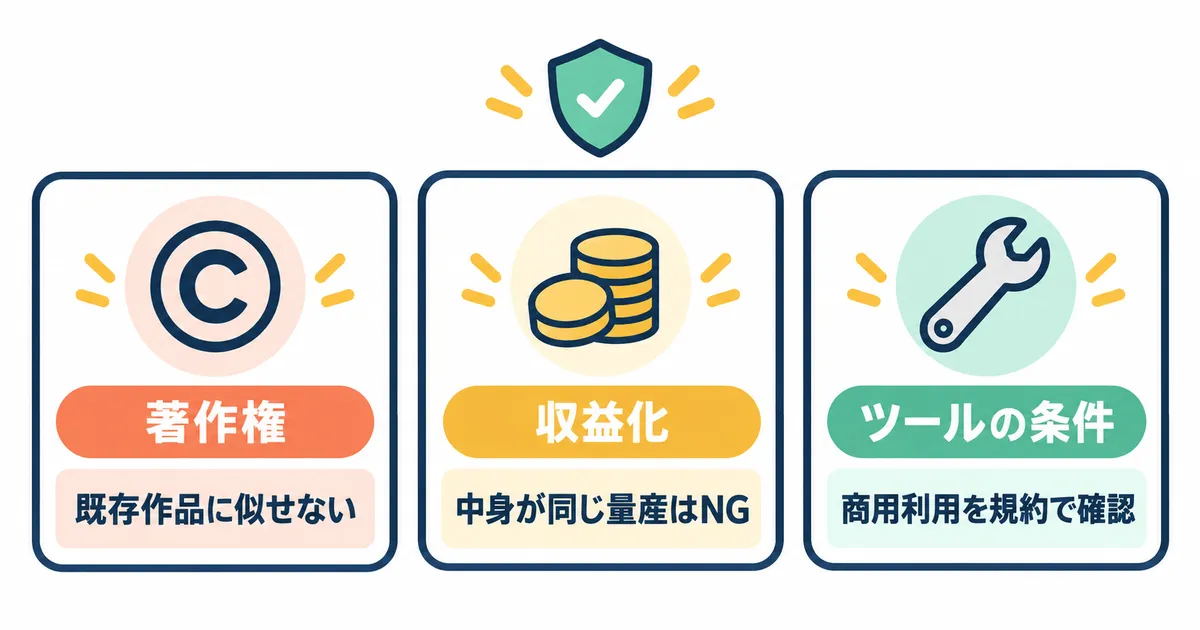
AIアニメは手軽に作れる反面、知らないとつまずくルールがあります。作り始める前に、著作権・収益化・ツールの条件の3つを押さえると安心です。
既存のアニメに似せたキャラクターは使わない
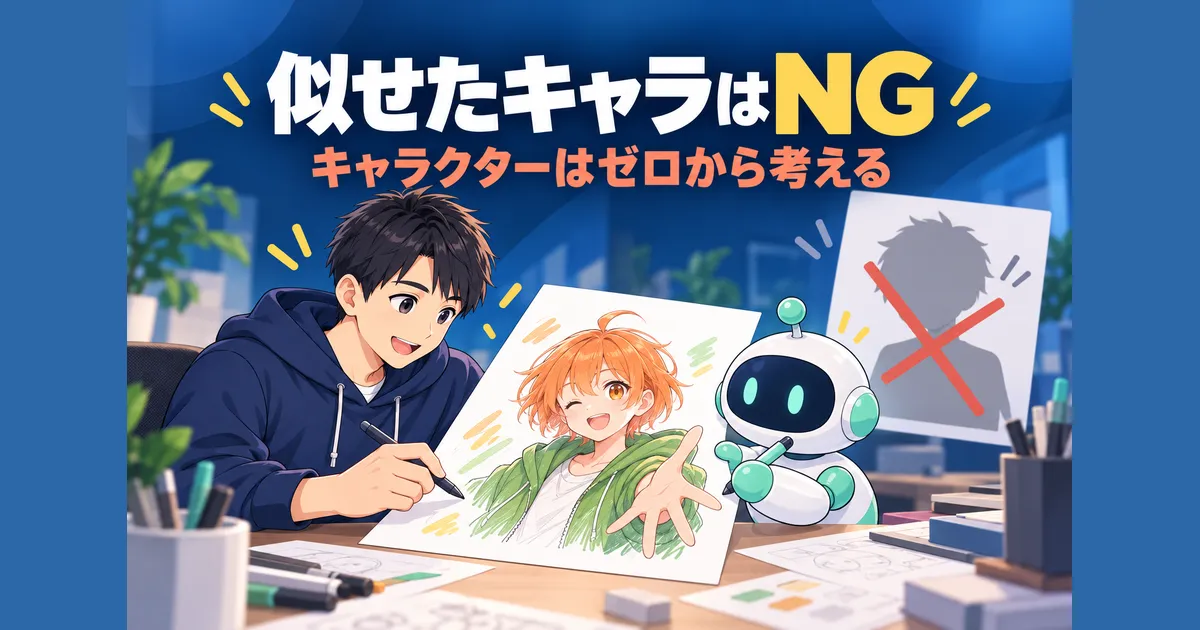
人気アニメのキャラクターに似せてAIで絵を作るのは避けてください。文化庁の「AIと著作権に関する考え方について」(2024年3月)では、AIで作った画像を公開する場面も、通常の著作権侵害と同様に判断するとしています。
判断の基準は、既存の作品と似ていること(類似性)と、既存の作品をもとにしたこと(依拠性)です。似せるつもりがなくても、既存の作品と似た絵ができれば問題になる場合があります。キャラクターは自分でゼロから設定を考えるのが安全です。作品名やキャラクター名を指示文に入れるのもやめてください。
中身がほぼ同じ動画の量産は収益化の対象外になる
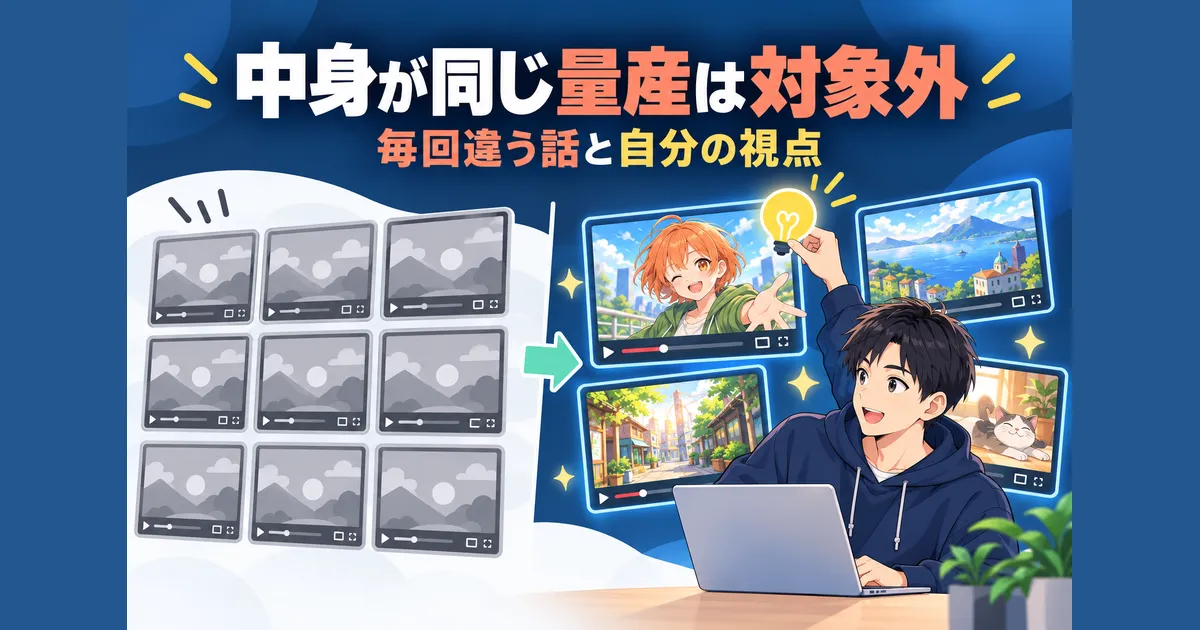
YouTubeは2025年7月に、収益化ポリシーの「繰り返しの多いコンテンツ」を「量産型のコンテンツ」へ名称変更しました。動画ごとの中身の違いがほとんどない、大量生産された内容が対象です。
同じ構成を使うこと自体が問題になるわけではありません。動画ごとの内容が実質的に異なり、視聴者に価値があることが求められます。
一方で、AIや自動化ツールを使うこと自体は禁止されていません。毎回違う話と、自分なりの視点を入れることが、収益化を目指すうえでの前提になります。
YouTubeパートナープログラム(YPP)で広告収益を得るための主な数値条件は、2026年10月時点のヘルプで次のとおりです。
- チャンネル登録者1,000人以上
- 直近12か月の有効な公開動画の総再生時間4,000時間以上、または直近90日の有効な公開ショート動画の視聴回数1,000万回以上
ショートフィードでの視聴時間は4,000時間に含まれません。ほかにもポリシー遵守などの前提条件と審査があり、この数値だけで収益化が決まるわけではありません。
ツールごとに商用利用の条件が違う
AIツールは、無料プランと有料プランで使える範囲が変わる場合があります。たとえばElevenLabsの公式案内では、無料プランで作った音声の利用はクレジット表記付きの非商用に限られます。
VOICEVOXの利用規約では商用でも使えますが、クレジット表記が必要です。各音声ライブラリの規約にも従ってください。
画像生成や動画生成のツールも、プランによって商用利用の条件や透かしの有無が違います。使う前に、各ツールの公式の利用規約で商用利用の条件を確かめるようにしてください。規約は変わるので、1年前の情報をうのみにしないことも必要です。
よくある質問
AIアニメを始める前によく出る疑問をまとめました。迷ったら短い作品で試す方針で答えています。
Q1. 絵が描けなくても本当に作れますか?
作れます。絵は画像生成AIが作るので、あなたが用意するのは台本と、キャラクターや場面を説明する文章です。必要なのは絵の技術より、見せたい場面を言葉にする力です。
Q2. AIアニメの動画でも収益化できますか?
YouTubeのポリシー上、AIを使った動画であることを理由に収益化が禁止されてはいません。ただし、動画ごとの違いがない量産型の動画は対象外です。独自の話と視点がある動画を作り続けることが前提になります。
Q3. AIで作ったことは視聴者に開示する必要がありますか?
明らかに非現実的なアニメーションは、YouTubeヘルプで開示が不要な例に入っています。本物のようなAI映像や、AIで生成した音楽は開示の要件を確認すると覚えてください。絵がアニメでも音楽などで対象になる場合があるため、ステップ5の公式ヘルプで判断例を確かめましょう。
Q4. 制作費はどれくらいかかりますか?
無料プランだけでも試作はできます。ただし、商用利用ができない無料プランもあるので注意してください。収益化を目指すなら、商用利用できるプランを選ぶ必要があります。料金はツールと時期で変わるため、公式サイトで確認してください。
まとめ
この記事では、YouTube向けのAIアニメ動画の作り方を解説しました。
- 初心者は漫画動画型から始め、慣れたら動くカットを足す
- 台本は場面ごとに区切り、各場面の絵を1行で添える
- キャラクターの設定表を先に作り、全カットで使い回す
- 既存のアニメに似せず、毎回違う話と視点を入れる
- 声や絵のツールは、商用利用の条件を公式の規約で確かめる
AIアニメは、絵の技術ではなく台本と段取りで作れる動画です。この記事の手順は、ぼくの制作経験と、YouTubeの公式ヘルプ・文化庁の資料をもとに整理しました(2026年10月時点)。
まずは1分以内のテーマを1つ決めて、台本の下書きをAIに頼むところから試してみてください。
声づくりの手順を詳しく知りたい人は、YouTube×AI音声合成の完全ガイドを確認してください。
コメント