- 日本語の動画だけでは、再生数の伸びに限界を感じている
- 海外にも届けたいけれど、英語に自信がない
- 字幕と吹き替えのどちらから手をつけるか決められない
- 翻訳を外注する予算は取れない
日本語だけで発信を続けると、見てもらえる相手は日本語が分かる人に限られます。翻訳の手間を理由に後回しにすれば、海外の視聴者に見つけてもらう入口は増えません。
ぼくは国家公務員として17年働いたあと、AI活用で独立しました。この記事で扱うのは、YouTubeのAI翻訳を使った海外展開の進め方です。タイトルと説明の翻訳から字幕、自動吹き替え、多言語チャンネルの設計までを順に解説します。
読み終えるころには、翻訳をAIに任せる範囲と自分で確認する範囲が分かり、今ある動画1本から多言語化を試せます。結論は、既存の動画に言語を足して、数字を見てから広げる進め方です。
YouTube×AI翻訳の海外展開とは?基本を30秒で解説
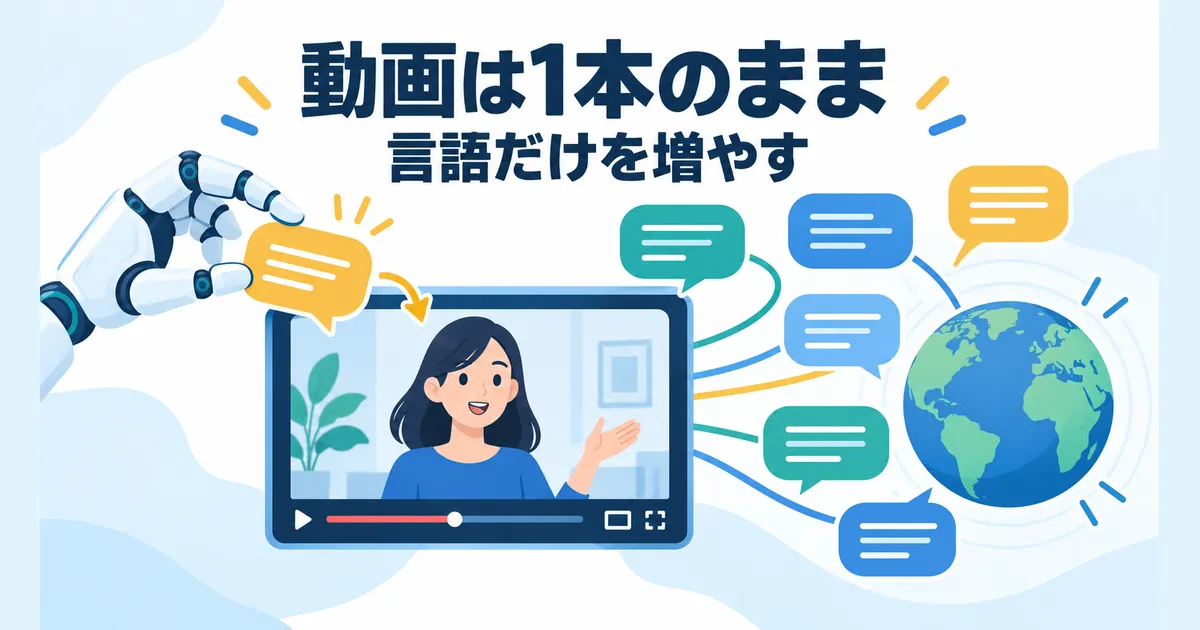
YouTubeの海外展開は、今ある動画に別の言語を足して、日本語が分からない人にも見てもらう取り組みです。海外向けの動画を新しく撮り直す必要はありません。
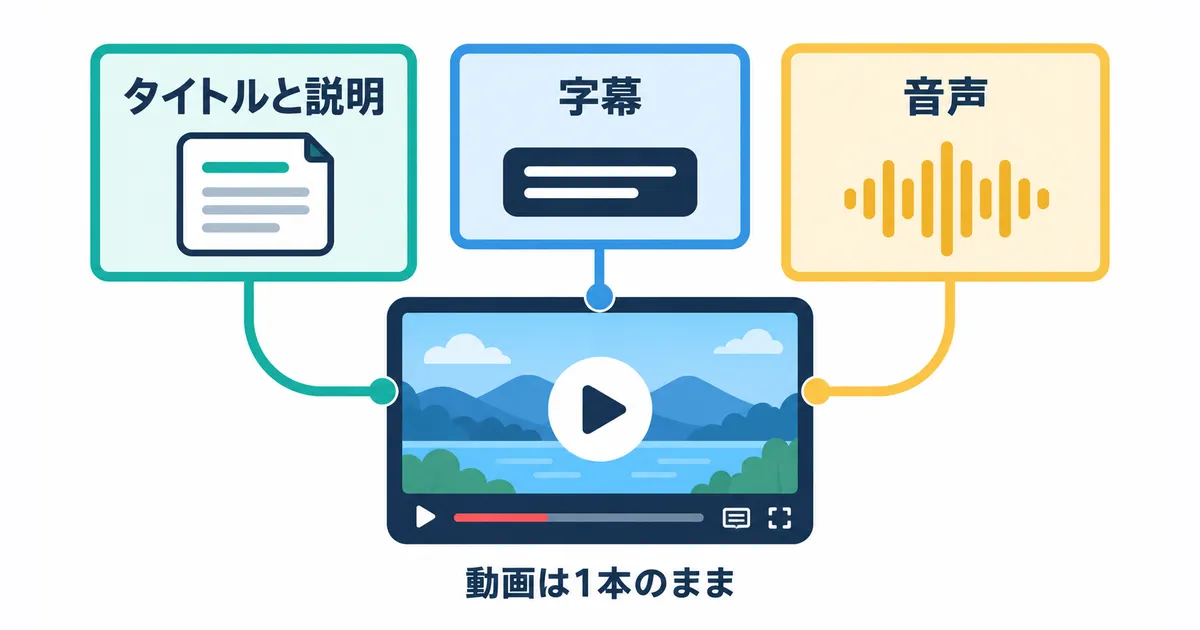
AI翻訳が担当するのは、タイトルと説明、字幕、音声(吹き替え)の3つです。動画は1本のまま、言語だけを増やすと考えると全体像をつかめます。
主なメリットは次の3つです。
- 海外の視聴者が自分の言語で検索して動画を見つけられる
- 翻訳の外注費をかけずに試せる
- 伸びた言語にだけ手間をかける判断ができる
音声を別の言語に作り替える自動吹き替えも広がっています。YouTube公式ブログ(2026年2月)は、2025年12月に自動吹き替えの音声で動画を10分以上見た人が1日平均600万人を超えたと紹介しました。世界全体の数字ですが、吹き替えで動画を見る人がこれだけいると分かります。
YouTube×AI翻訳の始め方【5ステップ】
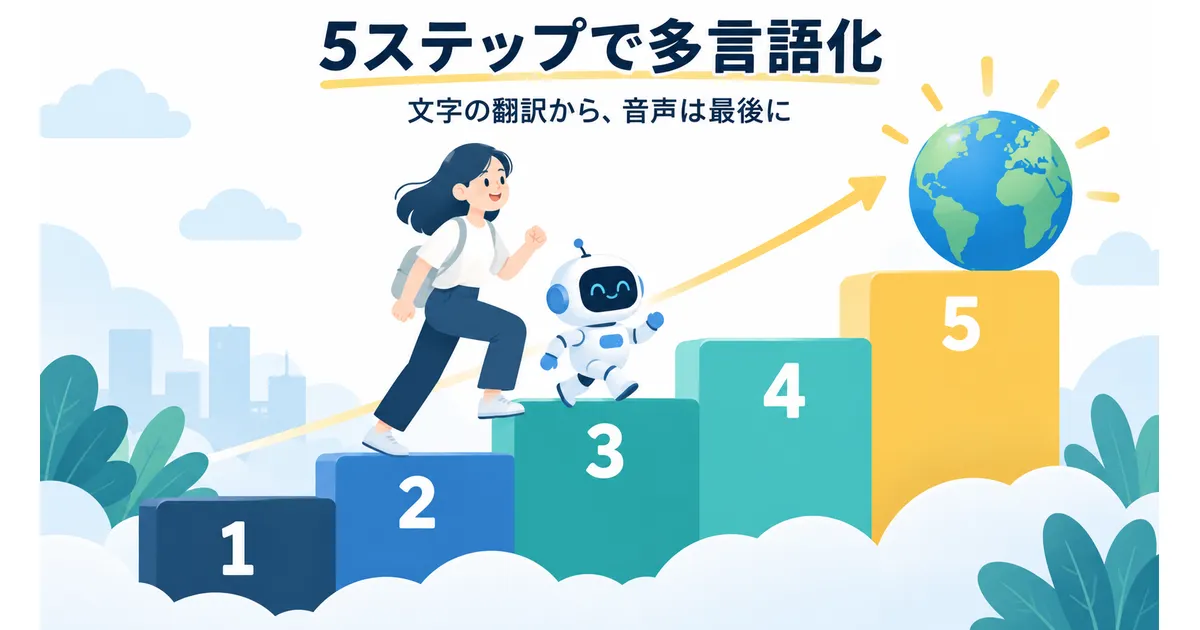
ここで紹介するのは、既存の動画1本を多言語化する5つの段階です。文字の翻訳から始めて、音声は最後に足す順番にすると、確認の負担が軽くなります。
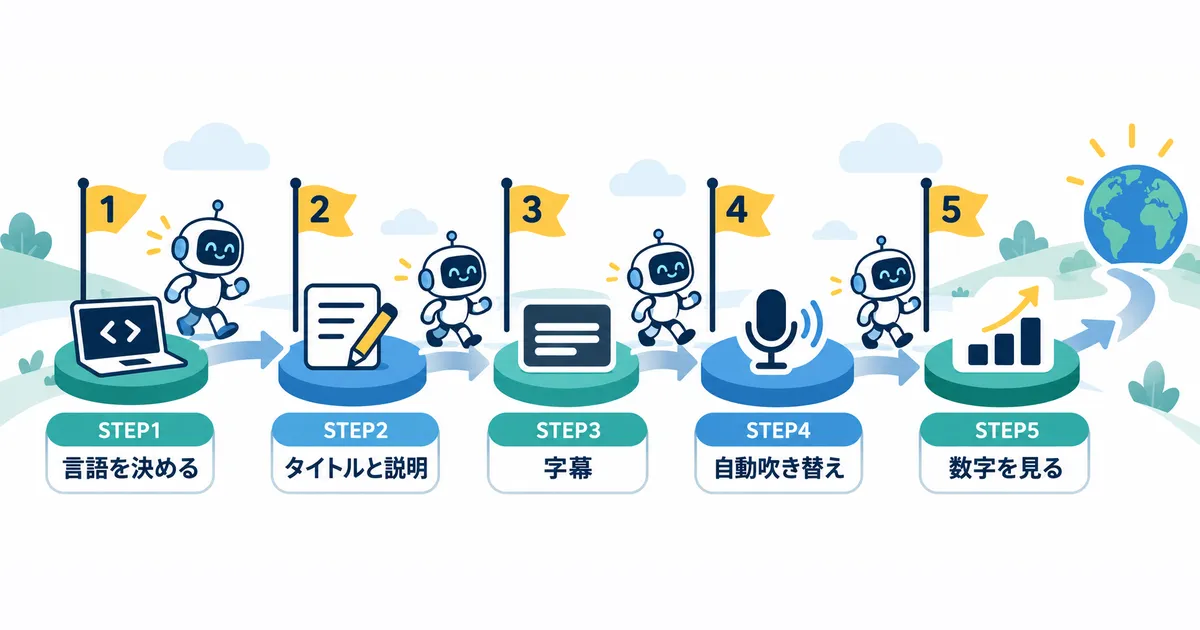
ステップ1:動画の言語を設定して届けたい言語を決める

最初に、YouTube Studioで動画の言語を正しく設定します。「字幕」メニューで動画を選ぶと、言語が未設定の場合は選択を求められるので、日本語を選んでください。字幕も吹き替えも、元の言語の設定をもとに作られます。
次に、届けたい言語を1つに絞ります。最初の1言語は英語にして、反応を見てから増やす進め方なら無理がありません。
英語をすすめる理由は2つです。英語は世界で使う人が多い言語です。加えて、ステップ4の自動吹き替えも、日本語の動画から作られるのは英語だけとヘルプに書かれています(2026年10月確認)。
ステップ2:タイトルと説明を翻訳して検索の入口を作る
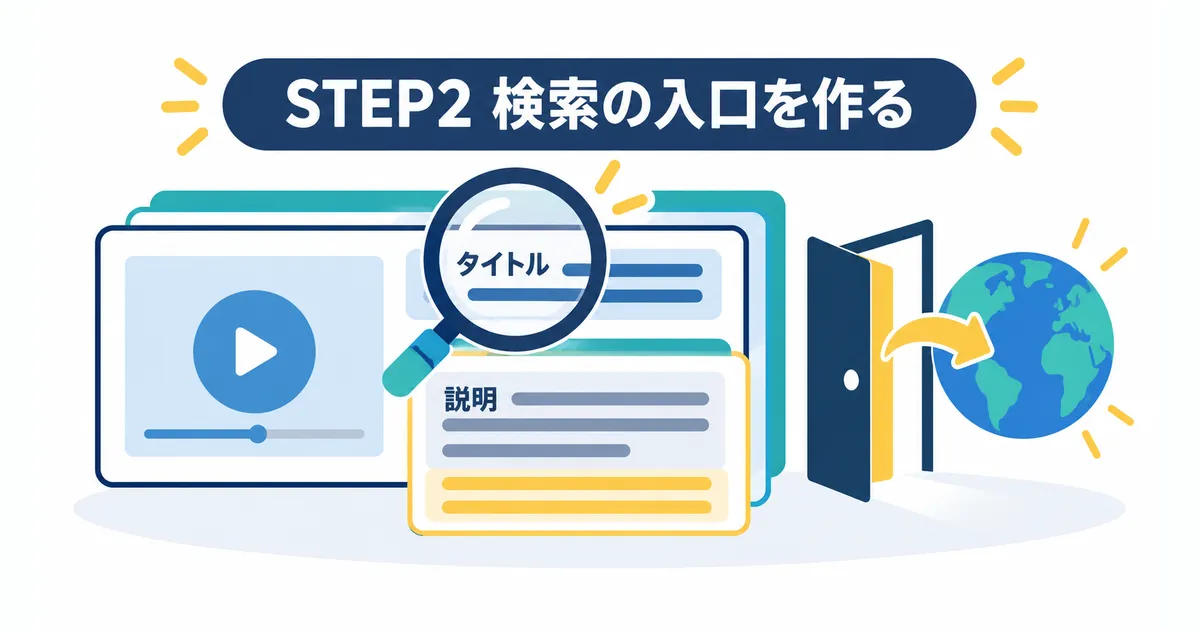
続いて、タイトルと説明の翻訳を追加します。YouTubeヘルプによると、翻訳を足すと視聴者が自分の言語で動画を検索して見つけられます。
操作する場所は、YouTube Studioの「字幕」メニューです。名前は字幕ですが、タイトルと説明の翻訳もこの画面で扱います。動画を選んで「言語を追加」を押し、「タイトルと説明」の欄に訳文を入れてください。
訳文はChatGPTやClaudeに下書きを頼み、固有名詞・数字・文の意味を自分で確かめます。 日本語のタイトルと説明を渡して、「海外の視聴者向けに自然な英語へ訳してください」と頼んでください。
商品名や人名は、公式サイトの英語表記と見比べます。訳文をAIで日本語に戻す方法も確認の補助になりますが、否定や条件の抜けにも目を通してください。意味を判断しきれない箇所は、英語が分かる人に確認を頼むのが確実です。
タイトルと説明の翻訳は、短時間で作れる海外向けの入口です。字幕や音声に手をつける前に、ここから始めてください。
ステップ3:字幕をAIで翻訳して追加する
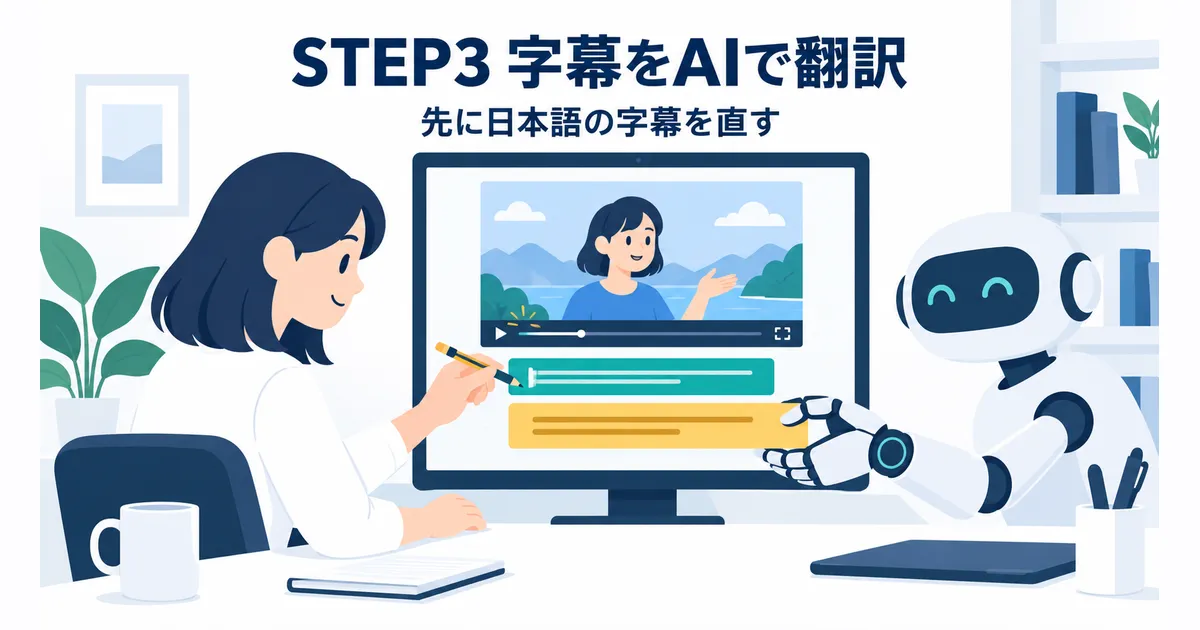
字幕も、ステップ2と同じ「字幕」メニューで追加します。ヘルプによると、YouTubeが自動で作る字幕は、動画に設定した元の言語のものだけです。日本語の動画なら日本語の字幕だけなので、英語の字幕は自分で足します。
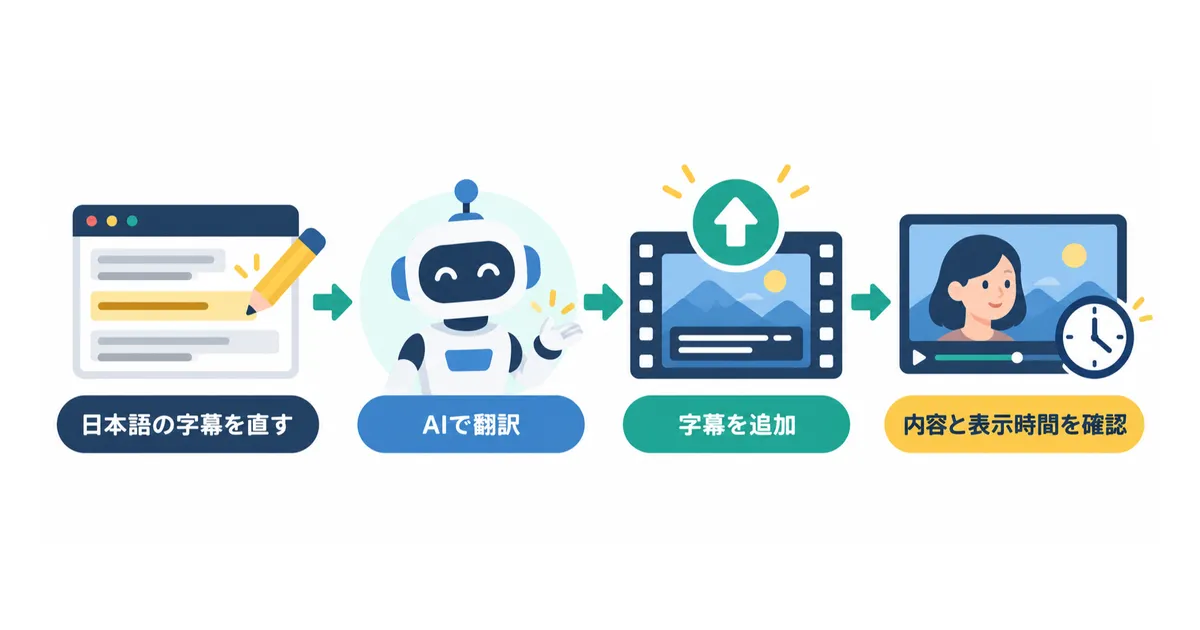
流れは3つです。まず「字幕」メニューで日本語の字幕を開き、読み直して誤字を直します。次に、直した文章をコピーしてChatGPTやClaudeに渡し、英語に訳してもらいます。
最後は、英語の字幕を追加する段階です。ステップ2で英語を追加済みなら、その言語の行で字幕の「追加」を選んで訳文を入力してください。まだ英語の行がない場合は、「言語を追加」から英語を選びます。
英語字幕では日本語音声に合わせた自動同期を使わず、字幕の表示タイミングを調整します。動画を再生し、字幕の内容と表示時間を確かめてから公開です。
先に日本語の字幕を直し、その後で翻訳する順番を守ると、誤訳の原因を減らせます。
字幕だけの英語版なら、音声を作り直す必要がありません。ぼくも2026年8月、自作の45秒の動画で、日本語音声のまま英語字幕をつけた版を作りました。ここで紹介しているのは、その制作経験です。海外の視聴者が増えたという実績は示していません。
ステップ4:自動吹き替えを確認してから公開する
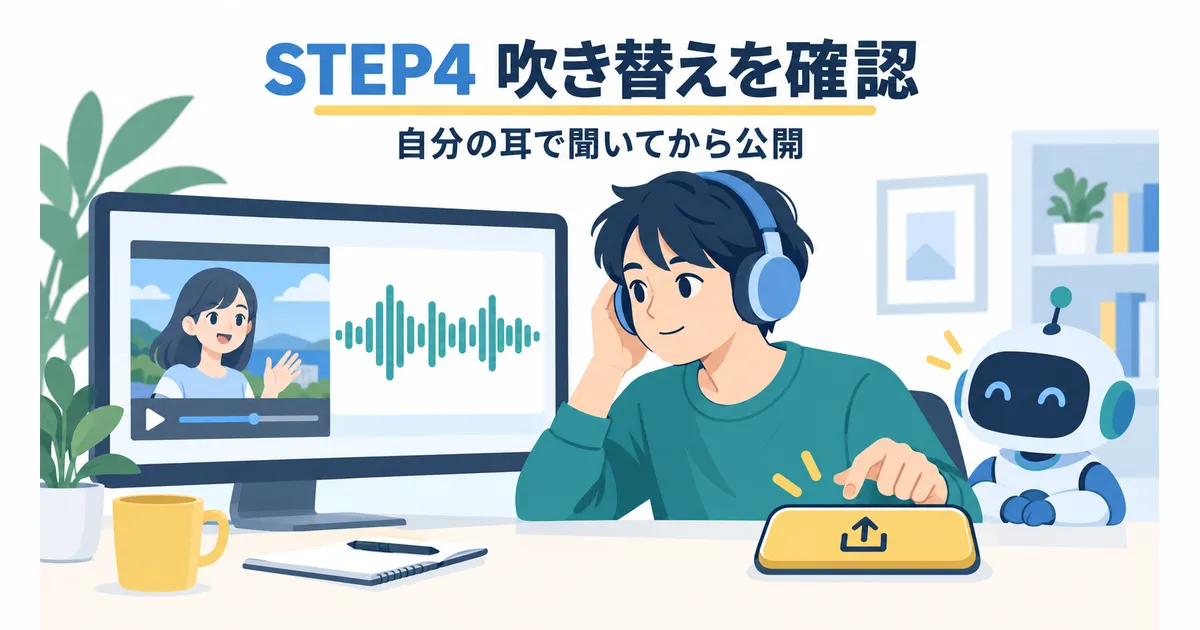
自動吹き替えは、YouTubeが音声を別の言語に作り替える機能です。公式ヘルプや設定画面での名称は「オートダビング」です。対応する日本語動画では、英語の吹き替えが生成されます。
パソコン版YouTube Studioの「設定」→「チャンネル」→「詳細設定」で、「オートダビングを許可する」の状態を確認してください。公式ヘルプには、早期アクセスで有効にする案内もあります。使える設定が見つからない場合は、タイトルと説明、字幕の翻訳を先に進める方針で構いません。
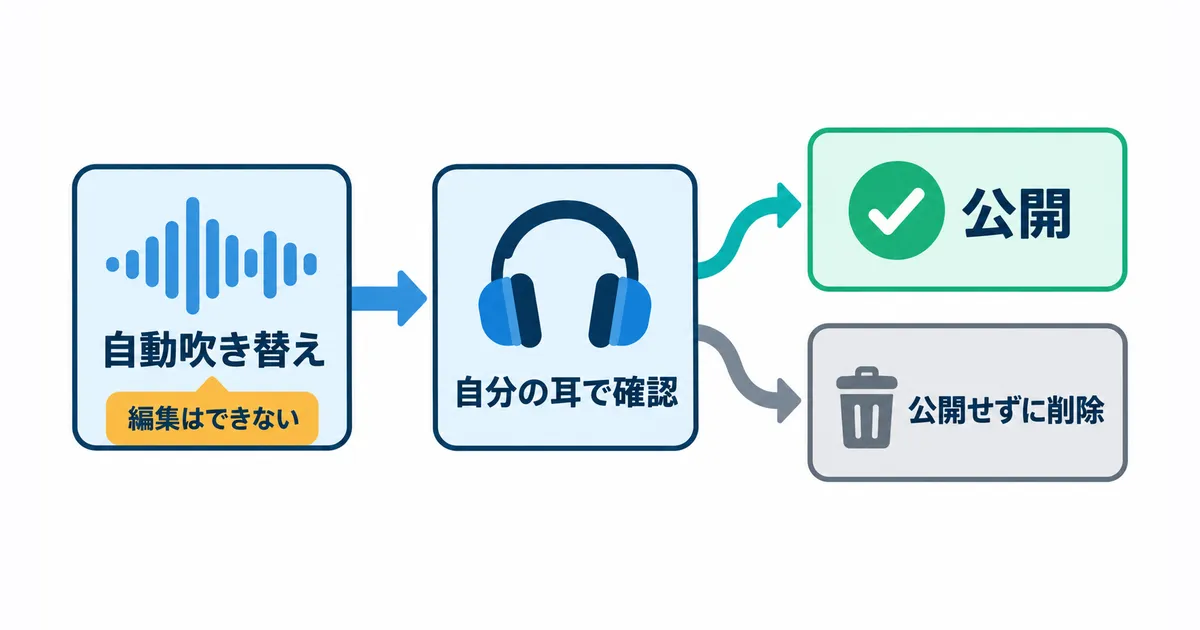
項目があれば、「設定」→「チャンネル」→「詳細設定」の画面で「公開前に吹き替えを手動で確認する」にチェックを入れます。入れておかないと、確認の前に吹き替えが公開される場合があるためです。最初の数本は自分の耳で聞いてから公開すると、誤訳に気づかないまま広がる事態を防げます。
既存の公開動画にも、順次吹き替えが作られる場合があります。パソコン版YouTube Studioの「コンテンツ」で対象動画を選び、動画メニューの「言語」を開いてください。英語音声がまだ生成されていなければ、字幕で対応します。
吹き替えがなくても心配はいりません。タイトルと説明、字幕の翻訳だけで、海外向けの入口は作れています。
吹き替えの音声と文字起こしは、パソコン版YouTube Studioで動画ごとの「言語」ページから確認できます。英語が苦手な人は、文字起こしをAIに日本語へ訳してもらい、意味のずれを確かめてください。
自動で作られた吹き替えは編集できません。 確認して気になる点があれば、公開せずに削除してください。公開したあとで気づいた場合も、同じ「言語」ページで公開停止か削除を選べます。
ステップ5:アナリティクスで地域や翻訳の利用状況を見て次を決める
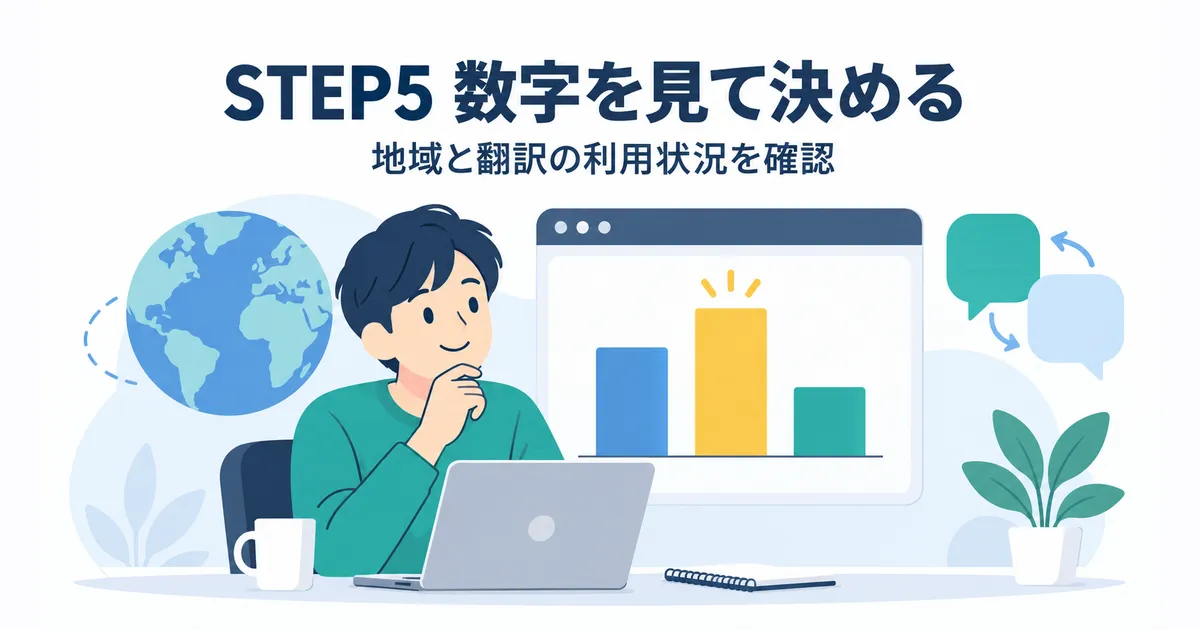
公開後は、YouTube Studioの「アナリティクス」で対象動画を選び、「詳細モード」または「詳細」から地域別の視聴回数を確認します。翻訳を足す前と後の同じ長さの期間で比べてください。まずは月に1回、変化を記録する進め方をおすすめします。
国や地域は、視聴者が使った言語とは別の情報です。「視聴者」タブでは字幕の利用言語も確認します。吹き替えを追加した動画では、音声言語別の視聴回数や総再生時間も参考にしてください。
データが少ない場合は、一部の地域情報が表示されないこともあります。地域の数字だけで、翻訳の効果が出たと断定しないでください。
地域や翻訳の利用状況を見て、次に試す言語を決めると、作業を広げる順番が見えてきます。英語字幕や音声の利用が伸びなければ、タイトルの訳し方を見直してください。利用が増えてきたら、次の言語への翻訳を小さく試す進め方です。
多言語チャンネル戦略を使いこなすコツ3選
基本の流れができたら、次はチャンネル全体の設計です。翻訳の量ではなく、設計で差がつく部分を3つ紹介します。
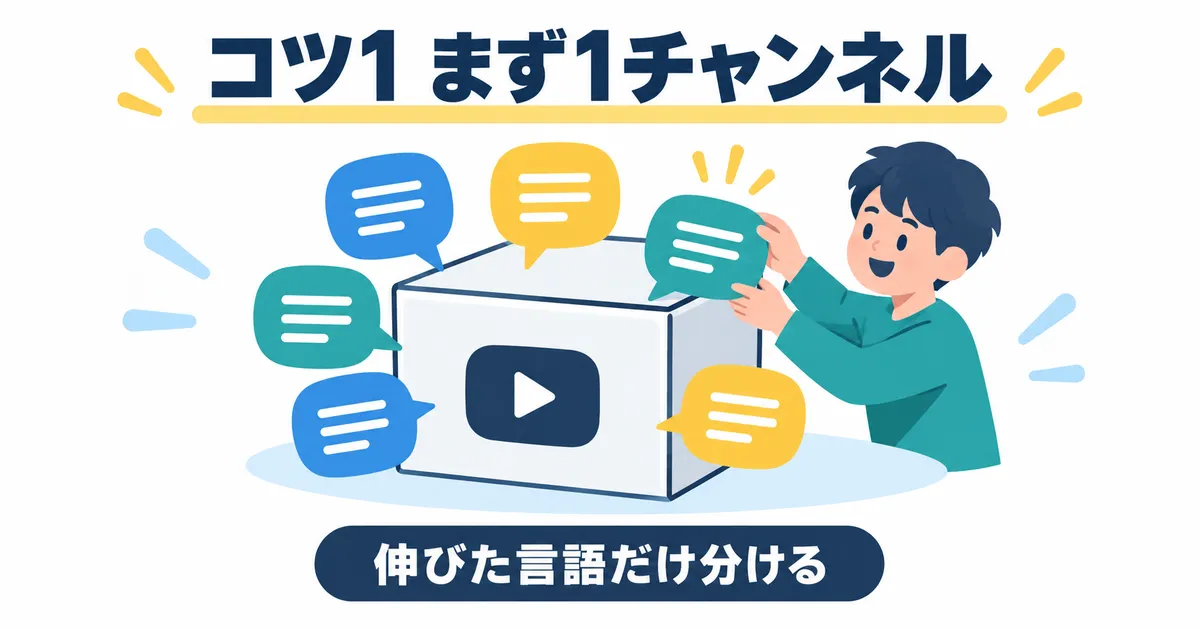
コツ1:1つのチャンネルに言語を足す形から始める
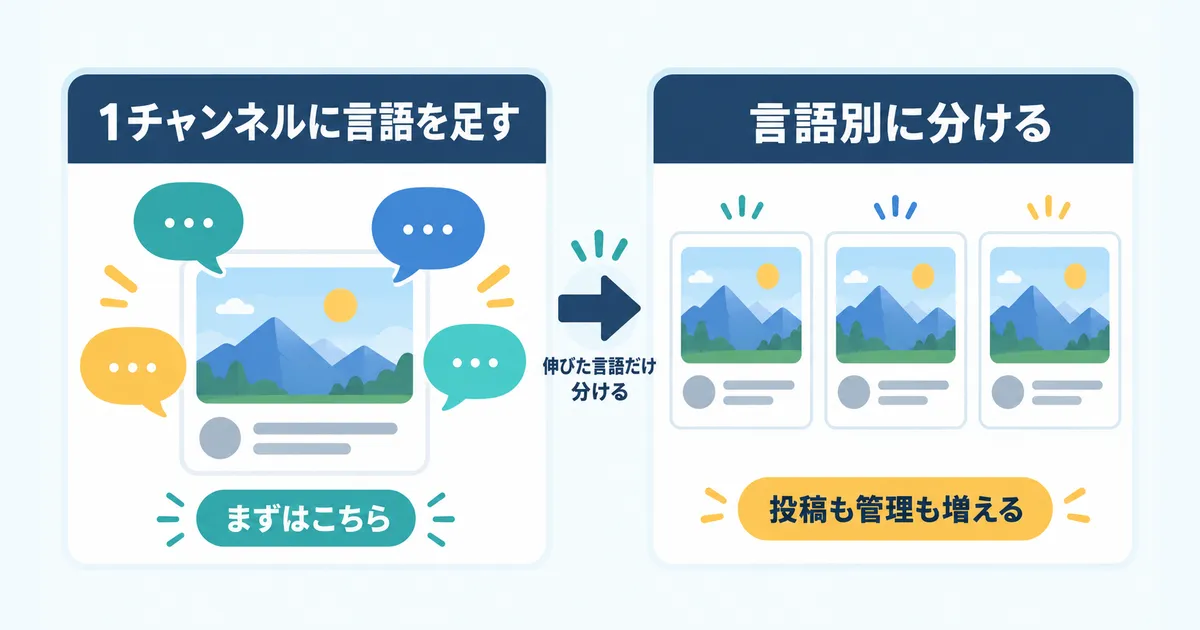
多言語化の方法は、1つのチャンネルに言語を足す形と、言語別にチャンネルを分ける形の2つです。分けると、動画の投稿も管理も言語の数だけ増えます。
個人で運営するなら、まず1チャンネルに言語を足し、伸びた言語だけ分ける順番が堅実です。
気になるのは、吹き替えを足した動画が検索やおすすめで不利にならないかです。公式ブログは、自動吹き替えを足しても、元の動画が検索やおすすめに表示される仕組みに悪い影響はないと説明しています。言語を足す形から始められる理由のひとつです。
コツ2:翻訳される前提で台本を書く
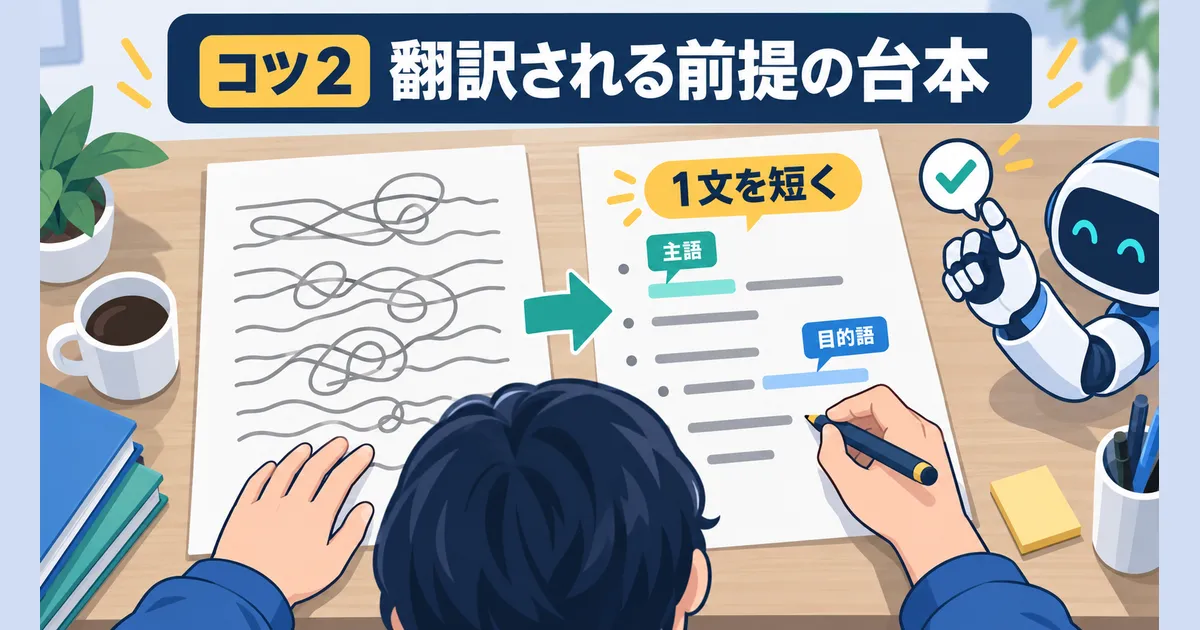
元の日本語を分かりやすくすると、AIが意味を取り違える原因を減らせます。主語を省いた文や、流行語を重ねた言い回しは、読み手にも意味が伝わりにくい文です。
台本の段階で、1文を短くして主語と目的語を入れるようにすると、翻訳前に意味を確認しやすくなります。ヘルプにも、発音や雑音が原因で吹き替えに間違いが出る場合があると書かれています。
機能が増えても、台本と話し方を整える作業は変わらず必要です。収録前に、誰が何をする文なのかを読み直してください。
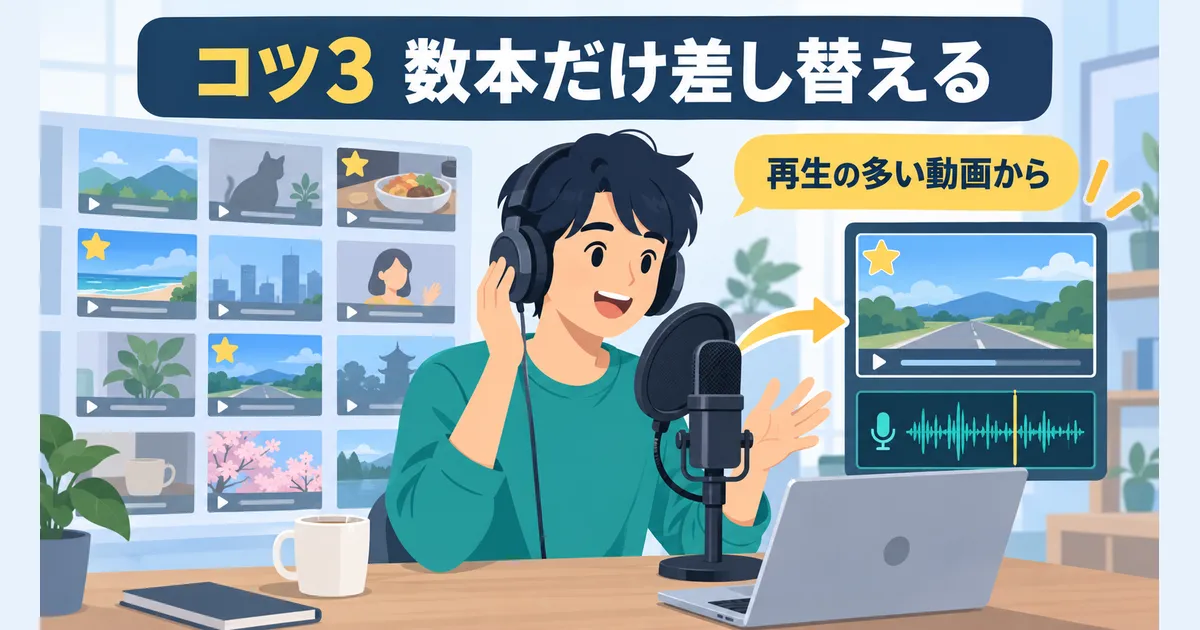
コツ3:よく見られる動画だけ自前の吹き替えに差し替える
YouTubeには、自分で録音した吹き替え音声を動画に追加する機能もあります。こちらは音声が自動では作られません。英語の音声は、英語を話せる人に録音を頼んで用意します。
対象は、上級者向け機能を使えるチャンネルです。上級者向け機能は、YouTubeがチャンネルごとに開放を決めている追加機能の区分で、ステップ4の自動吹き替えとは条件が別です。
今の状態と必要な手続きは、YouTube Studioの「設定」→「チャンネル」→「機能の利用資格」に表示されるので、その案内に従います。
同じ言語の自動吹き替えがすでにある場合は、先にその吹き替えを削除してから自前の音声を追加します。始めたばかりの人は、音声の差し替えを後回しにして構いません。
慣れてきたら、再生の多い数本だけ、自分で用意した音声への差し替えを試す進め方にすると、確認や収録にかける手間を絞れます。
翻訳や発信の基礎を順に学びたい人には、オンライン講座も選択肢です。
AI翻訳で海外展開するときの注意点・デメリット
便利な機能ですが、任せきりにすると困る場面があります。始める前に知っておきたい落とし穴を3つにまとめました。
固有名詞と専門用語は誤訳が出る
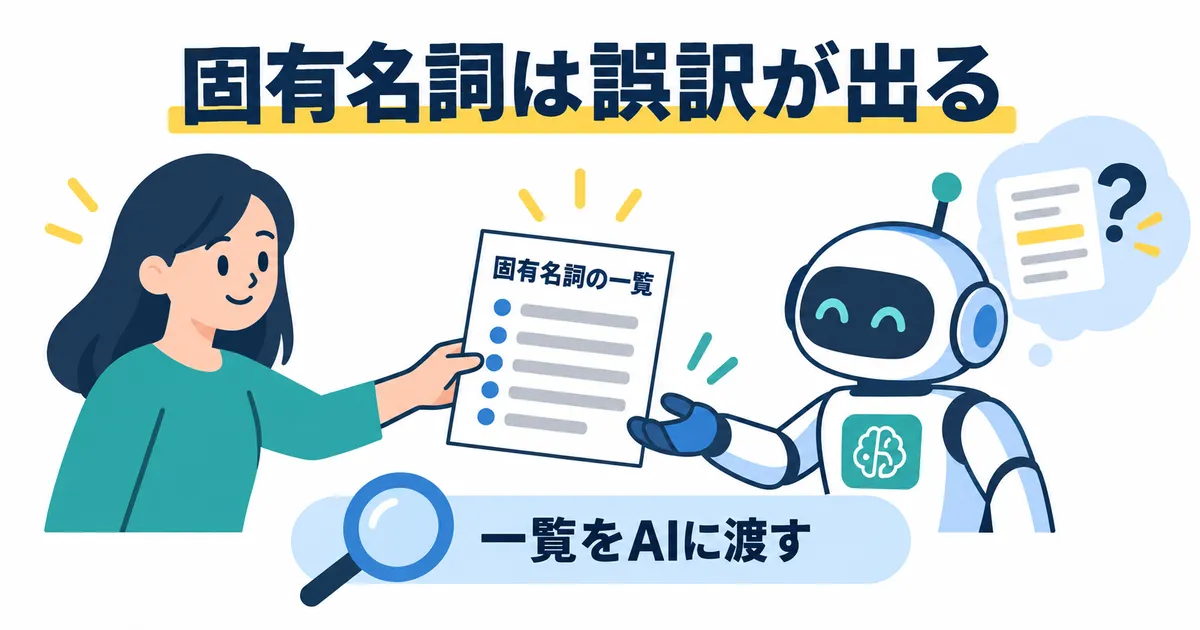
ヘルプには、固有名詞や慣用句、専門用語の翻訳で問題が出る場合があると書かれています。商品名や人名、業界用語が多い動画は注意が必要です。
対策は、固有名詞の一覧をAIに渡してから翻訳させる方法です。字幕とタイトルは自分で直せるので、公開前に名前・数字・文の意味を見直します。吹き替えは直せないため、ステップ4の確認で固有名詞や条件、肯定・否定の訳を確かめてください。
自動吹き替えの対象外になる動画がある
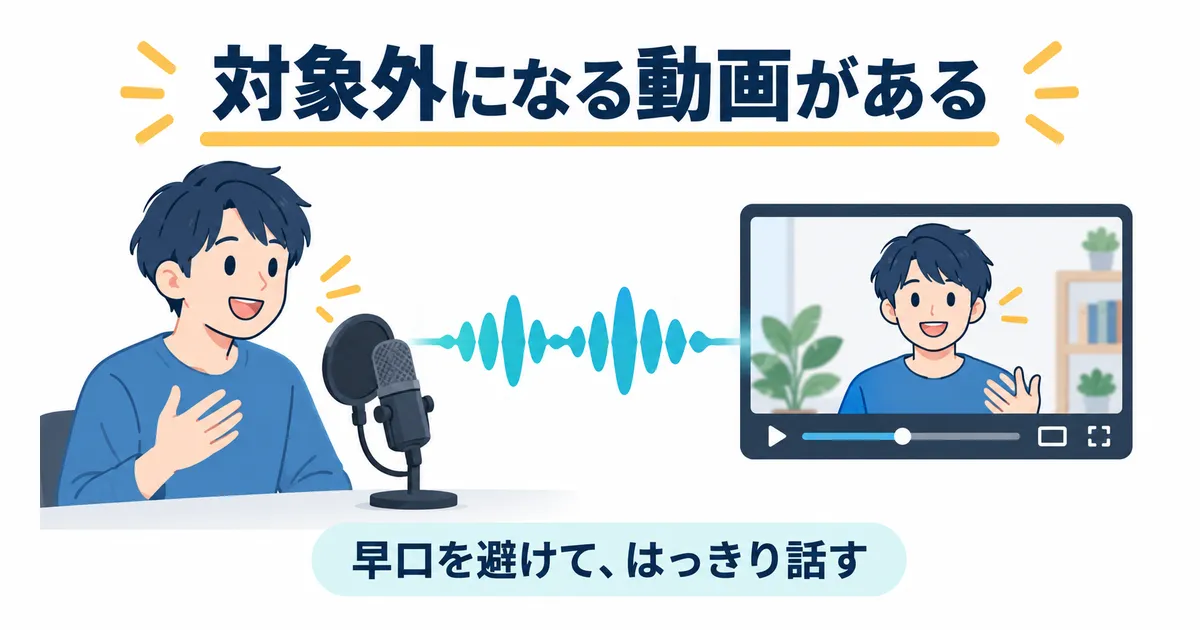
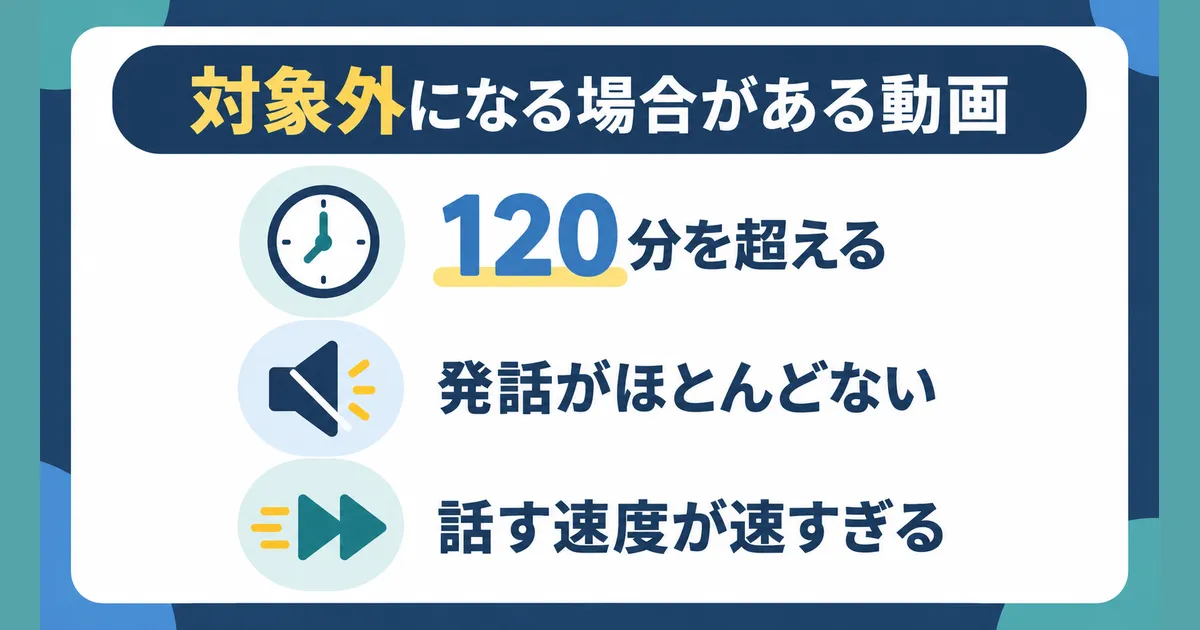
すべての動画に吹き替えがつくわけではありません。ヘルプによると、120分を超える動画や、発話がほとんどない動画は対象外になる場合があります。話す速度が速すぎる動画も同じ扱いです。
早口を避けて、はっきり話す収録が、そのまま多言語化の準備になります。BGMが主役の動画は、字幕とタイトルの翻訳に絞ってください。
対応言語と機能は時期で変わる
自動吹き替えの対応言語は、順次広がっています。日本語の動画の吹き替え先は今のところ英語だけですが、あとから増える場合があります。
使える言語は、自分のYouTube Studioの言語ページで確かめるのが確実です。この記事の内容も、2026年10月時点の情報として読んでください。
よくある質問
海外展開を始める前に出る疑問をまとめました。迷ったら小さく試す方針で答えています。
Q1. 英語が話せなくても海外展開できますか?
AIにタイトルと説明、字幕の訳文の下書きを頼むことはできます。固有名詞・数字・文の意味を確認する手順まで含めて準備してください。
吹き替えの文字起こしをAIで日本語に戻す方法も補助になります。ただし、その訳にも誤りがあり得るため、意味を判断しきれない部分は英語が分かる人に確認を頼んでください。確認を終えてから公開する手順です。
Q2. 自動吹き替えを使うと元の動画の評価は下がりますか?
YouTube公式ブログは、自動吹き替えを足しても、元の動画が検索やおすすめに表示される仕組みに悪い影響はないと説明しています。気になる場合は、機能をオフにする選択もできます。オン・オフの切り替えは、ステップ4で開いた「詳細設定」の画面です。
Q3. 字幕と吹き替えはどちらから始めればいいですか?
字幕から始めるのがおすすめです。字幕は自分で直せますが、自動吹き替えは編集できません。直せるものから先に整えると、失敗しても元に戻せます。
Q4. 日本語の動画は何語に吹き替えられますか?
ヘルプでは、元が日本語の動画は英語への吹き替えが対象とされています(2026年10月確認)。ほかの言語へ広げたい場合は、字幕とタイトルの翻訳で対応します。
まとめ
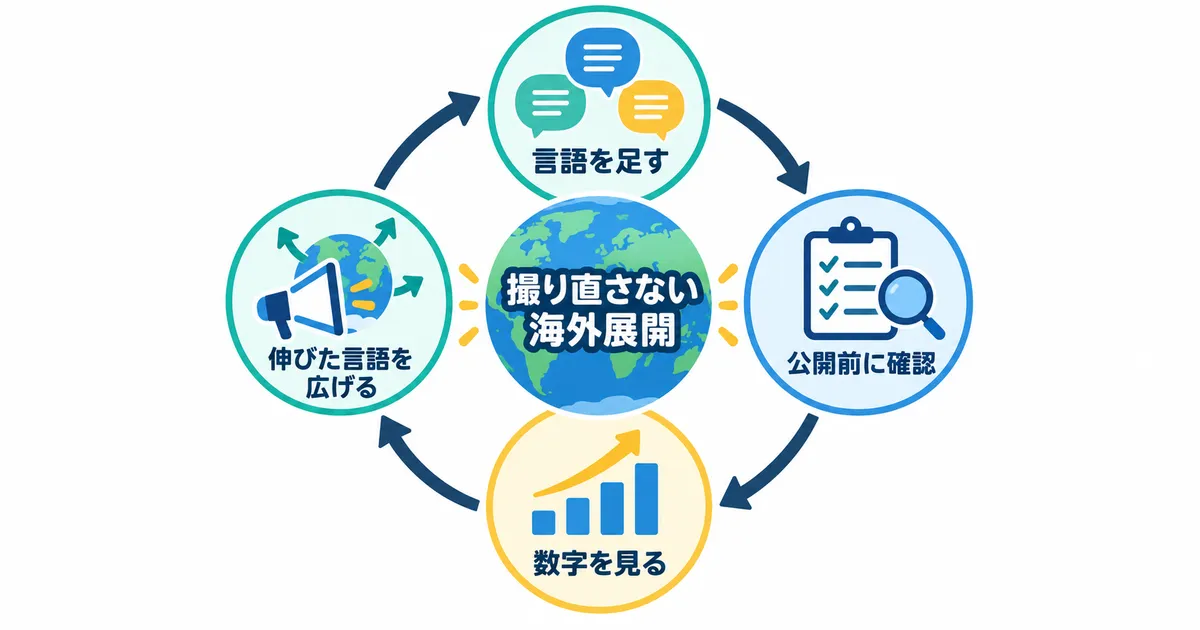
この記事では、YouTubeのAI翻訳で海外に動画を届ける方法を解説しました。
- 動画の言語を設定し、最初の1言語は英語にする
- タイトルと説明を翻訳して検索の入口を作る
- 日本語の字幕を整えてからAIで翻訳する
- 自動吹き替えは公開前に自分の耳で確認する
- 地域や翻訳の利用状況を見て次に試す言語を決める
海外展開は、撮り直しではなく言語の追加から始められる取り組みです。ぼく自身の経験は、2026年8月に英語字幕版を制作した段階のものです。この記事の手順は、YouTubeの公式ヘルプと公式ブログをもとに整理しました。
まずは既存の動画1本に、英語のタイトルと説明を足すところから試してみてください。
自分で音声を用意する方法も知りたい人は、YouTube×AI音声合成の完全ガイドで、音声づくりの手順を確認できます。
コメント