
- アナリティクスを開いても、数字が多すぎてどこを見ればいいか分からない
- 競合チャンネルを見ても「すごい」で終わり、自分の動画に生かせない
- AIに改善策を聞いても、一般論しか返ってこない
- 再生回数が伸びない理由が分からず、次の動画のテーマに迷っている
数字を見ないまま投稿を続けると、伸びない原因が分からず、同じつまずきを何本もくり返してしまいます。感覚だけで直す場所を探すと、時間がかかるうえに当たり外れも出ます。
ぼくは国家公務員として17年働いたあと独立し、別に運営している雑学チャンネルでは約7か月で収益化を達成しました。この記事では、YouTubeのデータ分析と競合リサーチをAIで進める手順を、5つのステップで解説します。
読み終えるころには、自分の数字と競合の動画から、次の1本で試す改善案を決められます。結論は、見る数字を4つに絞り、AIと仮説を1つ立てて次の動画で確かめる進め方です。
YouTube×AIデータ分析・競合リサーチとは?基本を30秒で解説

YouTube×AIデータ分析は、YouTube Studioの数字と競合チャンネルの公開情報をAIに渡し、次の動画の改善案を一緒に考える方法です。数字の読み方に詳しくなくても、AIに質問しながら原因の候補を絞れます。
扱うデータは、主に次の2つです。
- 自分のデータ: YouTube Studioのアナリティクスで見られる、表示回数・クリック率・視聴者維持率など
- 競合のデータ: 同じジャンルのチャンネルの、タイトル・サムネ・投稿日・再生回数など公開されている情報

自分の数字で弱い所を見つけ、競合の動画で直し方のヒントを探すのが基本の流れです。AIは、この2つを並べて比べる作業を手伝ってくれます。
主なメリットは次の3つです。
- 数字が苦手でも、AIへの質問で原因の候補を絞れる
- 競合の伸びた動画の共通点を、短い時間で書き出せる
- 感覚ではなく、データを根拠に次の動画を決められる
YouTube×AIデータ分析の始め方【実演つき5ステップ】

ここからは、データ分析と競合リサーチを1回ずつ回す5つの段階を紹介します。数字を集めるだけで終わらせず、次の1本で試すところまで進めるのが、この手順の目的です。ステップ1〜3で自分の動画を、ステップ4で競合を見て、ステップ5で2つをまとめます。
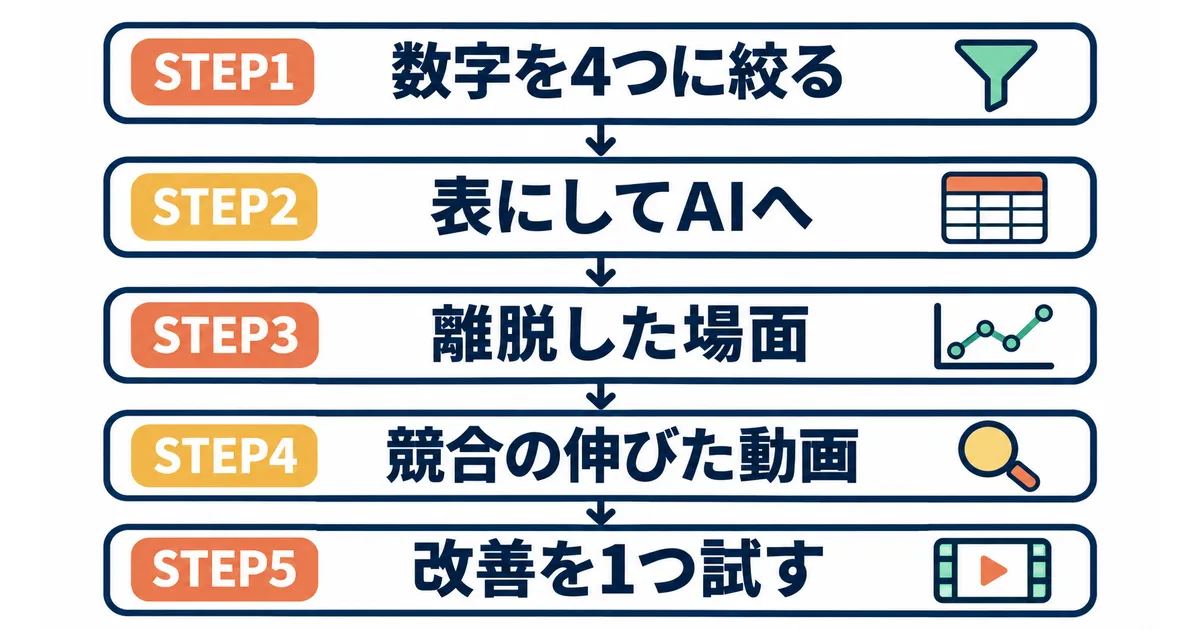
ここでは、冒頭30秒を見比べられる通常の長尺動画を例にします。
ステップ1:見る数字を4つに絞る

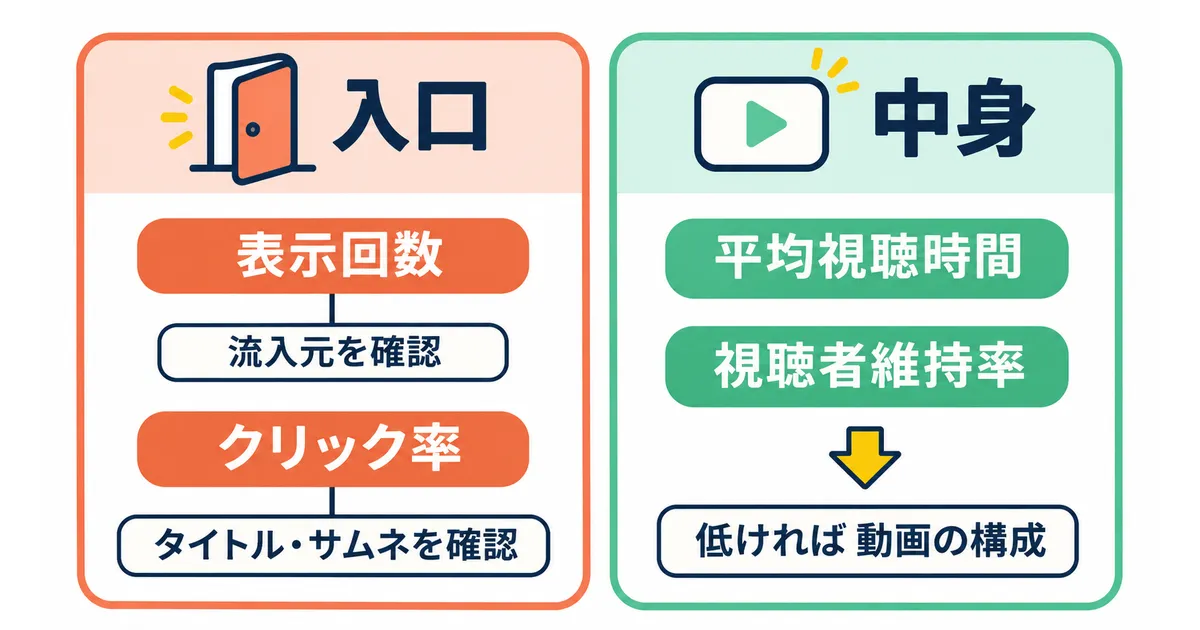
アナリティクスには数十の指標がありますが、最初から全部を見る必要はありません。まずは次の4つだけで十分です。
- サムネイルの表示回数(インプレッション): サムネが視聴者の画面に表示された回数
- サムネイルのインプレッションのクリック率(以下、クリック率): サムネを見た人が動画を再生した割合
- 平均視聴時間: 1回の再生で見られた時間の平均
- 視聴者維持率: 動画の各時点で、まだ見ている人の割合
対象となるYouTube内の表示先では、サムネの半分以上が1秒以上画面に出たときに1回と数えます(YouTubeヘルプ)。表示回数とクリック率は入口、平均視聴時間と維持率は中身を測る数字と考えてください。
表示回数が少ないときは、まず視聴者がどこから来たかを確認します。クリック率が低ければタイトルやサムネを、中身の数字が低ければ動画の構成を見直すきっかけにしてください。
数字の高い低いは、自分の他の動画と比べて判断してください。公開からの経過日数や動画の長さが近いものを比べると、条件の差を抑えられます。
ステップ2:YouTube Studioの数字を書き出してAIに渡す

次に、動画ごとの数字を書き出してAIに渡します。YouTube Studioの[アナリティクス]を開き、[コンテンツ]タブなどで動画ごとの数字を確認してください。
直近の動画5〜10本ぶんを、表にまとめます。列は「タイトル・投稿日・表示回数・クリック率・平均視聴時間・動画の長さ」の6つで十分です。まだ5本に満たない場合は、今ある本数だけで始めてかまいません。
視聴者維持率は動画ごとにグラフで見る数字なので表には入れず、ステップ3で確認します。動画の長さの列は、平均視聴時間を比べるときの参考です。
比較できる動画が1本しかないときは、数字を基準として記録し、競合動画で見つけた工夫から次の改善案を考えましょう。
複数の動画を比べられるなら、ChatGPTやClaudeなどのAIに貼り付けて、次のように頼みます。
次の表は、ぼくのYouTubeチャンネルの直近の動画のデータです。クリック率と平均視聴時間を比べて、クリック率や平均視聴時間が高い動画と低い動画の違いを3つ挙げてください。根拠にした表の数字も示してください。
AIには感想ではなく、表の数字を根拠に答えるよう指定するのがコツです。数字を渡さずに「伸ばす方法は?」と聞くと、どのチャンネルにも当てはまる一般論しか返ってきません。
ステップ3:視聴者維持率のグラフから離脱した場面を探す
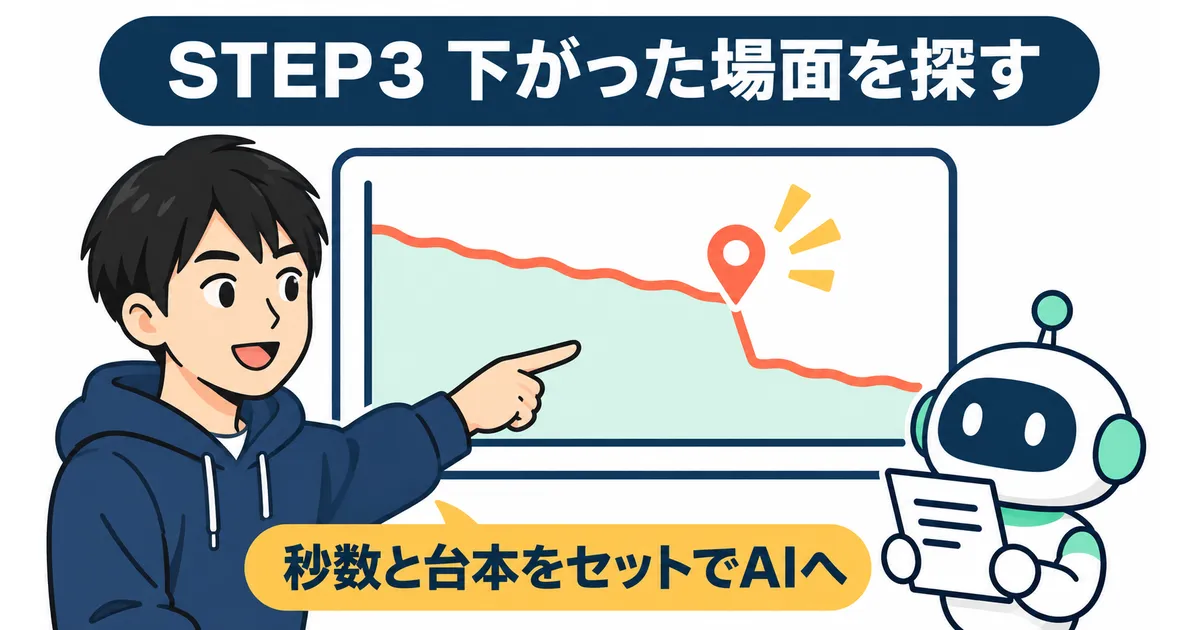
次は、動画の中身を見ます。アナリティクスで動画を1本選び、その動画の分析画面で視聴者維持率のグラフを開いてください。画面の配置は変わる場合があるので、見つからないときはYouTubeヘルプで視聴者維持率のページを確認しましょう。
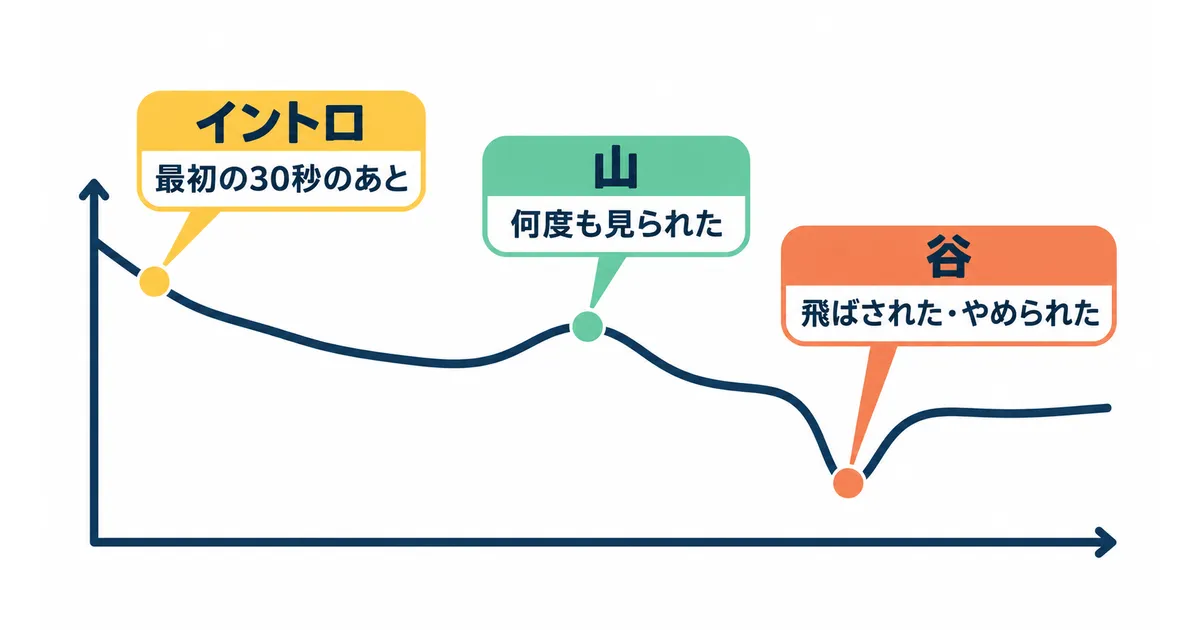
グラフが急に下がっている所は、視聴者が見るのをやめたり、その場面を飛ばしたりした可能性があります。YouTubeヘルプによると、グラフには次のような場面がハイライト表示されます。
- イントロ: 最初の30秒が過ぎたあとも見続けた人の割合
- 山: 何度も見られた部分や、共有された部分
- 谷: 飛ばされた部分や、見るのをやめられた部分
このステップで主に見るのは、グラフが急に下がる所と谷の目印です。どちらも、離脱した可能性がある箇所です。イントロの割合が低い動画は、冒頭で離れた人が多いと読めます。山は、興味を引いた場面にも、分かりにくくて見返された場面にも出ます。前後を見直して、次の動画で生かせる点を考えてください。
ただし、ハイライト表示の対象は60秒以上で視聴回数100回以上の動画です。データの反映には、通常1〜2日かかります(YouTubeヘルプ)。
ハイライトが出なくても、グラフが表示されれば急に下がった所を探せます。グラフ自体がまだ見られないときは、ステップ5に「維持率のデータなし」と添えましょう。
下がった場面の秒数と、そこで話していた内容をセットでAIに渡すと、原因の候補を一緒に考えられます。たとえば「1分20秒で維持率が下がりました。この場面の台本は次のとおりです」と台本の一部を貼り、離脱の理由を3つ挙げてもらいましょう。
ステップ4:競合チャンネルを5つ選んで伸びた動画を並べる

ステップ1〜3で、入口と中身のどちらが弱いかの見当がついたら、競合チャンネルを見て直し方のヒントを探します。
競合を探すときは、YouTube Studioの[視聴者]タブにある「このチャンネルの視聴者が見ている他のチャンネル」が便利です。このレポートには、過去28日間に視聴者が定期的に再生した、自分以外のチャンネルが表示されます。
視聴者が少ないうちは候補が十分に出ない場合もあるので、そのときは作りたいテーマでYouTube検索し、上位に出るチャンネルから選んでください。登録者数が自分と近いチャンネルも1〜2つ混ぜると、自分にもまねできる工夫が見つかります。
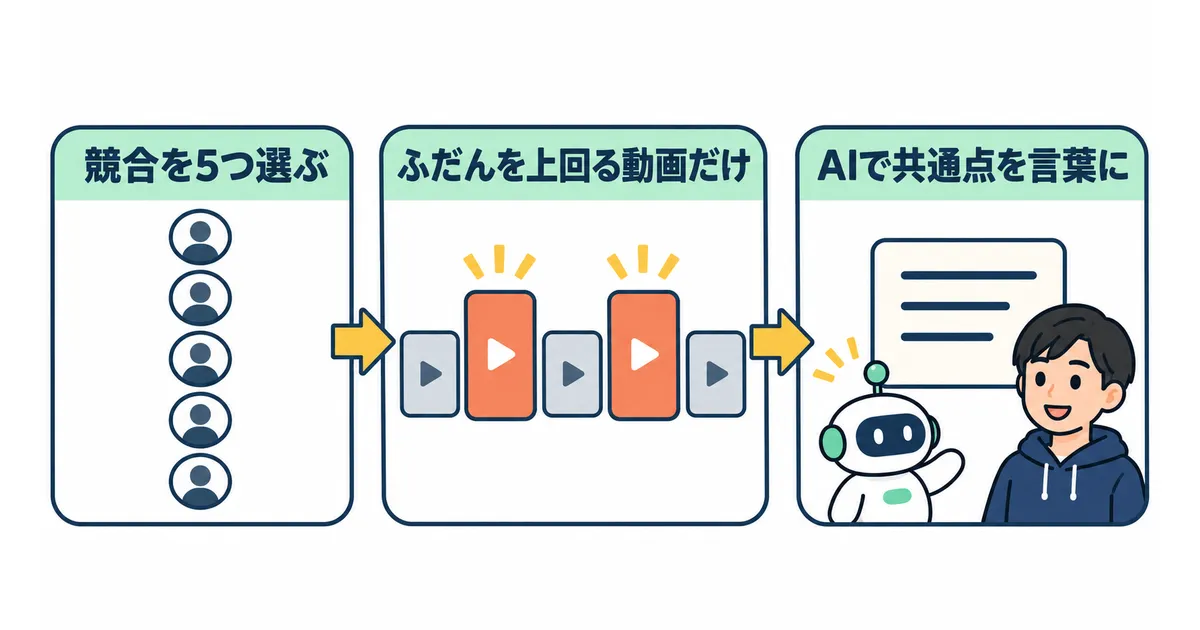
候補を5つほど選んだら、各チャンネルの動画一覧を開き、公開日と再生回数を見比べます。チャンネルのふだんの再生回数を明らかに上回る動画だけを抜き出すのがポイントです。公開時期が近い動画の中で、再生回数が目立つものを選びましょう。候補が多いときは、合計5本ほどから始めてください。
見比べる場所は、ステップ1の結果で変えます。入口の数字が弱かった人はタイトルとサムネを、中身の数字が弱かった人は冒頭の30秒や話の順番を見てください。
抜き出した動画のタイトル・サムネの文言・投稿日・再生回数を表にして、AIに「伸びた動画に共通するテーマとタイトルの型を挙げて」と頼んでください。
中身を見直す場合は、競合動画の冒頭で何を伝えているか、どんな順番で話しているかもメモし、AIに共通点を聞きましょう。
サムネの文字案を考えるときは、同じジャンルで伸びた動画のサムネとタイトルをAIに見せ、共通点を聞いてみましょう。共通点を言葉にしてもらうと、そのまま写さずに自分の動画に合う形へ置き換えられるのが利点です。
ステップ5:AIと仮説を1つに絞り、次の1本で試す

最後に、ステップ2〜4の結果をまとめてAIに渡し、次の動画で試す改善案を決めます。渡すのは、ステップ2の表、ステップ3で見つけた離脱の秒数と台本、ステップ4の競合の表の3つです。
ステップ1で分かった弱い側(入口か中身か)も一言添えると、AIの案がその部分に絞られます。同じチャットで続けるなら、そのまま次の指示を送れば大丈夫です。新しいチャットで聞く場合は、ステップ2〜4の表やメモと、それまでのAIの答えを貼ってから送ってください。
ステップ2〜4の分析結果です。次の動画で試す改善案を3つ挙げ、効果を確かめる数字もそれぞれ示してください。
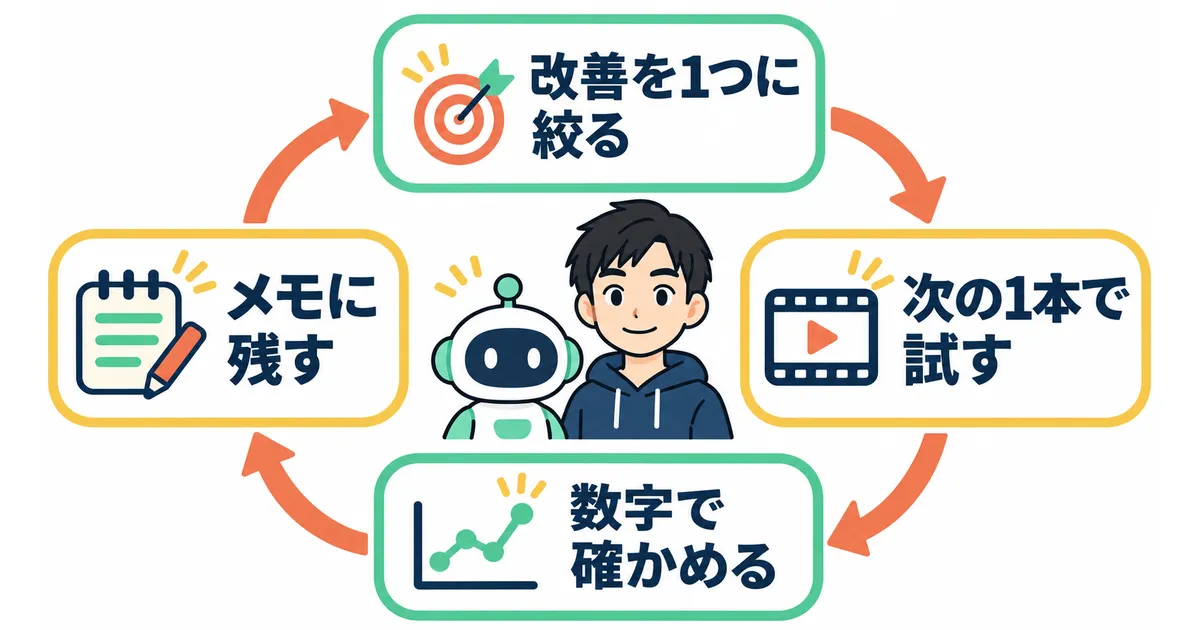
AIが出した案から、次の1本で試す改善は1つだけに絞るのがコツです。タイトルと構成を同時に変えると、数字が変わっても理由が分かりません。
たとえば、クリック率は普段と同じなのに、冒頭で視聴者が離れているとします。競合の動画が冒頭で結論を伝えているなら、自分の動画でも試せる案の1つです。
「冒頭30秒で結論を先に言う」と決めたら、次の動画のイントロの数字を前の動画と比べます。1本だけでは偶然の差も混ざるので、同じ改善を3本ほど続けてから判断します。この流れを、投稿のたびにくり返してください。
AIデータ分析を使いこなすコツ3選
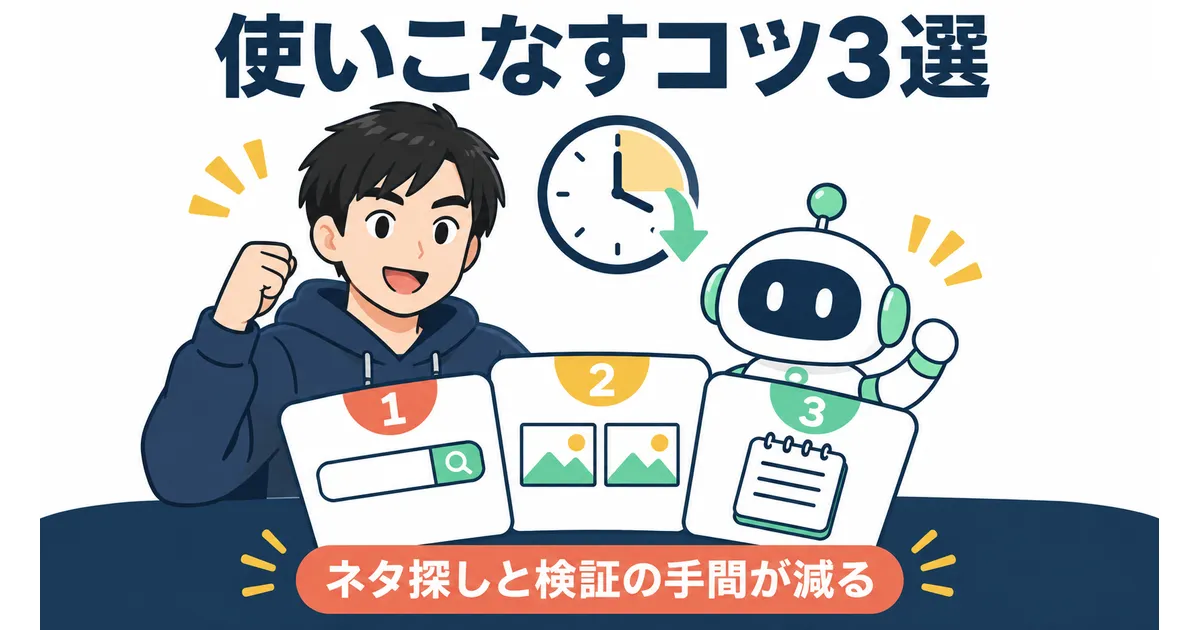
5ステップに慣れてきたら、次の3つのコツを足してみてください。Studioの機能とAIを組み合わせると、ネタ探しと検証の手間が減ります。
コツ1:[トレンド]タブの検索キーワードからネタを拾う

視聴者の検索傾向を見られるのが、YouTube Studioのアナリティクスにある[トレンド]タブです。
[トレンド]タブでは、視聴者の検索内容や保存したキーワードをもとに、過去28日間の上位の検索キーワードを確認できます。
ショート動画を作るなら、表示される場合は「コンテンツ ギャップ」も参考になります。視聴者が検索しても、求める動画が見つかりにくいテーマを探す手がかりです。
視聴者が実際に検索している言葉を、AIでタイトル案に変えると、ネタ選びに根拠ができます。キーワードを5つほどAIに渡して、それぞれ動画のテーマ案とタイトル案を出してもらいましょう。テーマが決まったら、ステップ4と同じ要領で同じテーマの競合動画を調べると、タイトルの型も一緒に決められます。
なお、YouTube Studioでは2026年7月から新しい表示が段階的に導入されていて、タブの名前や位置が変わる場合があります。タブが見つからないときは、YouTubeヘルプの「YouTube でトレンドを探す」のページで場所を確認してください。
コツ2:タイトルとサムネはテスト機能で比べる

タイトルやサムネの案が複数あって迷ったら、YouTube Studioのテスト機能で比べられます。最大3つのタイトルとサムネを視聴者に出し分け、総再生時間の割合で比べます。明確な差が出た場合は勝った案が表示され、差が出なければ最初の案が表示されます(YouTubeヘルプ)。
クリック率ではなく総再生時間の割合で比べるため、クリックだけ集めて中身が伴わない案は勝ちにくくなります。クリック率はステップ1のとおり入口の確認に使い、案の勝ち負けは中身まで含めた総再生時間に任せる、と分けて考えてください。
使えるのはパソコン版のYouTube Studioだけで、上級者向け機能の有効化が必要です。有効にする条件と手順は、YouTubeヘルプの上級者向け機能のページで確認してください。
ショート動画では使えません。プレミア公開の動画は、プレミア公開が終わって長尺動画へ切り替わると対象になります。テストにかかる時間は最長で2週間です。
テストに出す3案は、ステップ4で見つけた競合のタイトルの型をもとにAIに作ってもらうと手早く準備できます。
コツ3:分析メモを1か所にためて見返す
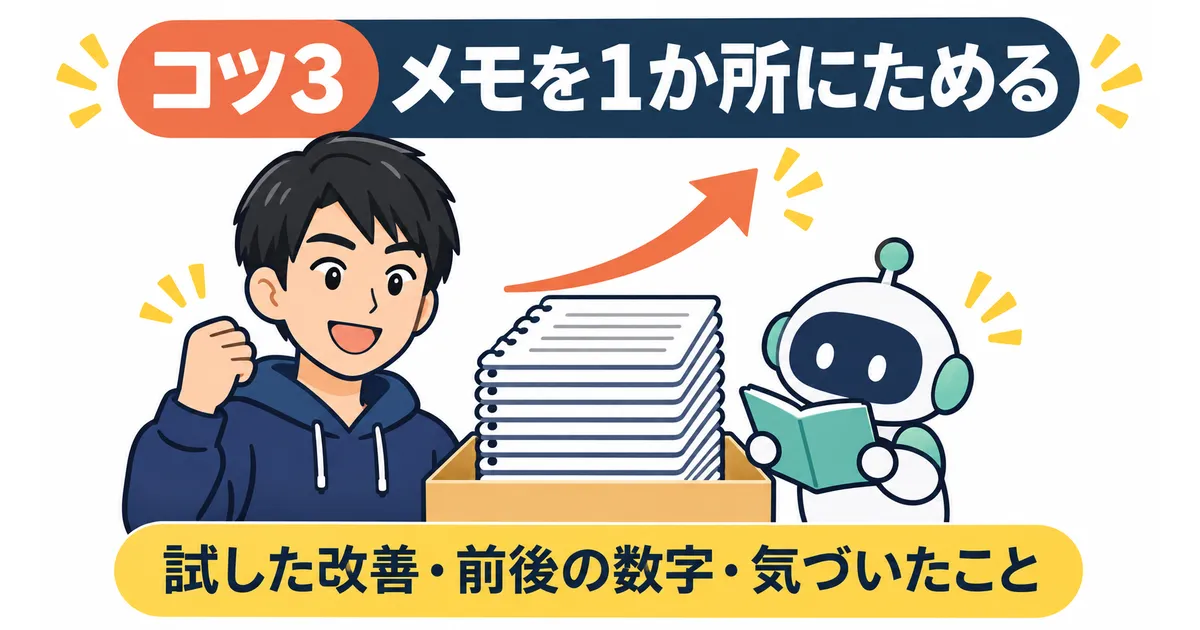
分析の結果は、毎回1か所に記録しておきましょう。置き場所は、Notionやスプレッドシートなど、自分が続けて開けるもので十分です。
記録する項目は「試した改善・前後の数字・気づいたこと」の3つです。数か月ぶんのメモをAIに読ませると、自分のチャンネルで効いた改善の傾向が見えてきます。1回ごとの結果は偶然の影響も受けますが、記録が積み重なると傾向として読めるようになります。
AIデータ分析・競合リサーチの注意点

AIを使ったデータ分析は手軽な反面、使い方を誤ると間違った結論に進むおそれもあるので注意が必要です。AIと公開データは、ルールの範囲で補助として使うのが前提です。特に気をつけたい3つを紹介します。
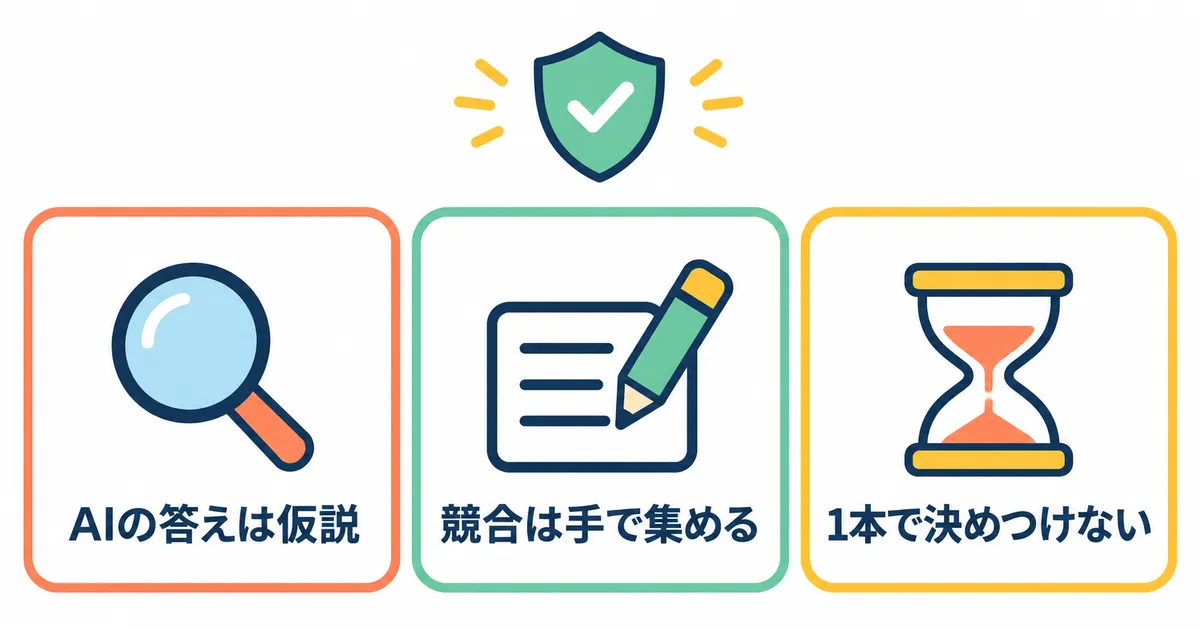
AIの答えは仮説として扱い、数字は自分で確かめる

AIは、渡された数字を読み違えたり、表にない理由を推測で足したりする場合があります。
AIの答えは、試す価値のある仮説として受け取るようにしてください。改善案を採用する前に、根拠にした数字がStudioの画面と合っているかを自分の目で確かめます。
競合のデータを自動ツールで集めない
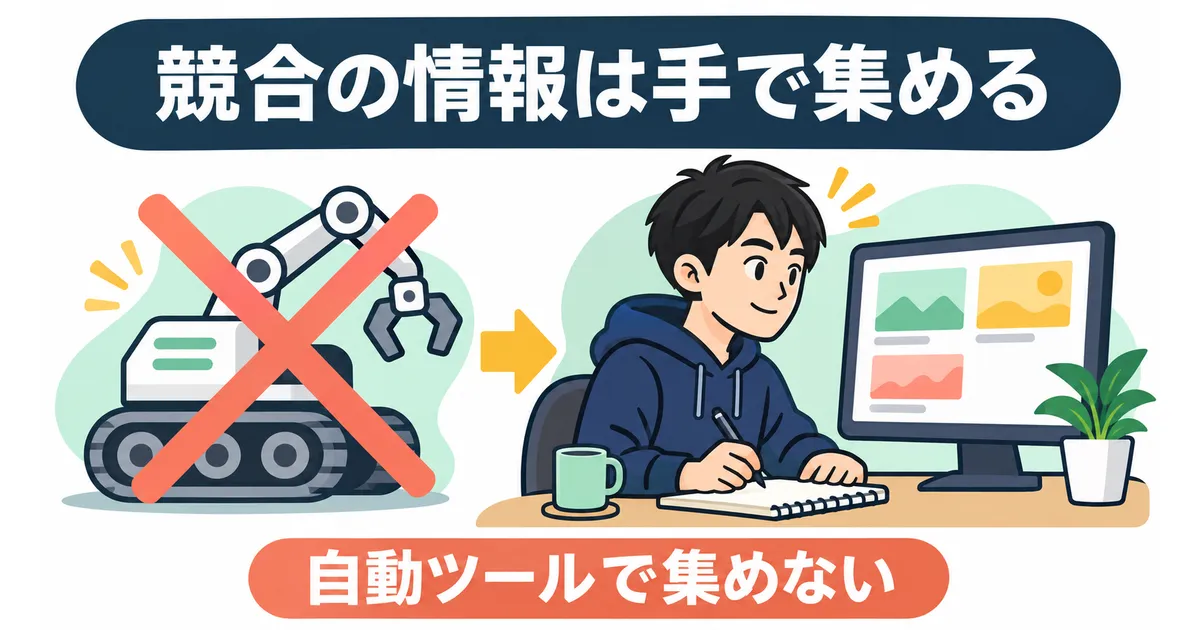
YouTubeの利用規約が禁止しているのは、ロボットやスクレーパなどの自動化された手段でサービスにアクセスすることです。規約には、YouTubeが事前に書面で許可した場合や、所定の条件を守る公開検索エンジンなどの例外があります。
競合の情報は、公開ページを自分で見て手で集める範囲にとどめましょう。動画5本ぶんのタイトルや再生回数なら、手で書き写しても時間はかかりません。
また、競合のサムネやタイトルをそのまま写すのも避けてください。共通点を参考にしつつ、自分の動画の内容に合うタイトルとサムネを作りましょう。
再生回数が少ないうちに結論を出さない

再生回数が少ない動画は、たまたまの差で数字が上下します。維持率のハイライト表示も、視聴回数100回未満の動画には出ません。
1本の結果で決めつけず、3本ほど同じ改善を続けてから判断すると、偶然に振り回されにくくなります。
ぼくの雑学チャンネルでも、3週間あけて投稿した動画が29回の再生で止まったことがありました。数字だけ見ると中身が悪かったように見えますが、ぼくはこの結果を受けて、まず投稿の間隔を詰める方針に切り替えました。
数字の変化は動画の中身以外の条件でも起こるので、1本の結果だけで中身の良し悪しを決めないでください。
よくある質問

YouTube×AIデータ分析を始める前によく出る質問に答えます。迷ったときの判断の目安として使ってください。
Q1. 登録者が少なくてもデータ分析に意味はありますか?
意味はあります。登録者が少ない時期でも、最初の動画から、データが反映されれば表示回数やクリック率を確認できるからです。早い段階から数字を見る習慣をつけておくと、伸び始めたときの変化に気づけます。
ぼくの雑学チャンネルは、1本の動画が伸びたことで登録者が1,000人を超え、約7か月で収益化を達成しました。伸びた動画の理由を振り返るときも、それまでの記録が手がかりになります。
Q2. 無料のAIでも分析できますか?
できます。この記事の手順は表を貼り付けて質問する使い方が中心なので、ChatGPTやClaude、Geminiの無料プランでも試せる内容です。大量の表やファイルを読ませるなら、有料プランも検討すると選択肢が広がります。
無料プランには利用上限があり、ファイル添付にも別の制限がかかる場合があります。料金や上限は変わるため、各サービスの公式サイトで確認してください。
Q3. 競合チャンネルの数字はどこまで見られますか?
チャンネル運営者が公開していない限り、他のチャンネルのクリック率や視聴者維持率は確認できません。見られるのは、タイトル・サムネ・投稿日・再生回数など、公開されている情報だけです。
競合は公開情報、自分はアナリティクスと、見る数字を分けて考えると混乱しません。競合のクリック率を再生回数から判断できないので、伸びた動画のテーマとタイトルの型を比べて次の動画に生かしましょう。
Q4. 分析にかける時間はどれくらいが目安ですか?
決まった目安はありませんが、最初は週に1回、30分ほどから始めるのがおすすめです。分析の時間は短くし、動画を作って試す時間を多めに取るようにしてください。分析は改善案を1つ決めるための作業なので、決まったら次の動画づくりに戻りましょう。
まとめ

この記事では、YouTubeのデータ分析と競合リサーチをAIで進める手順を解説しました。
- 見る数字は、表示回数・クリック率・平均視聴時間・視聴者維持率の4つに絞る
- 数字は表にしてAIに渡し、表の数字を根拠に答えてもらう
- 競合は[視聴者]タブやYouTube検索から選び、伸びた動画のテーマとタイトルの型を比べる
- 次の1本で試す改善は1つに絞り、数字で結果を確かめる
- 競合のデータは手で集め、AIの答えは仮説として確かめる
データ分析は、次の1本で何を試すかを決めるための道具です。この記事の手順は、ぼくのチャンネル運営の経験と、YouTubeの公式ヘルプ・利用規約をもとに整理しました(2026年11月時点)。
まずは直近の動画5本の数字を表にまとめ、比較できる動画がそろったら、クリック率や平均視聴時間の違いをAIに聞いてみてください。
AIを使ったYouTubeの始め方から知りたい人は、AI×YouTube副業の始め方を確認してください。

コメント