- 動画を投稿するだけでは、視聴者との距離がなかなか縮まらない
- ライブ配信に興味はあるけれど、何を話せばいいか分からない
- コメント対応と進行を一人でこなせる自信がない
- 配信したあとのアーカイブを活かしきれていない
段取りが見えないままでは、ライブ配信はいつまでも先延ばしになります。思いつきで始めると話が途切れたりコメントに追われたりして、続ける気力を失いかねません。
ぼくは国家公務員として17年働いたあと、AI活用で独立した身です。この記事で扱うのは、YouTubeライブ配信の準備と配信中の運営。さらに配信後の活用と収益化の条件まで、AIと組み合わせて解説します。
読み終えるころには、AIに任せる部分と自分で話す部分の分け方が分かり、最初の1回を迷わず準備できます。結論は、AIを台本づくりと後処理の相棒にして、配信中は視聴者との会話に集中することです。
YouTubeライブ配信×AI活用とは?基本を30秒で解説
YouTubeライブ配信は、撮影した映像をその場で視聴者に届ける仕組みです。チャットで視聴者とやり取りできる点が、通常の動画との大きな違いになります。
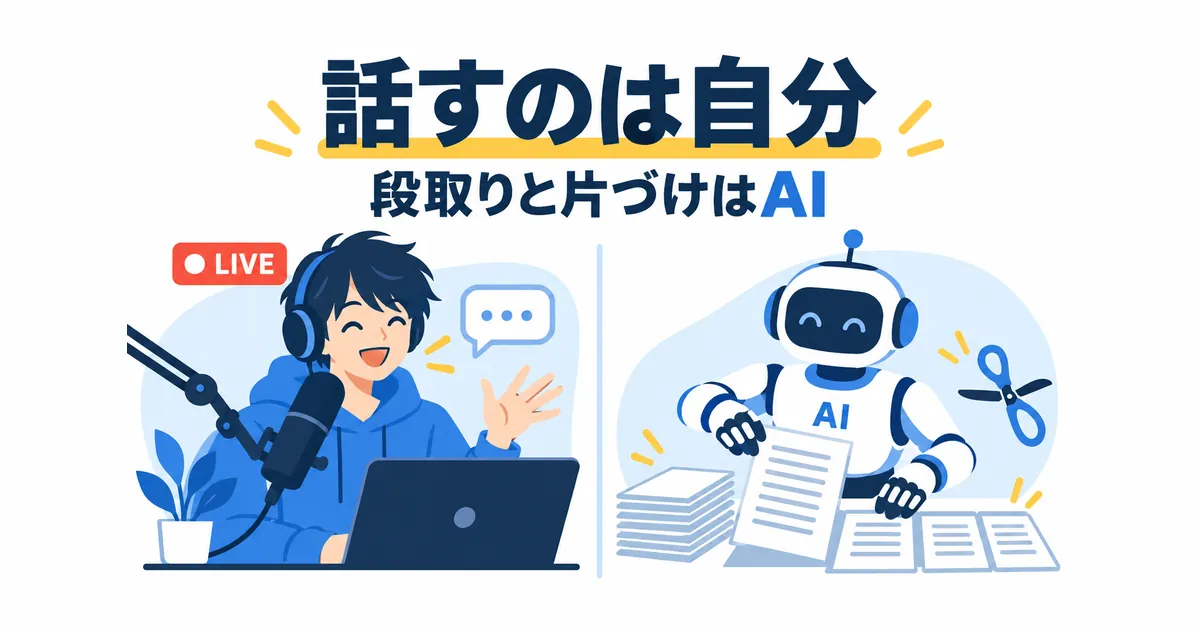
AI活用とは、配信の前後にある準備と後処理をAIに手伝ってもらうことです。話すのは自分、段取りと片づけはAIという分担をイメージすると分かりやすいでしょう。
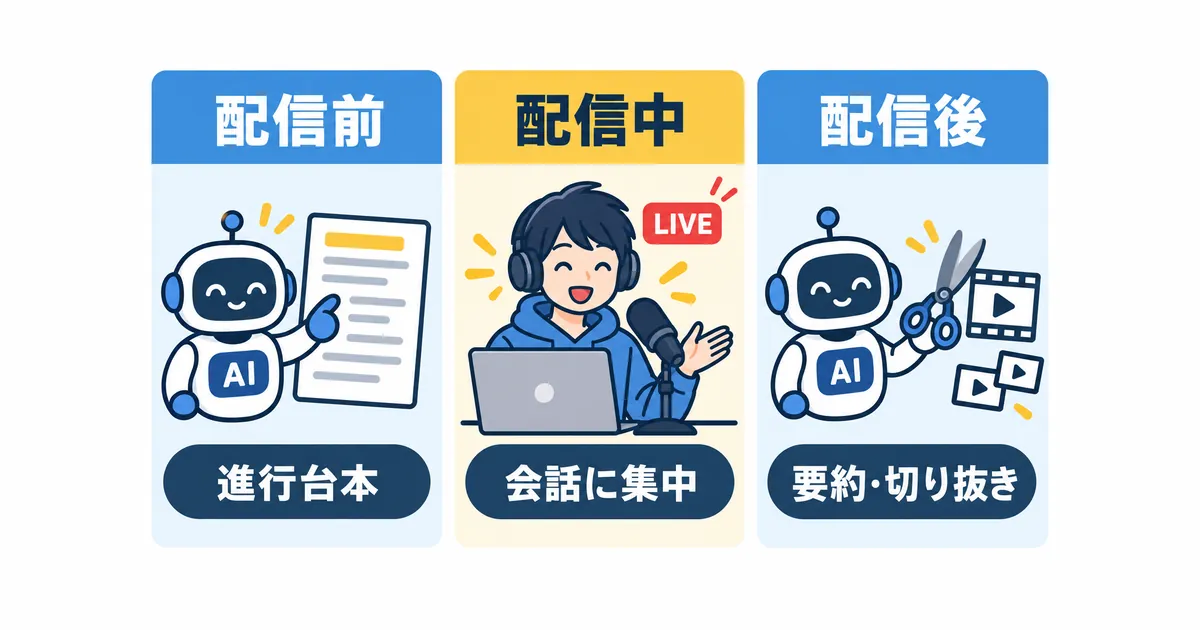
主なメリットは次の3つです。
- 台本や進行表にかかる準備時間の短縮
- 配信中は視聴者との会話に集中しやすい
- 1回の配信を要約や短尺動画に作り替えられる
ぼく自身も、ウェビナーやライブ配信を文字起こししてNotebookLMに保存するのが習慣です。あとから検索できる形にしておくと、1回の配信が何度も使える資料に変わります。
YouTubeライブ×AIの始め方【実演つき5ステップ】
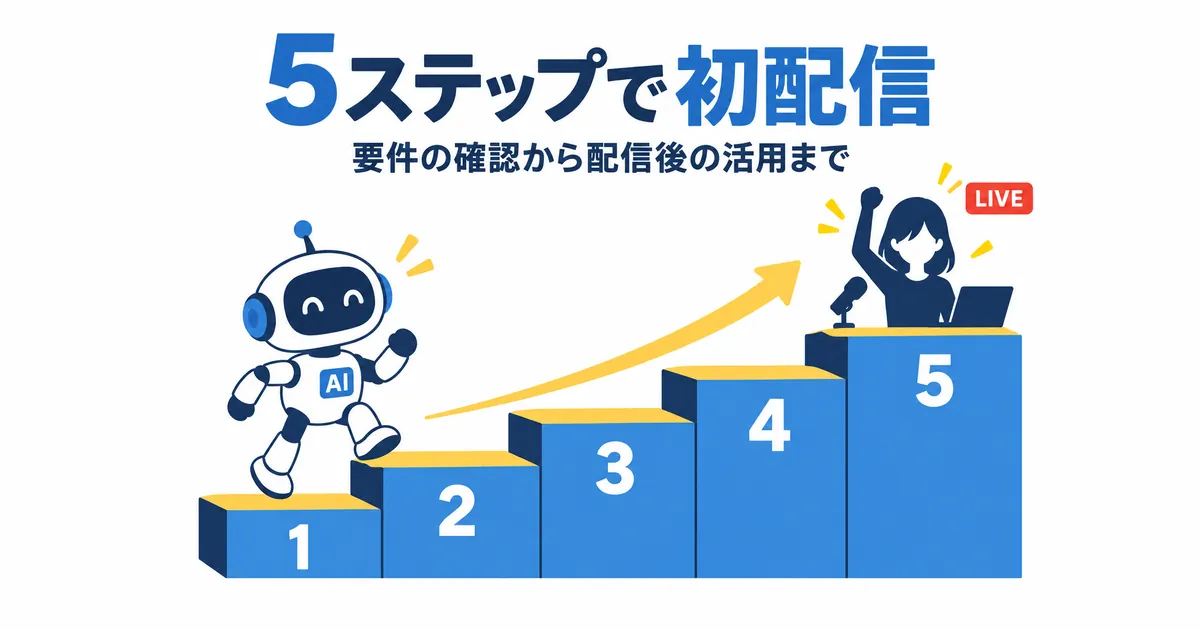
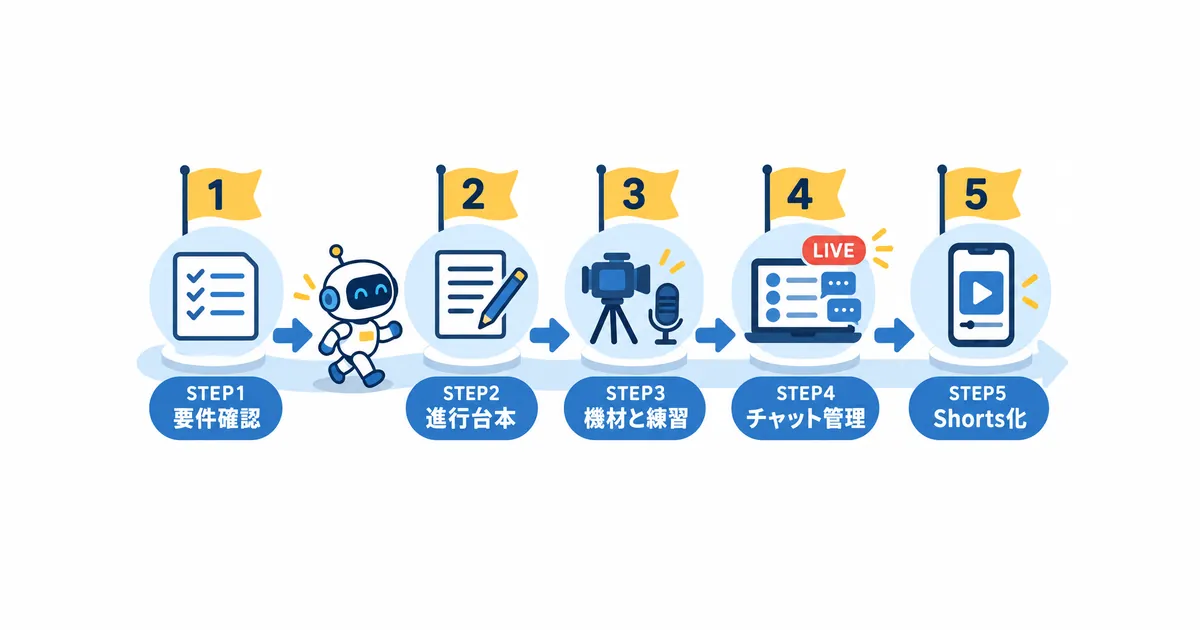
ここでは、初めての配信までを5つの段階に分けて紹介します。要件の確認から配信後の活用まで一続きで準備することが、途中で止まらないコツです。
ステップ1:ライブ配信を有効化して要件を確認する
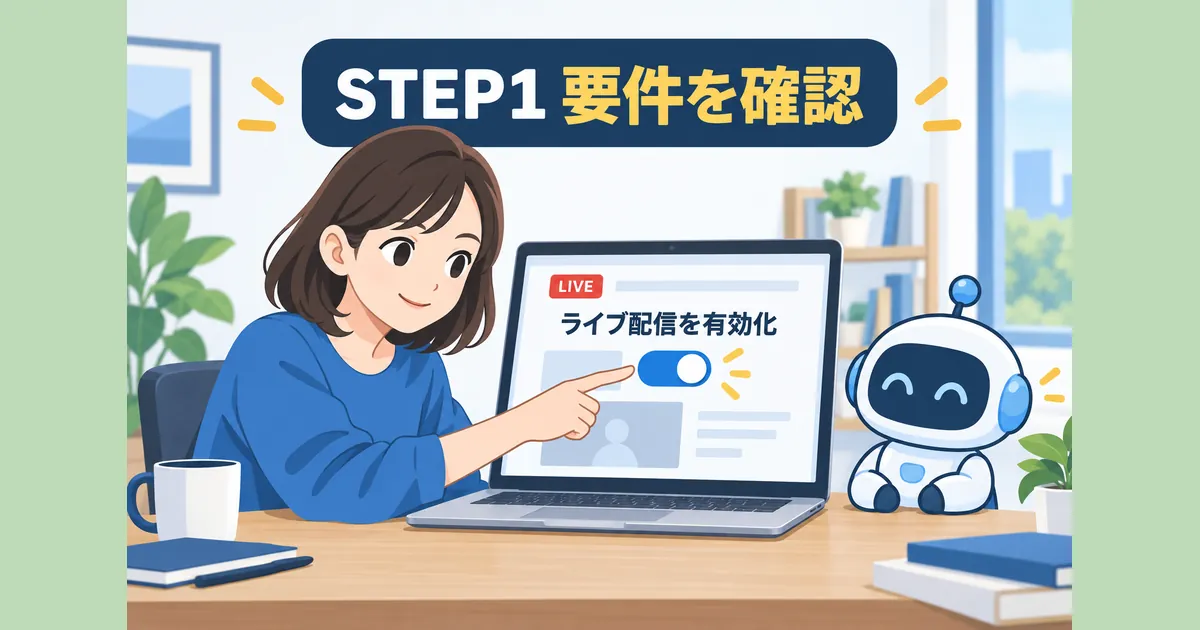
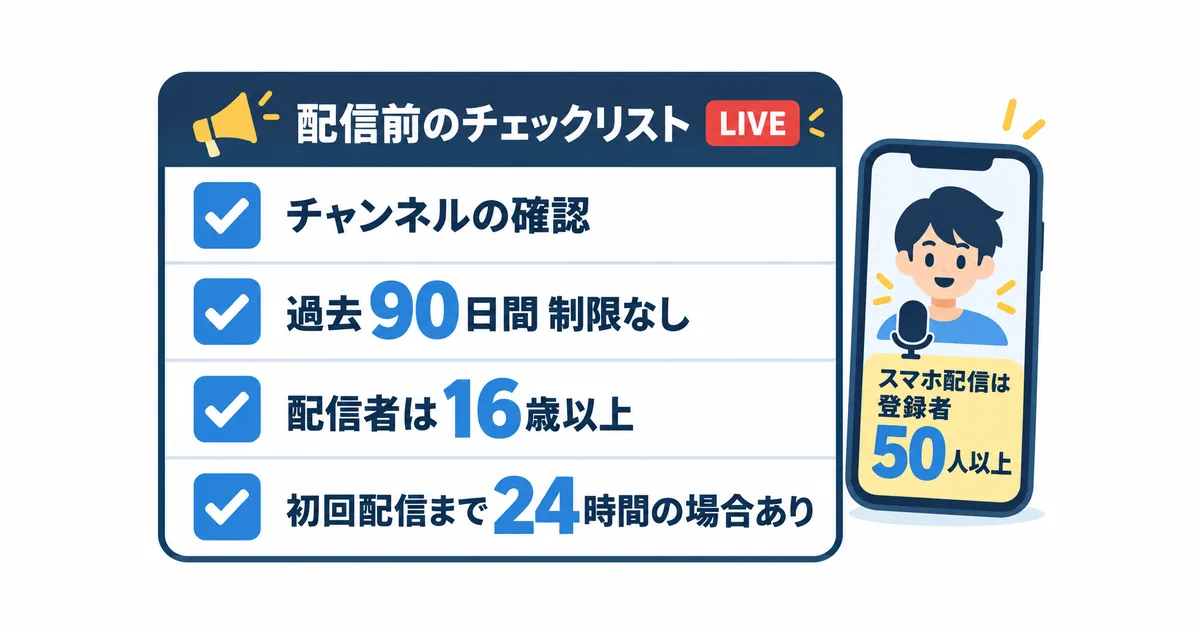
最初に、YouTube Studioでライブ配信を有効にします。YouTubeヘルプによると、条件はチャンネルの確認が済んでいることです。過去90日間にライブ配信の制限を受けていないことも求められます。
配信者は16歳以上が条件です。13〜15歳が出演する配信では、成人が画面上で同席しない場合、チャットが無効になるなどの制限を受ける可能性があります。
注意したいのは、有効化から最初の配信まで24時間かかる場合がある点です。スマホから配信するなら、チャンネル登録者50人以上という条件もあります。1,000人未満のうちは、モバイル配信の視聴者数が制限される場合もあるため、パソコン配信と比べて選んでください。
ステップ2:AIで配信テーマと進行台本を作る
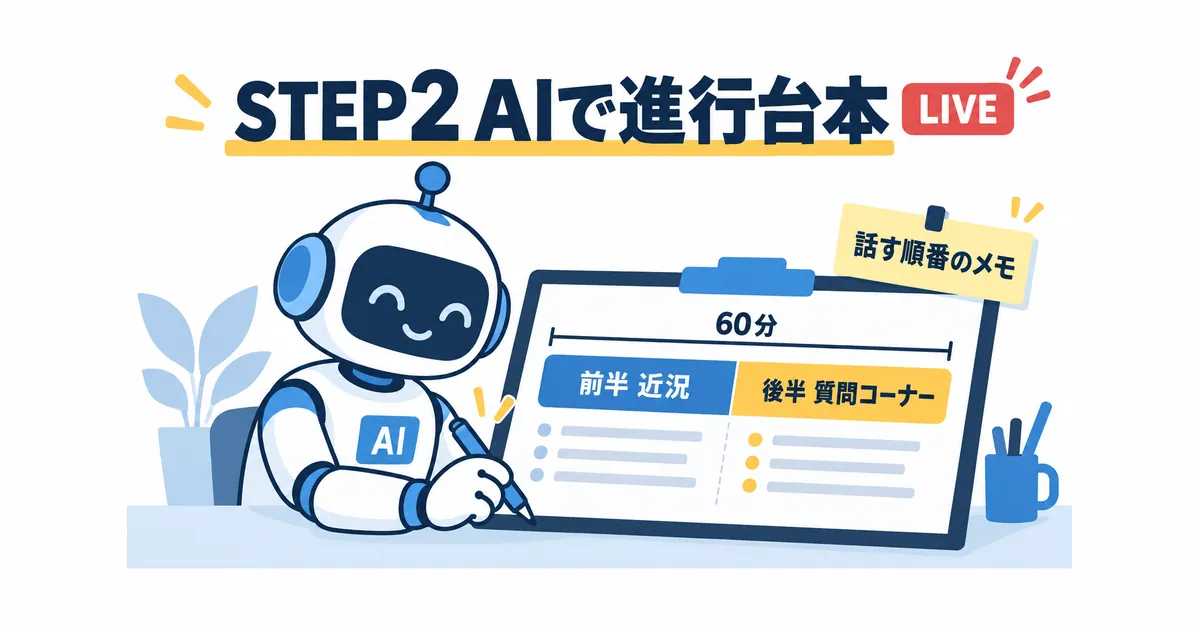
次に、ChatGPTやClaudeに配信の目的と想定視聴者を伝え、進行台本のたたき台を作ります。たとえば「60分の雑談配信で、前半は近況、後半は質問コーナー」と条件を渡すと、時間配分つきの進行表が返ってきます。
ここで大事なのは、一字一句の原稿ではなく話す順番のメモとして使うことです。読み上げ原稿にすると目線が下がり、ライブならではの空気が消えてしまいます。
ステップ3:配信方法と機材を整えて練習する
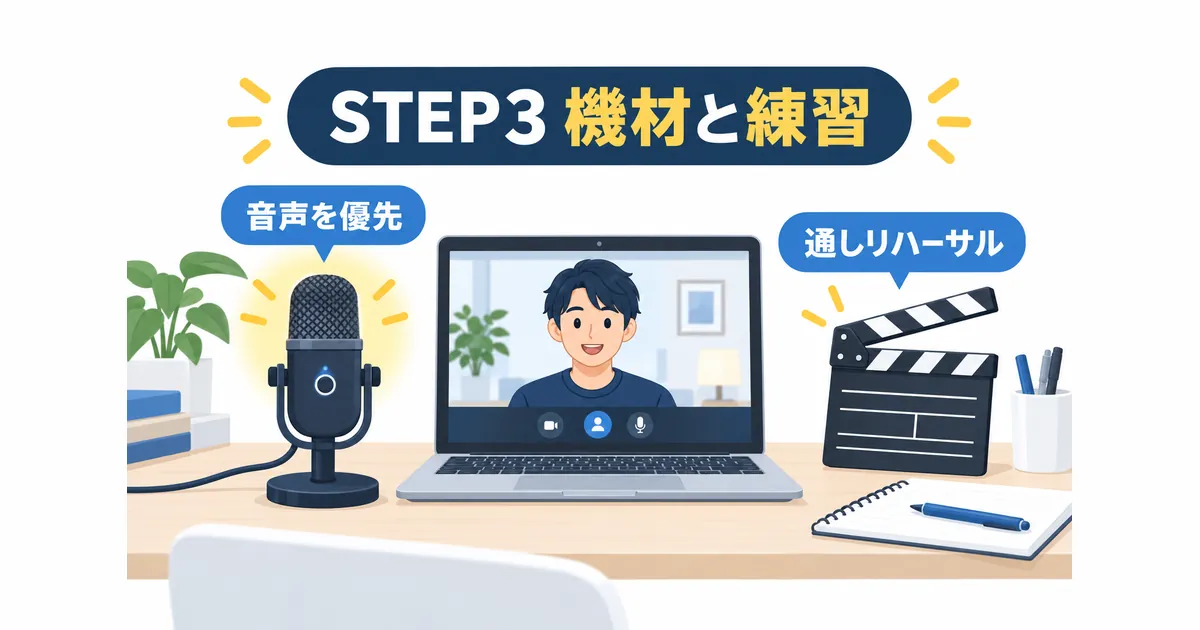
パソコンなら、ウェブカメラとマイクで配信できます。画面構成や演出を加える場合は、OBS Studioなどの配信ソフトを検討しましょう。最初から高価な機材をそろえる必要はありません。聞き取りやすい音声を優先して準備します。
YouTubeのライブ配信リハーサルモードはモバイル配信向けで、段階的に提供されています。パソコン配信では、非公開のテスト配信で音声と映像を確かめましょう。本番前に一度、通しリハーサルをすると、設定を見直せます。ぼくはChatGPTとの音声会話を、話す練習の相手として使う構想を温めています。
ステップ4:チャット管理のルールを決めてAIと人で見守る
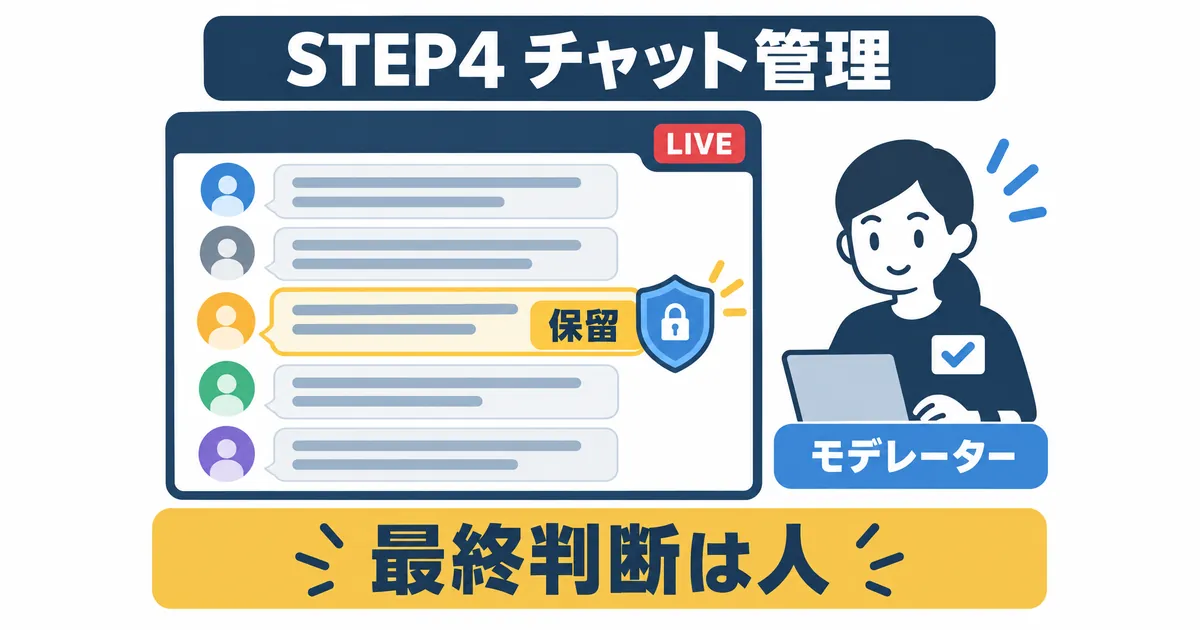
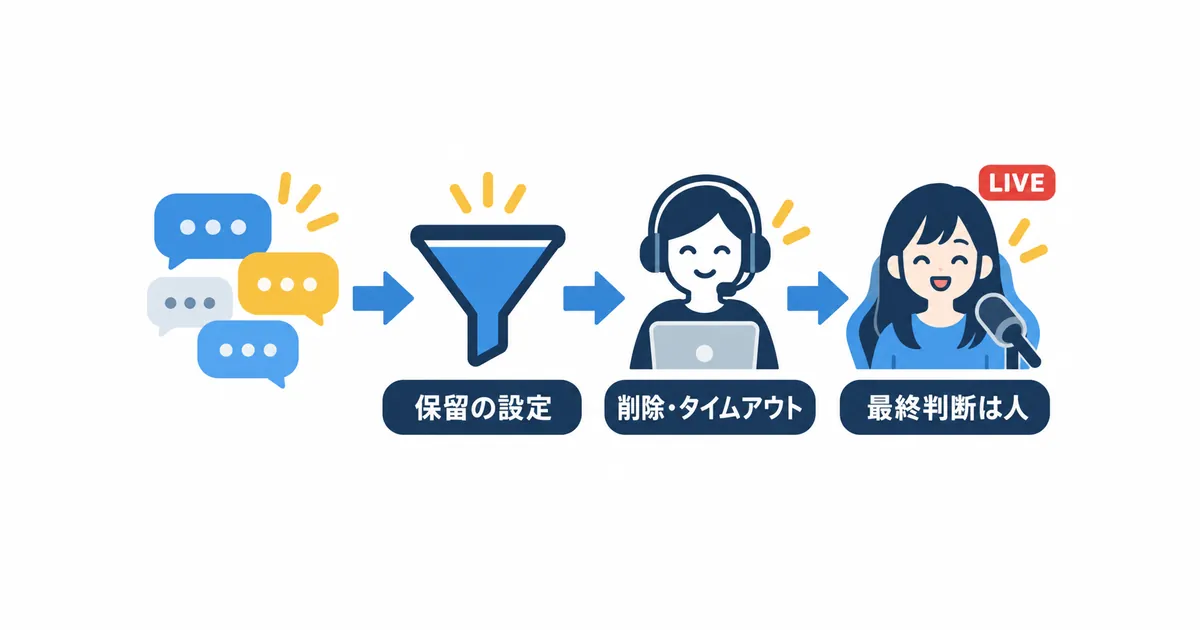
配信中のチャットは、一人で読みながら話すと追いつきません。YouTubeには、不適切な可能性があるメッセージを保留する設定があります。モデレーターを決めておけば、メッセージの削除やタイムアウトも任せられます。
機械的な判定は仕組みに任せ、最終判断は人がするのが安全な分担です。よく来る質問への答え方の型を事前にAIで作っておくと、返答に迷う時間も短くなります。
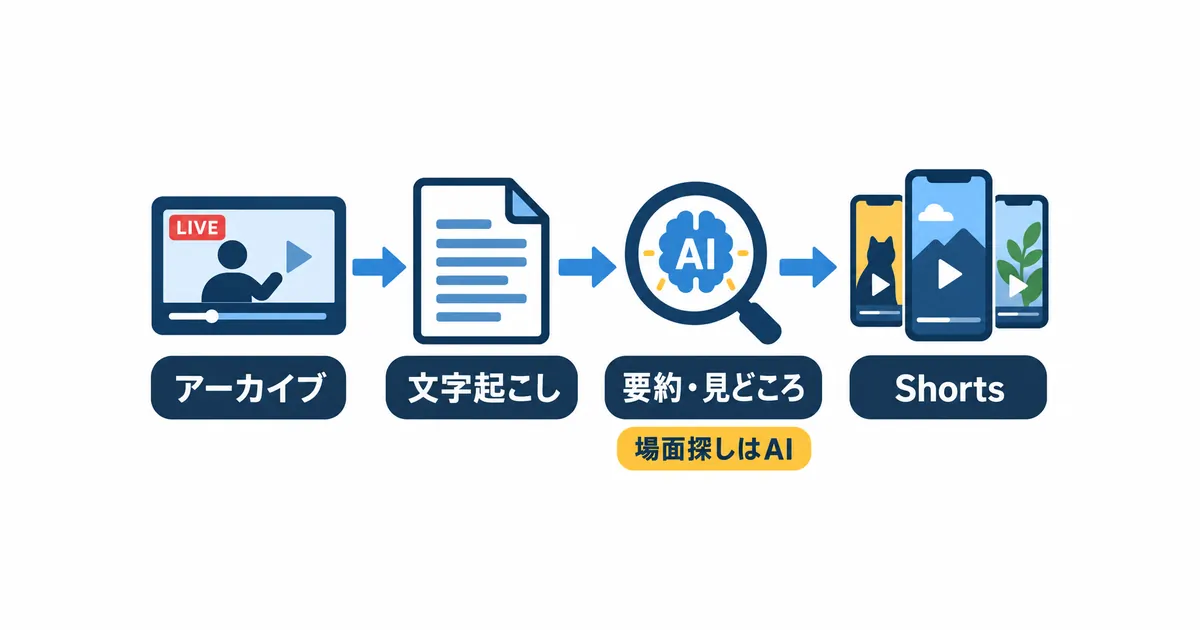
ステップ5:アーカイブをAIで要約・切り抜きしてShorts化する
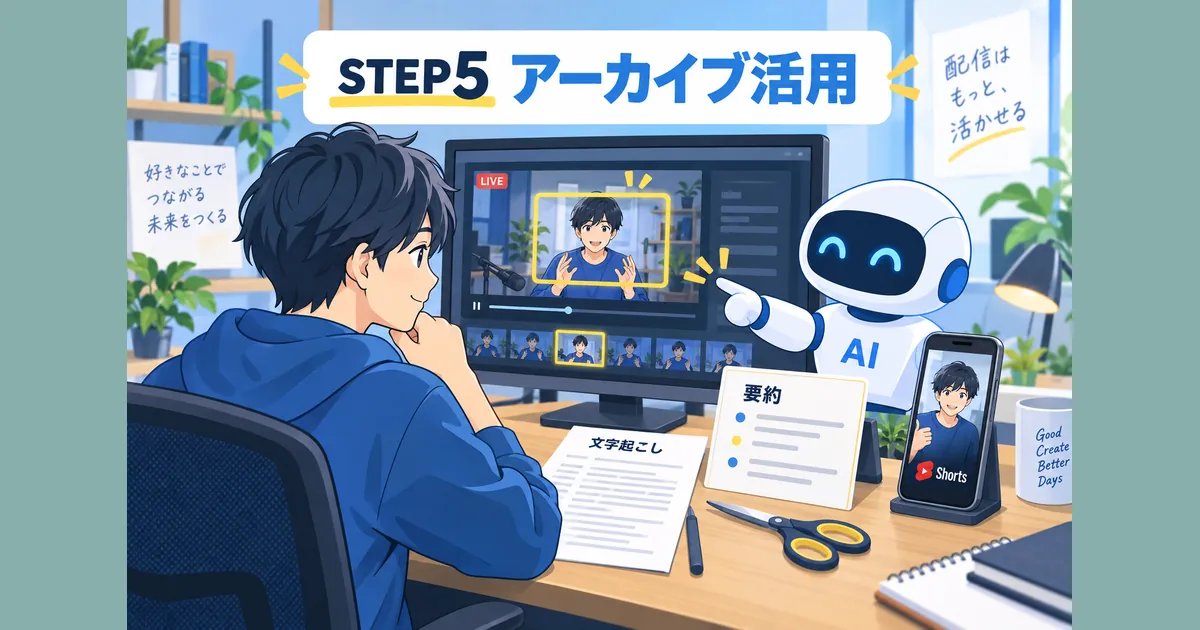
配信が終わったら、アーカイブの文字起こしをAIに渡して要約を作ります。要約から見どころを選べば、Shortsや次の動画のネタが見つかるでしょう。
YouTubeは2025年9月、ライブからShortsを自動生成するAIハイライト機能を発表しています。切り抜きで一番時間がかかるのは、どこを切るかを探す作業です。場面探しをAIに任せ、選ぶ作業に時間を使うと、配信を資産として積み上げやすくなります。
ライブ配信×AIを使いこなすコツ3選
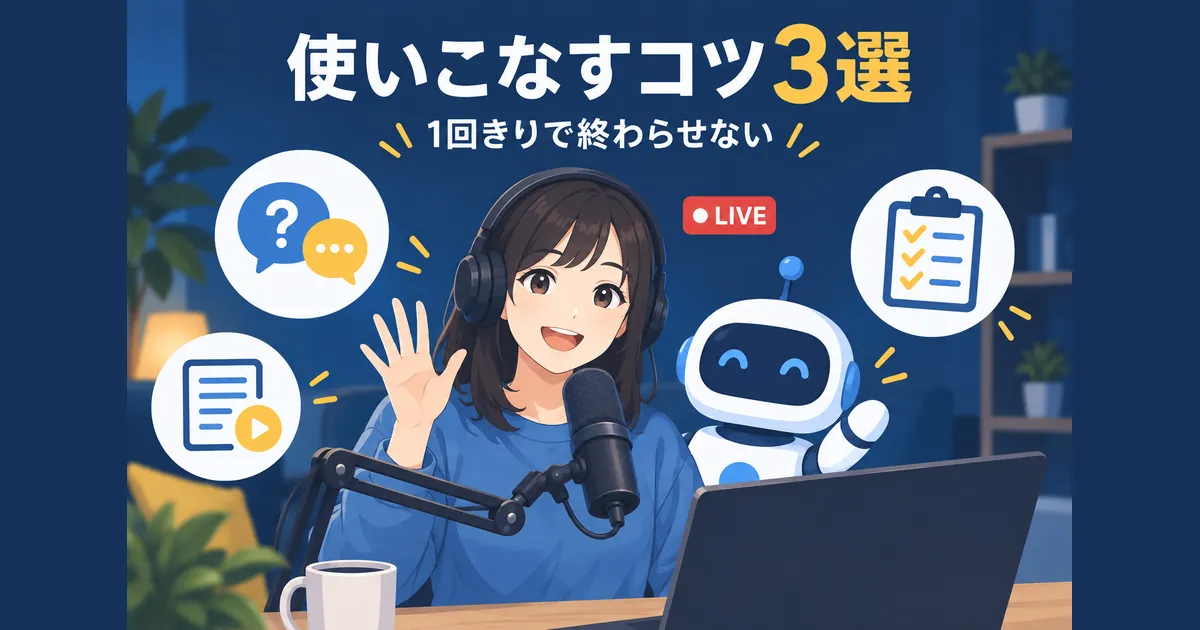
基本の流れができたら、次は続けるための工夫です。配信を1回きりで終わらせない仕組みを3つ見ていきましょう。
コツ1:配信前に想定質問をAIで洗い出す

配信テーマをAIに伝え、視聴者から来そうな質問を20個ほど出してもらうのがおすすめです。答えにくい質問にも、事前に考えておけば落ち着いて返せます。想定質問リストは、沈黙を防ぐ話題のストックにもなるでしょう。
コツ2:配信後の文字起こしを次の企画に回す
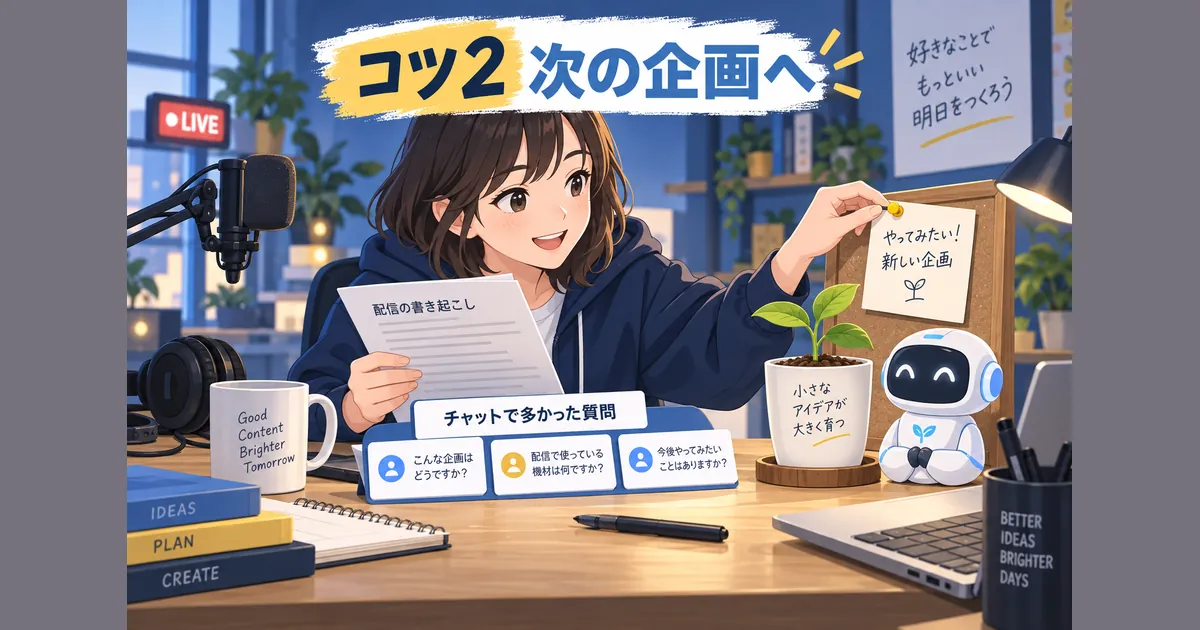
チャットで多かった質問は、視聴者が本当に知りたいことの手がかりです。文字起こしとチャット履歴をAIで整理すると、次の動画やブログのテーマ候補が見えてきます。ライブは企画の種を集める場と考えると、配信の価値が一段上がります。
コツ3:収益化機能は条件を満たしてから設計する
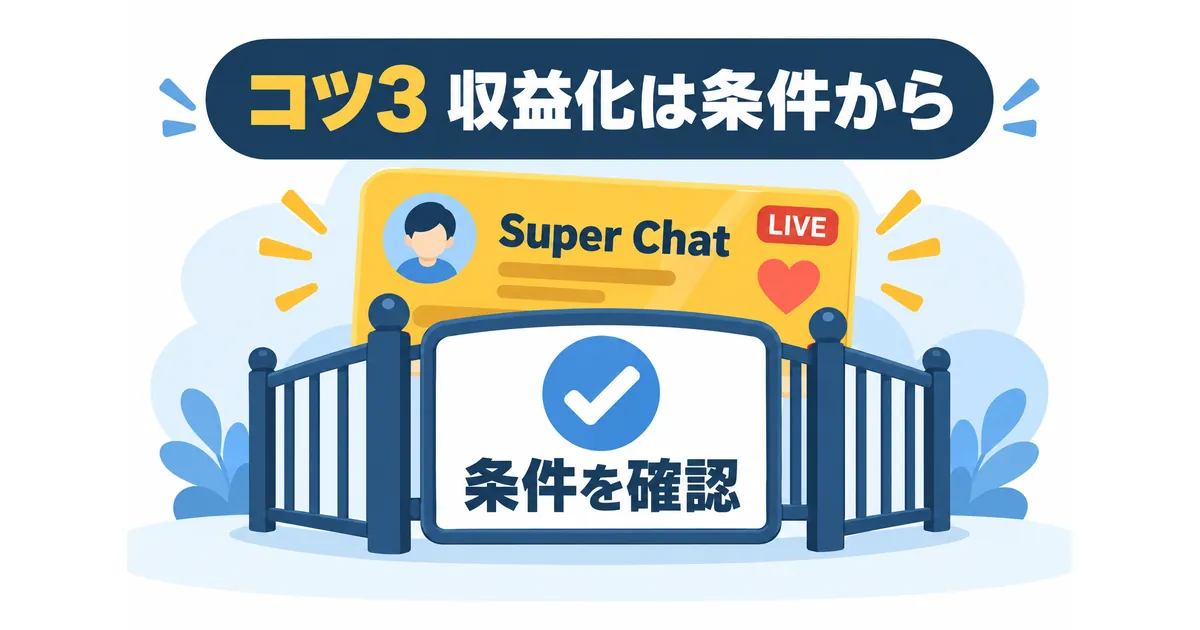
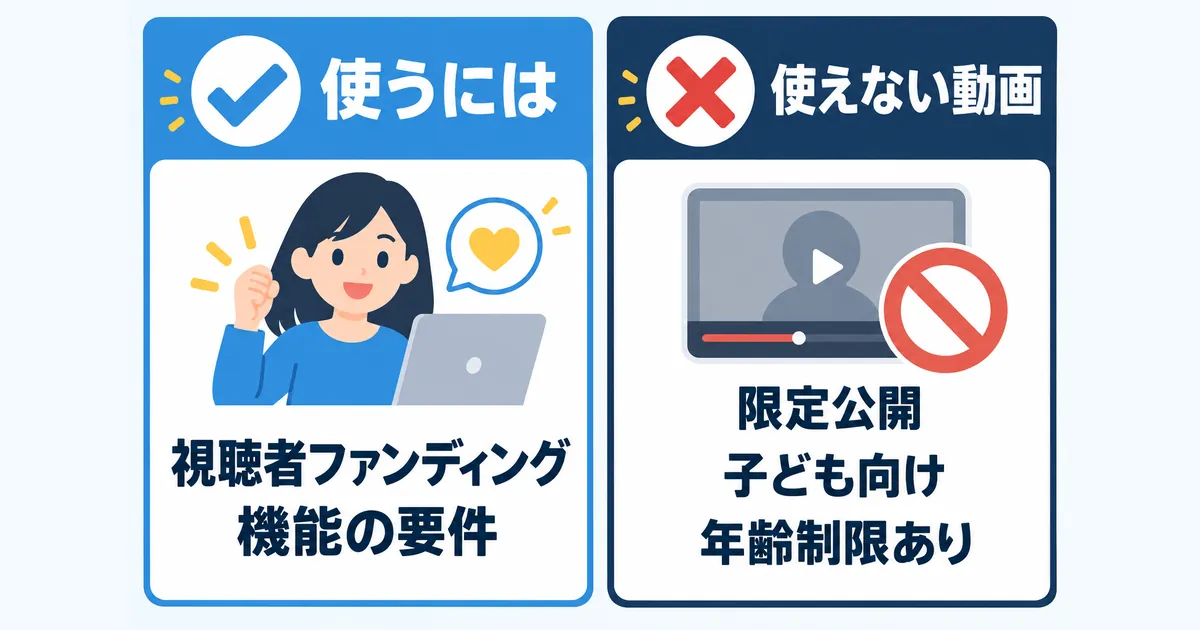
Super Chatは、視聴者がお金を払ってメッセージを目立たせられる機能です。使うには、YouTubeパートナープログラムの視聴者ファンディング機能の要件を満たす必要があります。収益化は条件を確認してから組み込むほうが、焦らず計画を立てられます。
限定公開や子ども向けの動画、年齢制限のある動画では使えない点も覚えておきましょう。配信のやり方を体系的に学びたい人は、オンライン講座で基礎を固めるのも選択肢です。
ライブ配信×AIの注意点・デメリット
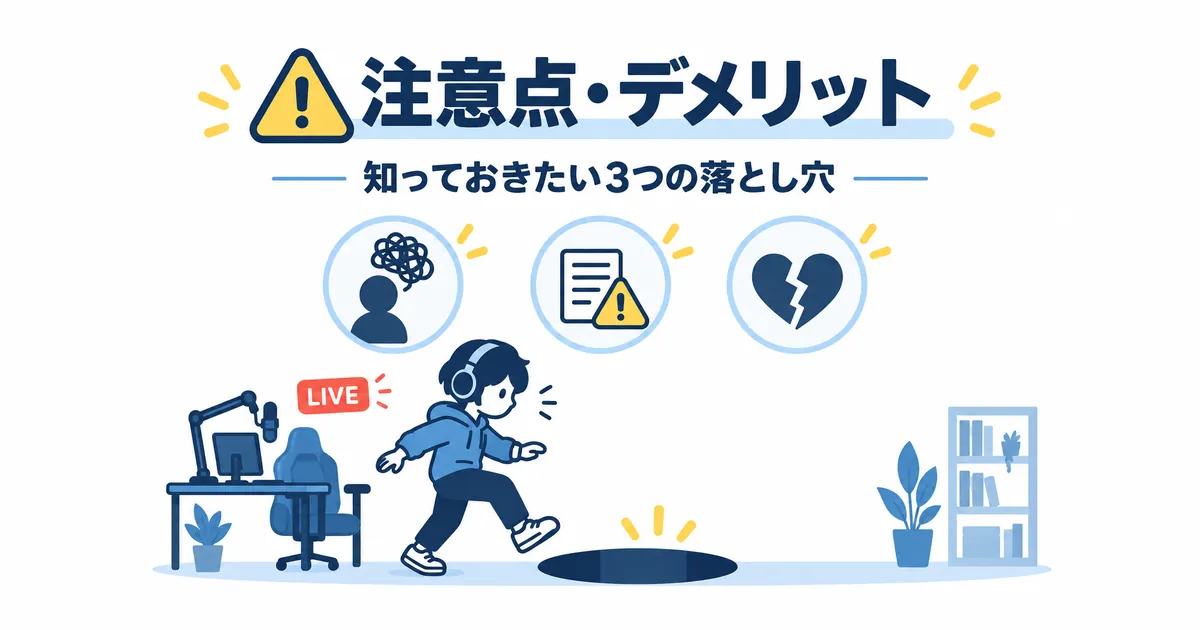
便利な反面、AIに頼りすぎると困る場面もあります。始める前に知っておきたい落とし穴を3つにまとめました。
AIの台本を読むだけだと熱量が伝わらない

AIが作った文章は整っていても、そのまま読むと棒読みに聞こえがちです。視聴者がライブに求めるのは、その場の反応や本音でしょう。台本は骨組みにとどめ、言葉は自分で選ぶようにしてください。
個人情報や機密をAIや画面に出さない
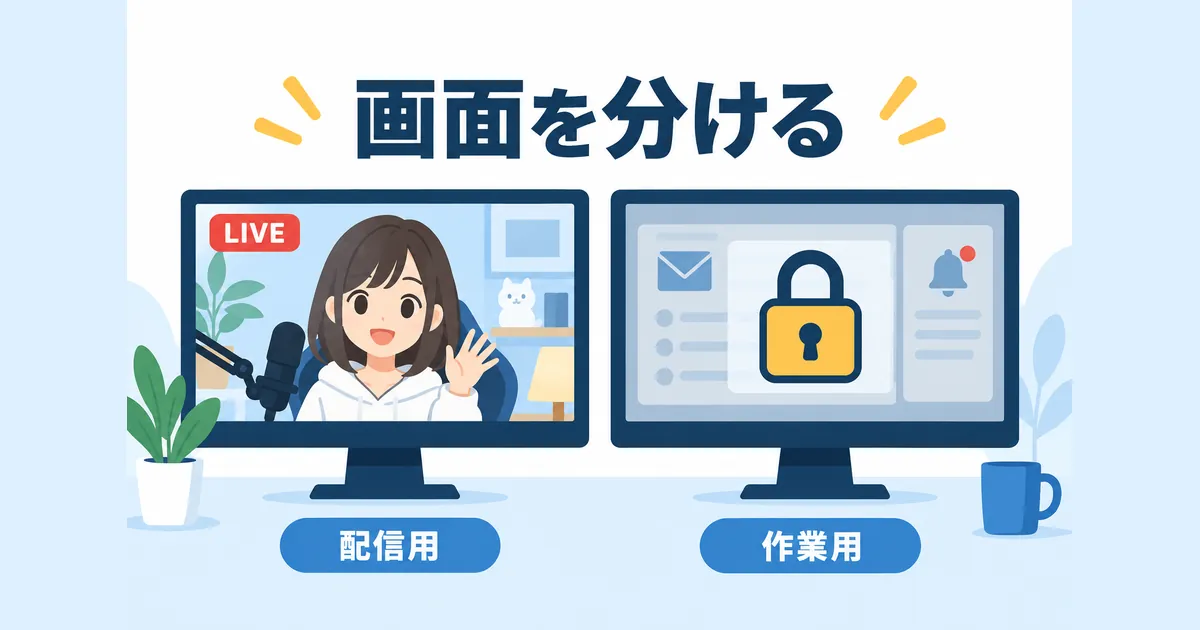
進行台本を作るときに、視聴者の個人名や未公開の数字をAIへ入力するのは避けましょう。配信画面にメールや通知が映る事故もよくあります。配信用の画面と作業用の画面を分けておくと安心です。
新機能は提供時期と対象が変わる

AIハイライトや横型・縦型の同時配信は、発表と実際の提供時期がずれることがあります。YouTubeは2026年9月、ライブのリアルタイム自動吹き替えを2027年初めから試験する方針を発表しました。使えるかどうかは自分のYouTube Studioで確かめるのが確実です。
よくある質問

ライブ配信を始める前に出やすい疑問をまとめました。配信前の不安をここで解消しておきましょう。
Q1. チャンネル登録者が少なくてもライブ配信できますか?
パソコンからの配信なら、チャンネルの確認と制限がないことが主な条件です。スマホ配信だけは登録者50人以上が必要なので、少ないうちはパソコンで始めるとよいでしょう。
Q2. スーパーチャットはいつから使えますか?
YouTubeパートナープログラムの視聴者ファンディング機能の要件を満たしてからです。最新の条件はYouTubeヘルプで確認するようにしてください。
Q3. 進行台本はどこまでAIに任せていいですか?
時間配分や話す順番、想定質問の洗い出しまでは任せて大丈夫です。話し言葉と最終的な判断は自分が持つと、ライブらしさを保てます。
Q4. 配信後のアーカイブは何に使えますか?
代表的な使い道は、ブログやSNS向けの要約と、見どころを切り抜いたShortsの2つです。1回の配信を複数のコンテンツに分ける意識を持つと、準備の手間が報われます。
まとめ
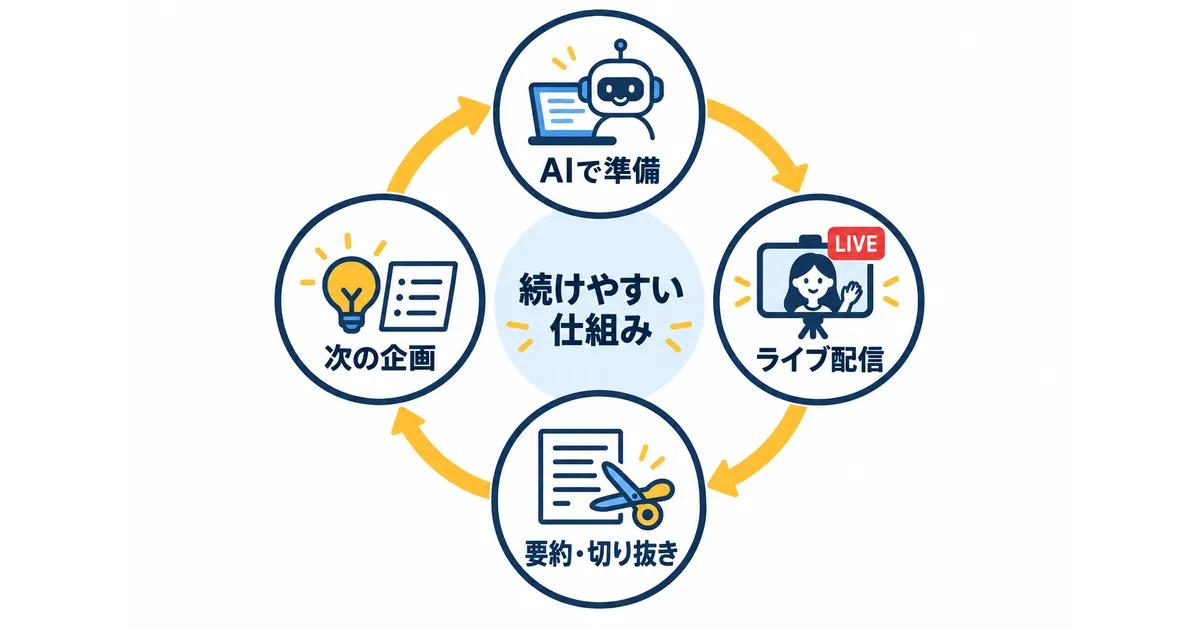
この記事では、YouTubeライブ配信にAIを組み込む方法を解説しました。
- 有効化の要件と24時間の待ち時間を先に確認する
- AIで進行台本と想定質問を用意し、話す順番を決める
- 配信中のチャットは仕組みとモデレーターで見守る
- アーカイブを要約・切り抜きして次の企画に回す
- 収益化機能は条件を満たしてから設計する
ライブ配信は、AIに準備と後処理を任せるほど続けやすくなる発信方法です。ぼく自身もまだ準備段階ですが、会話型のライブ配信を次の挑戦として考えています。まずは進行台本のたたき台をAIに作ってもらうところから始めてみてください。

コメント