- サムネもタイトルも毎回ばらばらで、チャンネルの印象が残らない
- ブランディングと言われても、何から決めればいいか分からない
- デザインの経験がなく、色やフォントを選ぶ自信がない
- AIで画像やロゴを作ってよいのか、ルール面が不安
見た目や言葉が動画ごとに変わると、一度見てくれた人も次の動画であなたのチャンネルだと気づきにくくなります。
ぼくは国家公務員として17年働いたあと独立し、別に運営している雑学チャンネルでは約7か月で収益化を達成しました。この記事では、AIを使ってチャンネルのブランディングを決める手順を、5つのステップで解説します。
読み終えるころには、名前・色・サムネの型をそろえ、ひと目で分かるチャンネルを作れます。結論は、届ける相手を1文で決め、そのルールをAIに渡して毎回同じ形で作る進め方です。
YouTube×AIブランディングとは?基本を30秒で解説
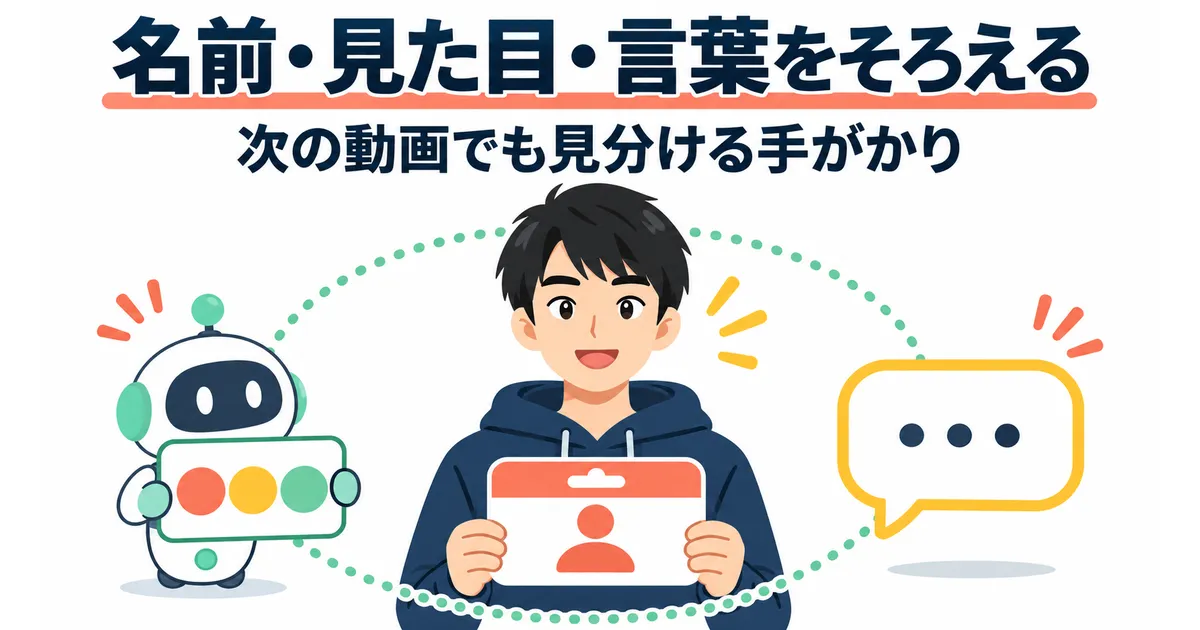
YouTube×AIブランディングは、チャンネルの名前・見た目・言葉をそろえる作業を、AIに手伝ってもらう方法です。デザインの経験がなくても、AIが出した候補から自分で選ぶ形で進められます。
ここで言うブランディングは、ロゴを作ることだけではありません。視聴者がサムネを見た瞬間に、あなたのチャンネルだと気づける状態を作ることです。
そろえる対象は、主に次の3つです。
- 名前(チャンネル名・ハンドル=@から始まる名前・タイトルの言い回し)
- 見た目(プロフィール写真・バナー・サムネの色とフォント)
- 言葉(冒頭のあいさつ・概要欄・話し方のトーン)
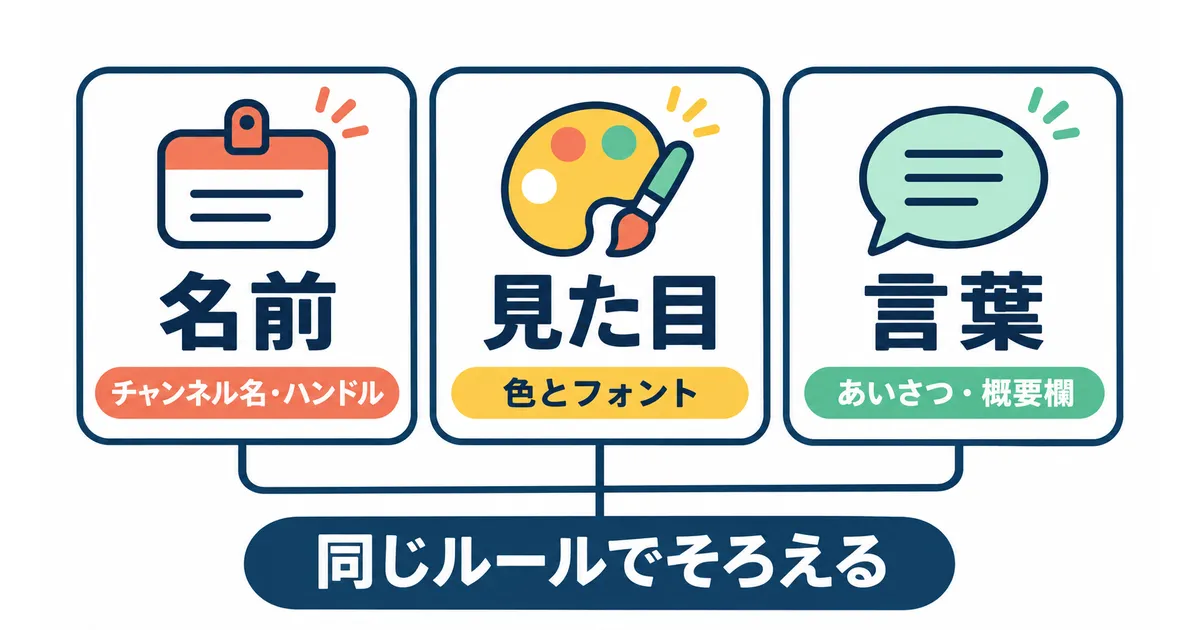
3つを同じルールでそろえると、次の動画でも見分ける手がかりになります。AIの役目は、候補を出すことと、ルールどおりに作れているかの確認です。
主なメリットは次の3つです。
- デザインが苦手でも、AIの候補から選ぶだけで方向性が決まる
- ルールを決めておけば、サムネやタイトルを作るたびに迷わない
- おすすめ欄に並んだときも、見た目がチャンネルを見分ける手がかりになる
YouTube×AIブランディングの始め方【AIへの依頼例つき5ステップ】
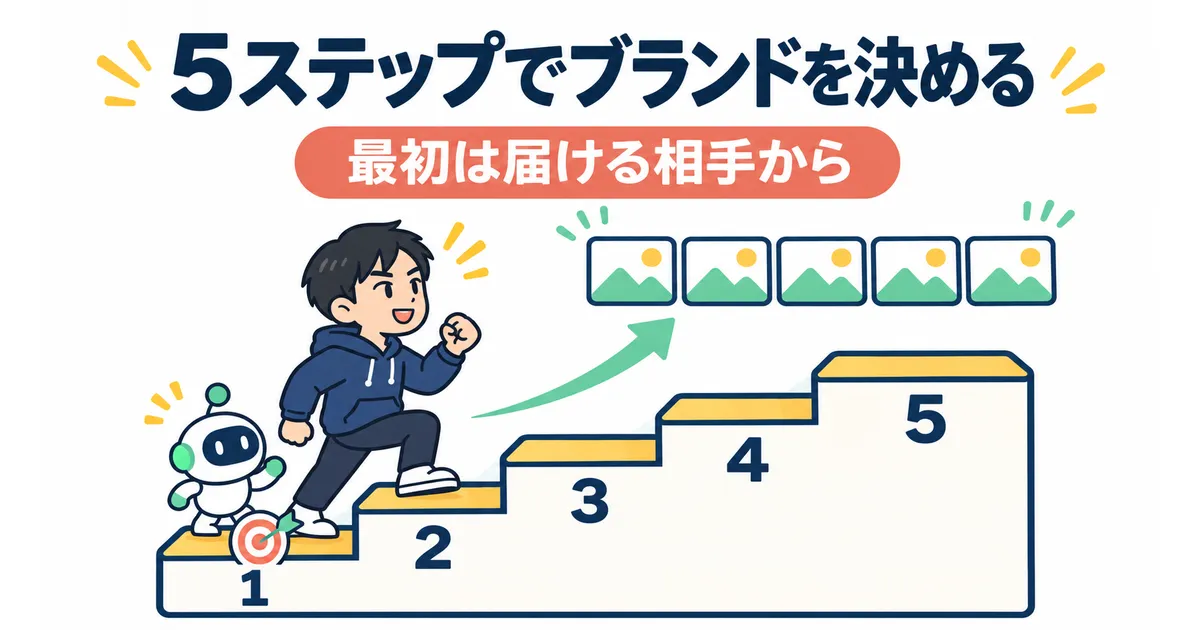
ここからは、ブランディングを決めて形にするまでの5つの段階を紹介します。最初に決めるのは見た目ではなく、届ける相手です。ステップ1〜3でルールを決め、ステップ4〜5でチャンネル画像とサムネに反映します。各ステップの依頼例も使ってみてください。
コンセプトや名前を考える作業は、ChatGPTやClaudeの無料プランでも始められます。ChatGPTの無料プランでは、画像生成に文章のやり取りとは別の利用上限があります。上限に達したら、画像生成を再開できるまで待ちましょう。
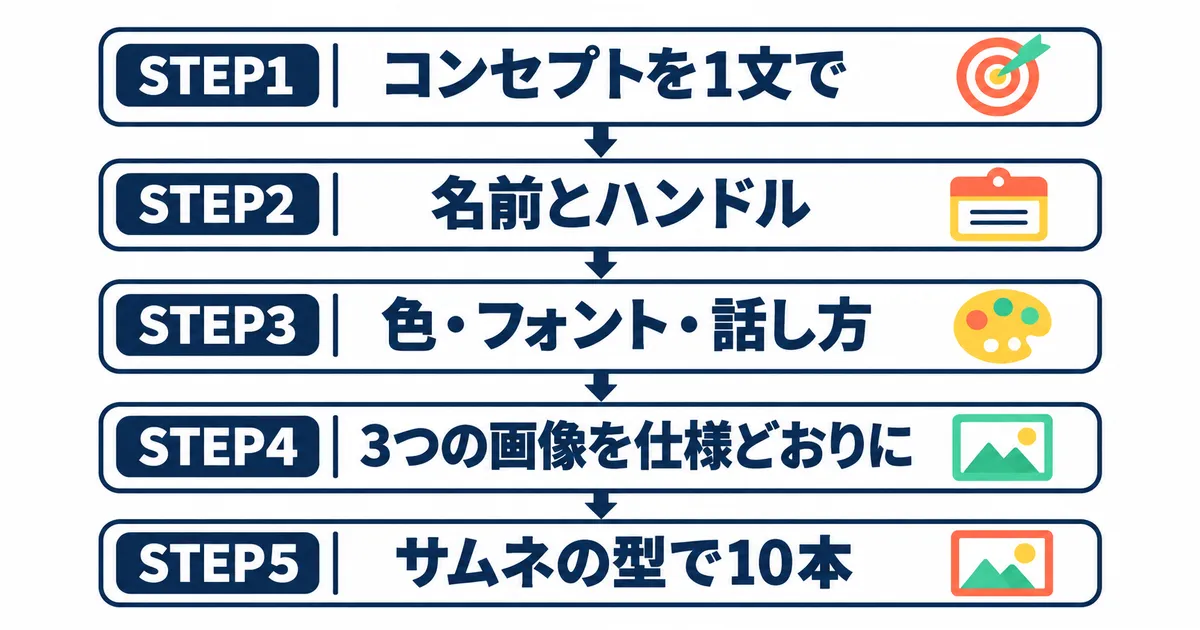
ステップ1:誰に何を届けるチャンネルかを1文で決める
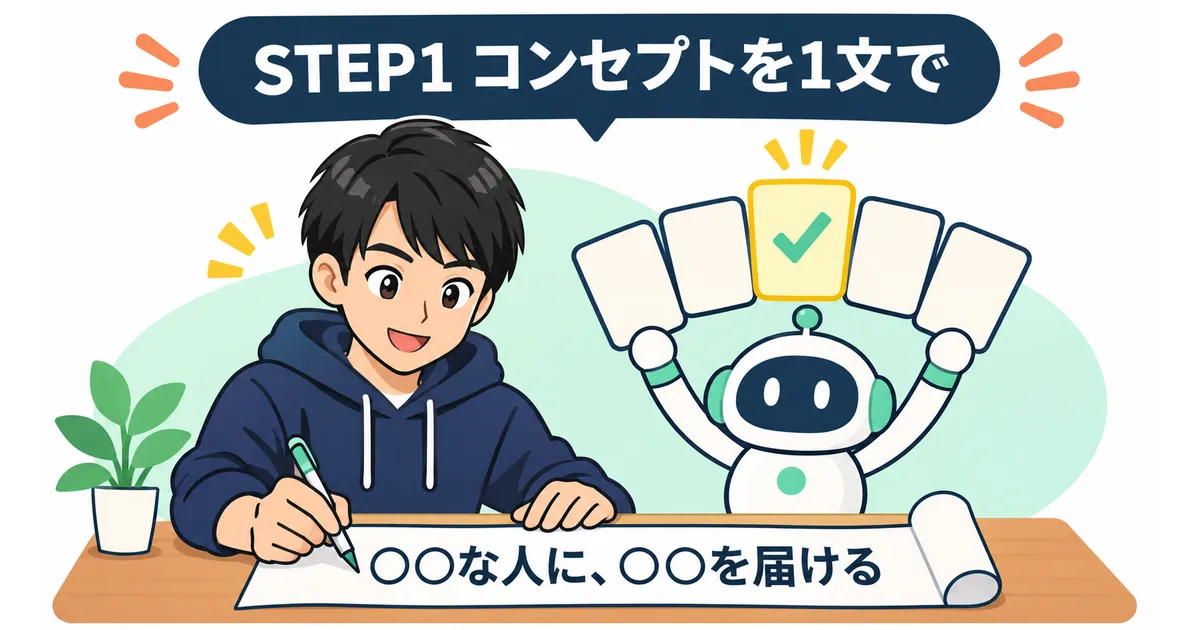
最初に、チャンネルのコンセプトを1文にします。形は「〇〇な人に、〇〇を届けるチャンネル」で十分です。
1文がないまま色やロゴを決めると、方向がずれたときに全部を作り直す羽目になってしまいます。まずは、AIに次のように頼んで候補を出してもらいましょう。
ぼくは、仕事終わりにスマホで動画を見る30〜40代の会社員に向けて、心理学の雑学を紹介するYouTubeチャンネルを作ります。「〇〇な人に、〇〇を届けるチャンネル」の形で、コンセプトの候補を5つ出してください。それぞれ、視聴者が得られることも1行で書いてください。
例文の「30〜40代の会社員」「心理学の雑学」の部分は、あなたの視聴者とジャンルに書き換えてください。候補の中から、自分が100本作っても飽きないと思える1文を選びます。AIの文をそのまま使わず、自分の言葉に直してかまいません。
ステップ2:AIと一緒にチャンネル名とハンドルの候補を出す
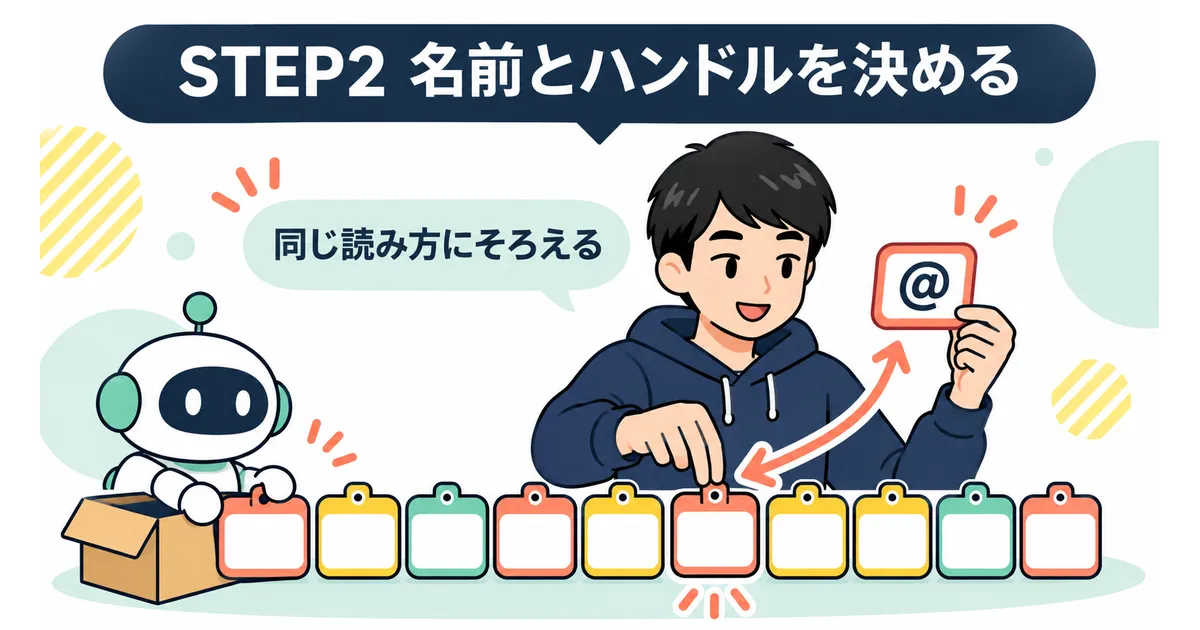
次は、チャンネル名とハンドル(@から始まるチャンネル固有の名前)です。ステップ1の1文をAIに渡し、名前の候補を出してもらいましょう。
次のコンセプトのYouTubeチャンネルの名前を10個考えてください。各候補に同じ読み方のハンドル案を添えてください。条件は、ひらがなかカタカナを含むこと、口に出して読めること、ジャンルが名前から伝わることです。コンセプト:(ステップ1の1文)
候補が出たら、次の3つで絞り込んでください。
- 声に出して読んだとき、一度で聞き取れるか
- 同じ名前のチャンネルがYouTube検索で出てこないか
- ハンドルとして使える長さか
ハンドルは、英数字でも日本語でも作れます。YouTubeヘルプによると、長さは英数字なら3〜30文字です。ひらがなやカタカナだけで作る場合は、2〜20文字に変わります。漢字だけなら1〜10文字で、文字を混ぜると長さの決まりが変わることもあります。
候補はYouTube Studioの「カスタマイズ」から「プロフィール」を開き、「ハンドル」で使えるか確かめましょう。
チャンネル名とハンドルは、できるだけ同じ読み方にそろえます。たとえばチャンネル名が「ひとこと雑学」なら、ハンドルは@ひとこと雑学か、@hitokotozatsugakuのように同じ読みのローマ字にする形です。読み方が違うと、検索した人が別のチャンネルと迷ってしまいます。
ステップ3:色・フォント・話し方のルールを決める
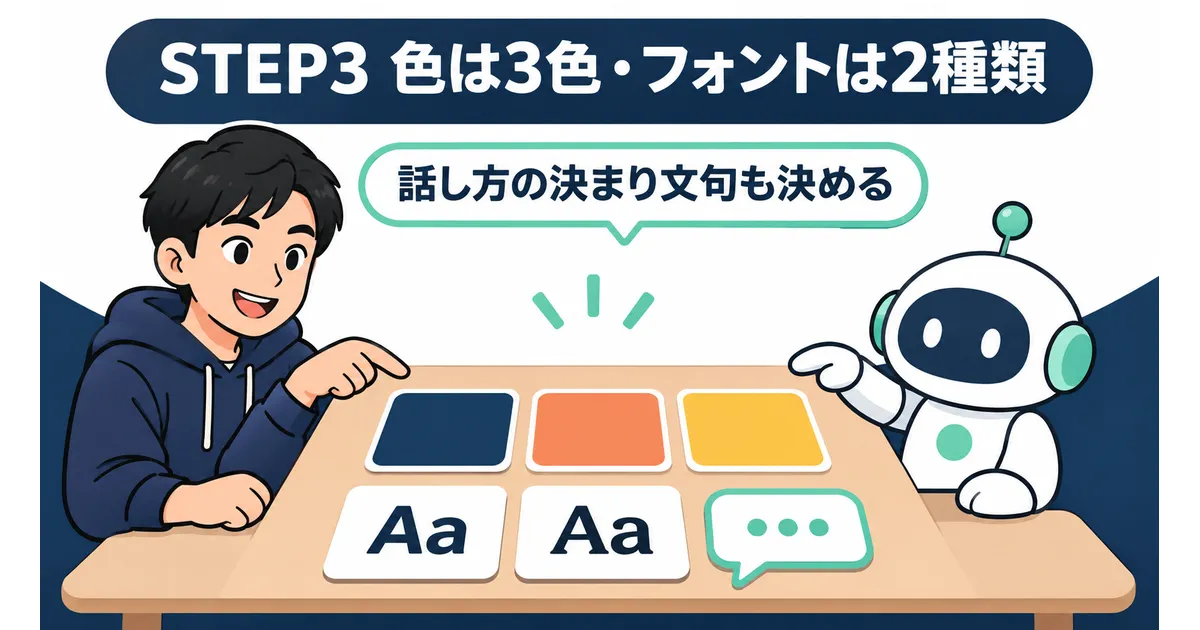
名前が決まったら、見た目と話し方のルールに進みます。AIには、ステップ1の1文とチャンネル名を渡して、こう頼みましょう。
次のチャンネルに合う配色を3パターン提案してください。各パターンは、メインの色・サブの色・文字の色の3色で、カラーコード(#から始まる6桁)付きでお願いします。あわせて、サムネに合うフォントの方向性と、動画で使う話し方のトーンも提案してください。コンセプト:(ステップ1の1文) チャンネル名:(ステップ2で決めた名前)
ルールは、次の3つに絞ると迷いません。
- 色はメイン・サブ・文字の3色まで
- フォントはサムネ用とテロップ(動画の中に出す字幕などの文字)用の2種類まで
- 話し方は、です・ます調か話し言葉かと、冒頭のあいさつの決まり文句
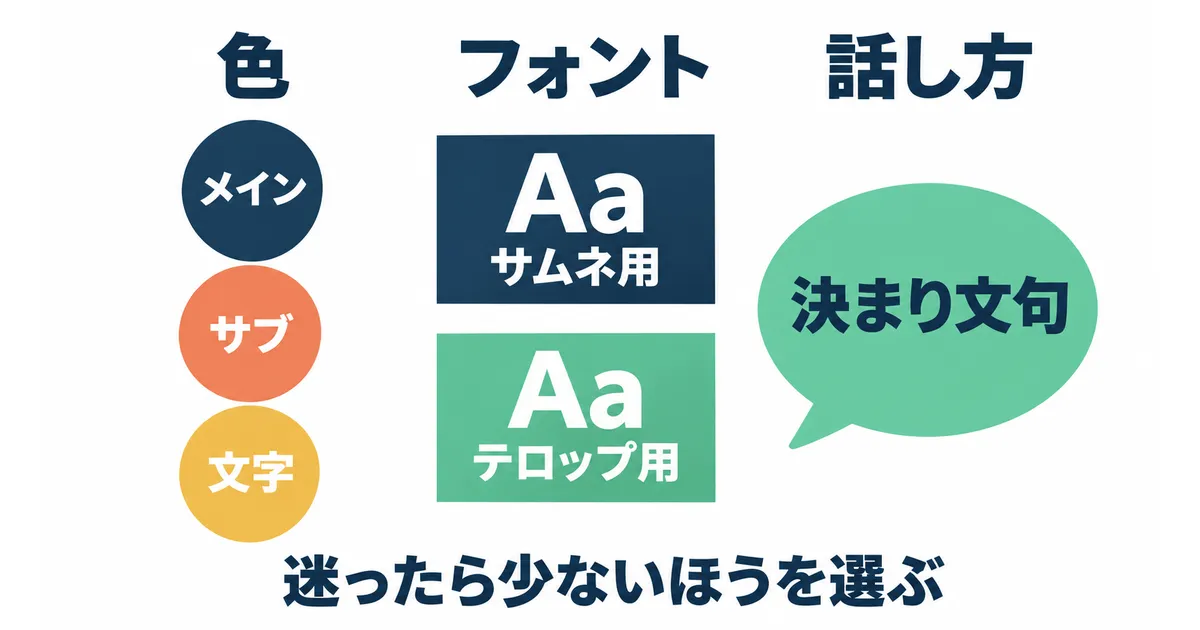
色もフォントも、増やすほど統一感が崩れます。迷ったら、少ないほうを選んでください。AIが出した3パターンの配色は、ステップ1の1文に合うと感じたものを1つだけ選び、その3色をこの先ずっと使います。
実際のフォントは、画像を作るデザインツールのフォント一覧から選びます。たとえばCanva(ブラウザで使えるデザインツール)の日本語フォントの一覧から、AIが出した方向性に近いものを探す形です。
ステップ4:プロフィール写真・バナー・透かしを公式の仕様で作る
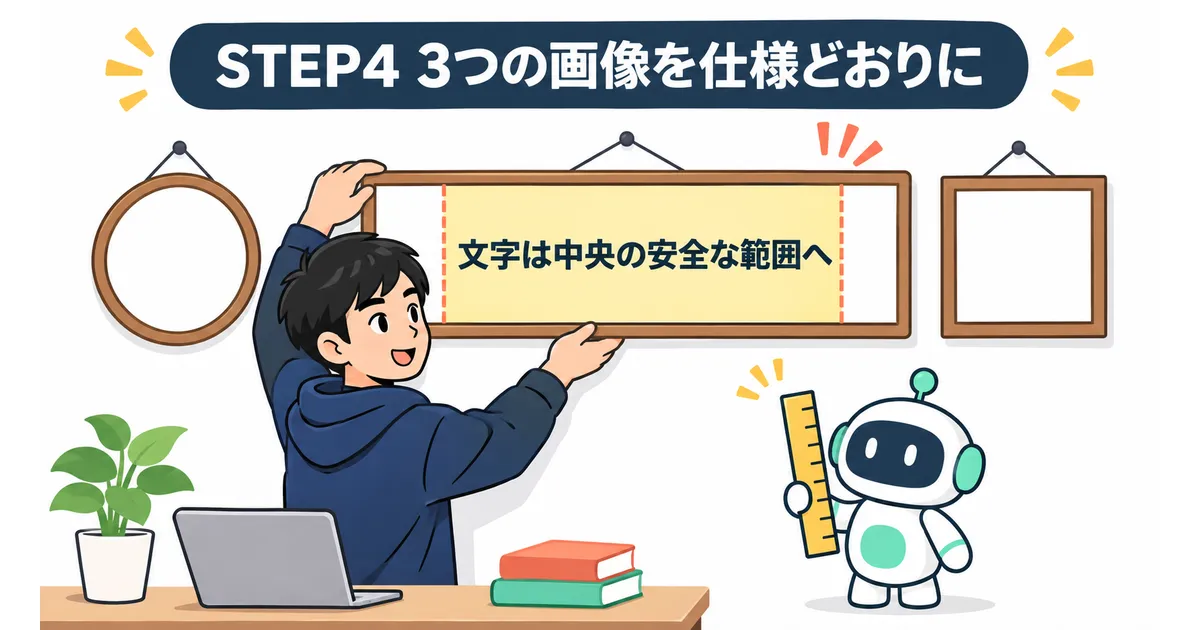
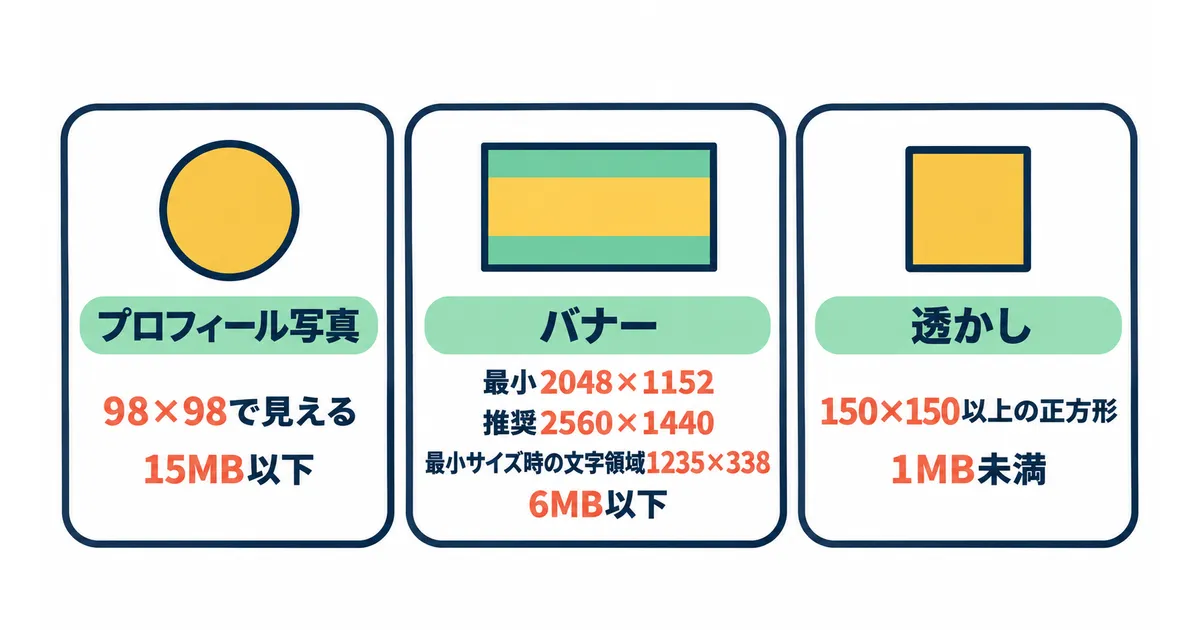
ルールが決まったら、チャンネルの顔になる3つの画像を作ります。YouTubeヘルプで決められている仕様は、次のとおりです。
- プロフィール写真(JPG・GIF・BMP・PNG。動くGIFは不可。15MB以下で、98×98ピクセルの小さな表示でも分かる画像)
- バナー画像(最小2048×1152ピクセル、推奨2560×1440ピクセル。6MB以下。最小サイズで作る場合、文字とロゴの安全領域は中央の1235×338ピクセル)
- 動画の透かし(150×150ピクセル以上の正方形で1MB未満)
動画の透かしは、動画プレーヤーに表示されるチャンネルのマークです。表示するタイミングは、動画の最後の15秒・指定した位置から・動画全体の3つから選べます。
バナーは、パソコン・スマホ・テレビで見える範囲が変わります。推奨サイズで作るときは、文字とロゴを先に中央へ寄せてください。アップロード時のプレビューで、どの端末でも文字とロゴが見えるかを確かめましょう。
先に数字で配置を決めたい場合は、最小サイズで作って、公式が示す中央の安全領域に収める方法もあります。
画像は、画像を作れるAI(ChatGPTの画像生成など)で下書きを作ります。そのあと、Canvaなどのデザインツールでステップ3の色とフォントに合わせて仕上げると、全体がそろうでしょう。プロフィール写真なら、たとえば次のように頼みます。
YouTubeチャンネルのプロフィール写真を作ってください。正方形で、中央に丸いマークを1つ置き、小さく表示しても形が分かるシンプルなデザインにしてください。文字は入れず、色は次の3色だけを使ってください。色:(ステップ3で決めた3色のカラーコード)
バナーも同じ頼み方で、「横長」「文字は中央に」と条件を変えれば下書きを作れます。AIの下書きは指定のサイズで出てこない場合があるので、Canvaで2560×1440ピクセルの画像を新しく作り、下書きを貼ってサイズを合わせましょう。
プロフィール写真は小さく表示されるので、細かい文字は入れず、色と形だけで分かるものがおすすめです。透かしにも同じマークを使えば、動画の中でもチャンネルの印象がそろいます。
Canvaで仕上げるときは、色を選ぶ画面に#から始まるカラーコードを入力すれば、決めた色をそのまま使えます。完成した画像は、YouTube Studioの「カスタマイズ」から「プロフィール」を開いて設定してください。
ステップ5:サムネとタイトルの型を決めて10本そろえる
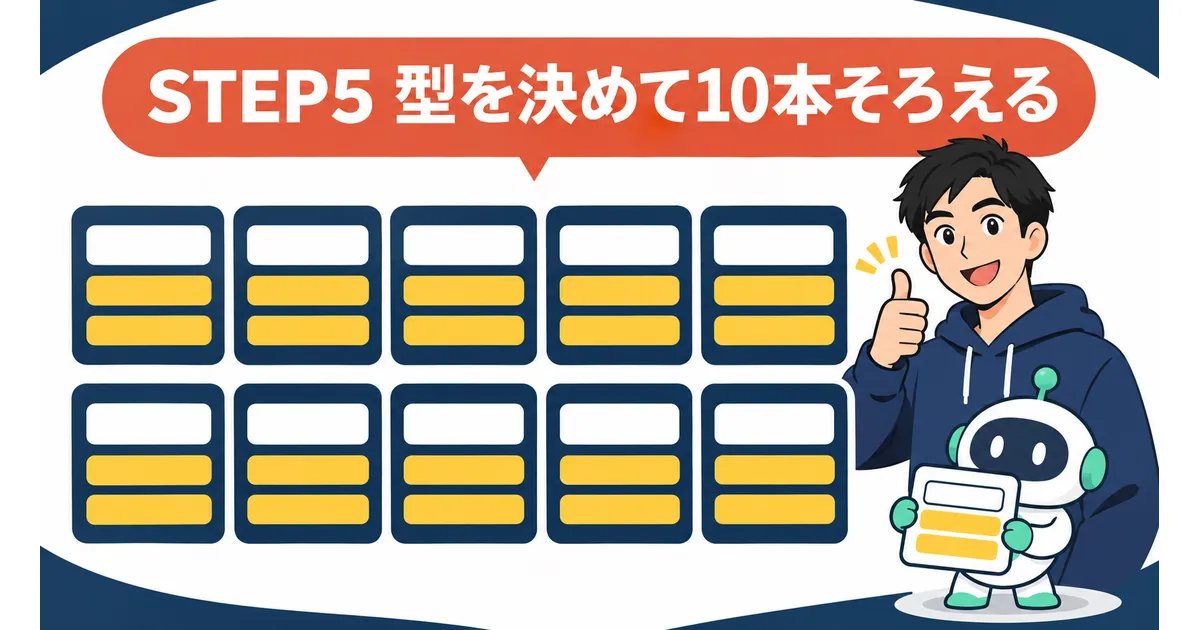
最後は、毎回の動画で使うサムネとタイトルの型です。型とは、文字の位置・行数・色・タイトルの言い回しを固定したものを指します。
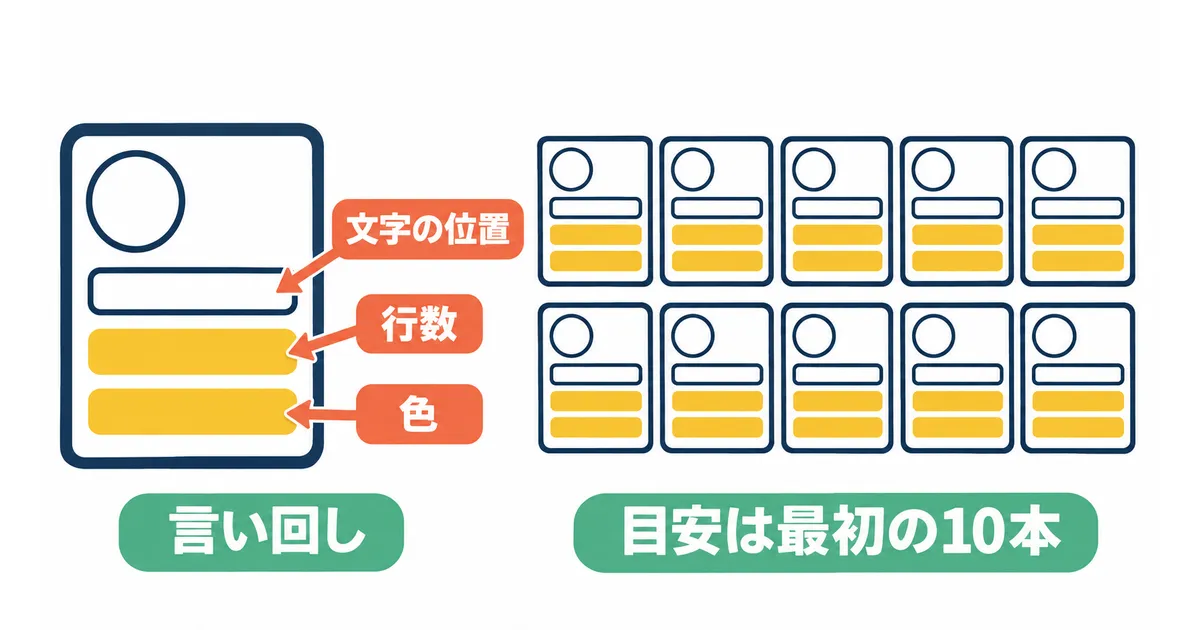
ぼくの雑学チャンネルでは、サムネの文字を3行にしています。色は、1行目を白、2〜3行目を黄色にそろえました。文字の行数と色を決めておくと、題材が変わっても同じ型を使えます。
AIには、次のように型の案を出してもらいます。
次のルールに沿って、YouTubeのサムネとタイトルの型を3案考えてください。文字の行数、各行の色、人物やイラストの位置、タイトルの言い回しの形を決めてください。ルール:(ステップ3で決めた色・フォント・話し方)
型が決まったら、まずは10本を目安に同じ型で作ってみてください。何本か作れば、別の題材にも同じ型を使えるか確かめられます。
AIブランディングを使いこなすコツ3選
5つのステップで型ができたら、毎回の制作でぶれない工夫を足しましょう。ルールを決めたら、次は毎回守れる仕組みを作ることに力を使います。
コツ1:ブランドのルールを1枚のメモにまとめてAIに毎回渡す
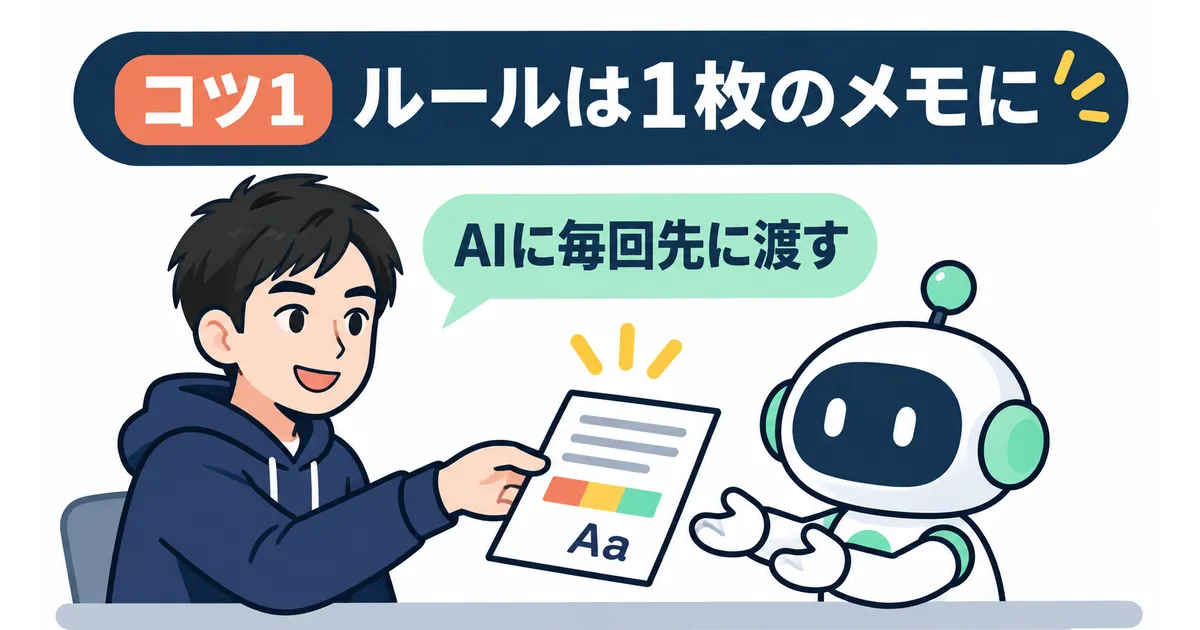
ステップ1〜5で決めた内容は、1枚のメモにまとめておきましょう。書くのは、コンセプトの1文、チャンネル名、3色のカラーコード、フォント、話し方、サムネとタイトルの型です。
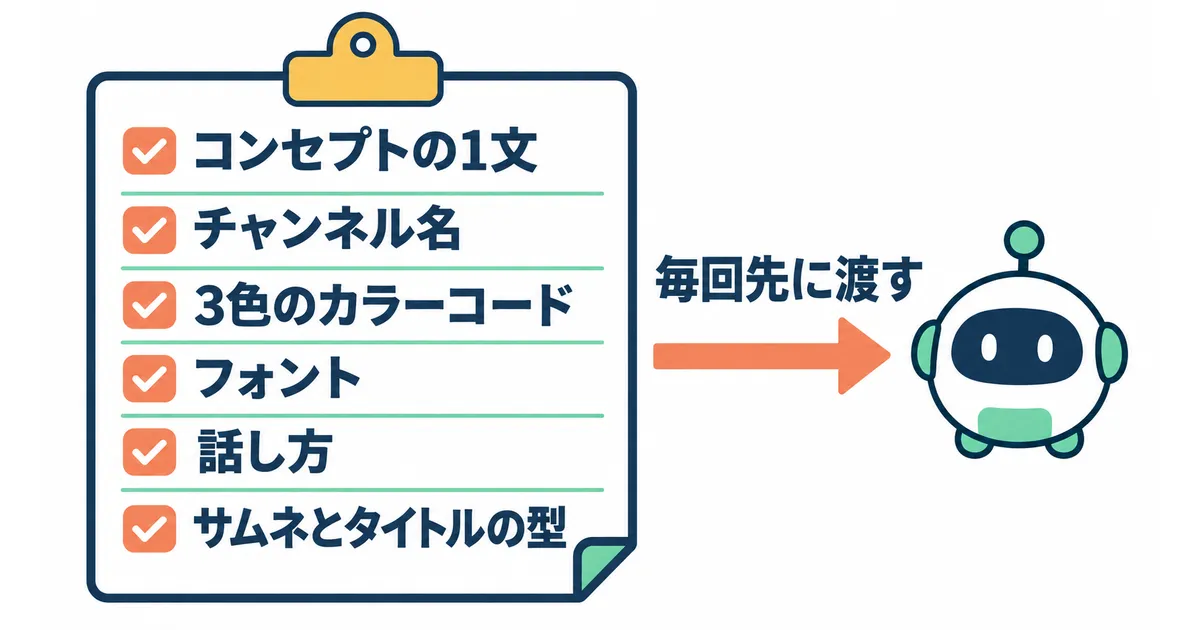
新しい会話でも同じルールで作業を始められるよう、先にメモを渡しておきましょう。タイトルやサムネの文字案を頼むときは、毎回このメモを先に貼り付けてください。
できあがったサムネ文字やタイトルの確認にも、同じメモが使えます。メモを貼ったうえで「この案がルールに合っているか、合っていない所があれば指摘してください」と頼めば、文字数や言い回しのずれに気づけます。
コツ2:Canvaのブランドキットで色をそろえる
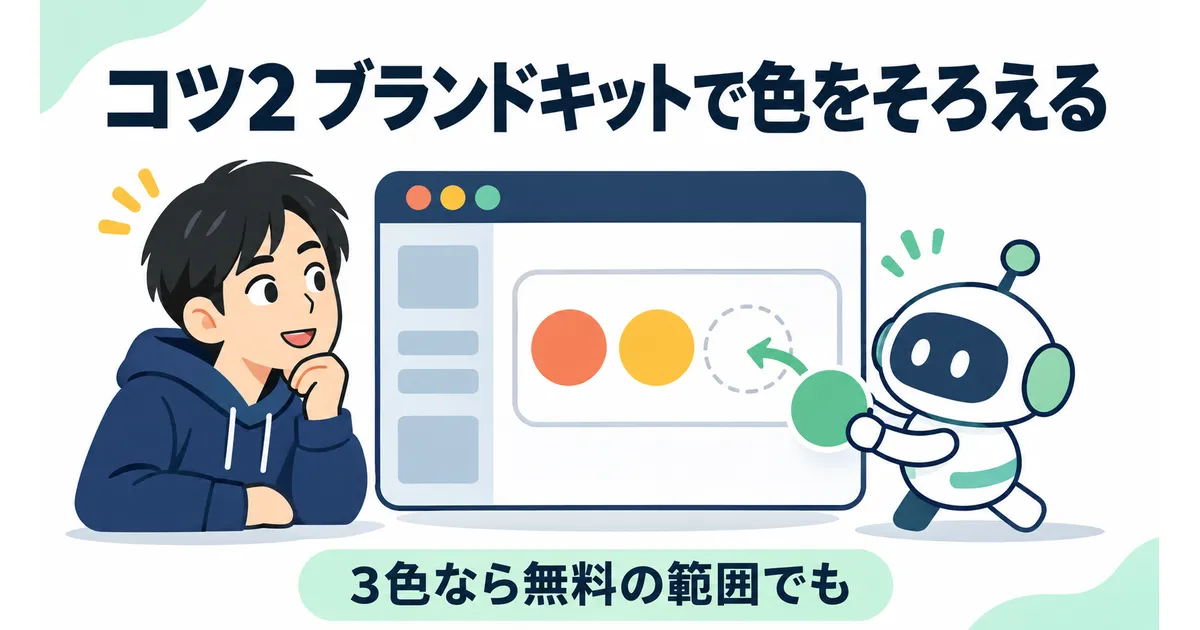
画像作りにCanvaを使うなら、まずはブランドキットに色を登録しましょう。ブランドキットは、ロゴ・色・フォントを1か所にまとめ、デザインのたびに呼び出せる機能です。
Canvaの日本向け料金ページによると、無料プランではブランドキットを1つ(3色まで)、Canva Proでは5つまで作れます。3色のルールなら、無料プランの範囲でも始められます。
無料プランでキットに登録できるのは色のみです。ここで言うロゴは、ステップ4で作ったプロフィール写真のマークのこと。ロゴやフォントをキットにまとめたい場合は、登録できるプランを確認してください。
チャンネルを複数持つ場合や、フォントやロゴもまとめて管理したい場合は、料金ページで内容を確かめたうえでProへの切り替えを検討してみてください。
コツ3:概要欄と動画の冒頭でも同じ言葉を使う
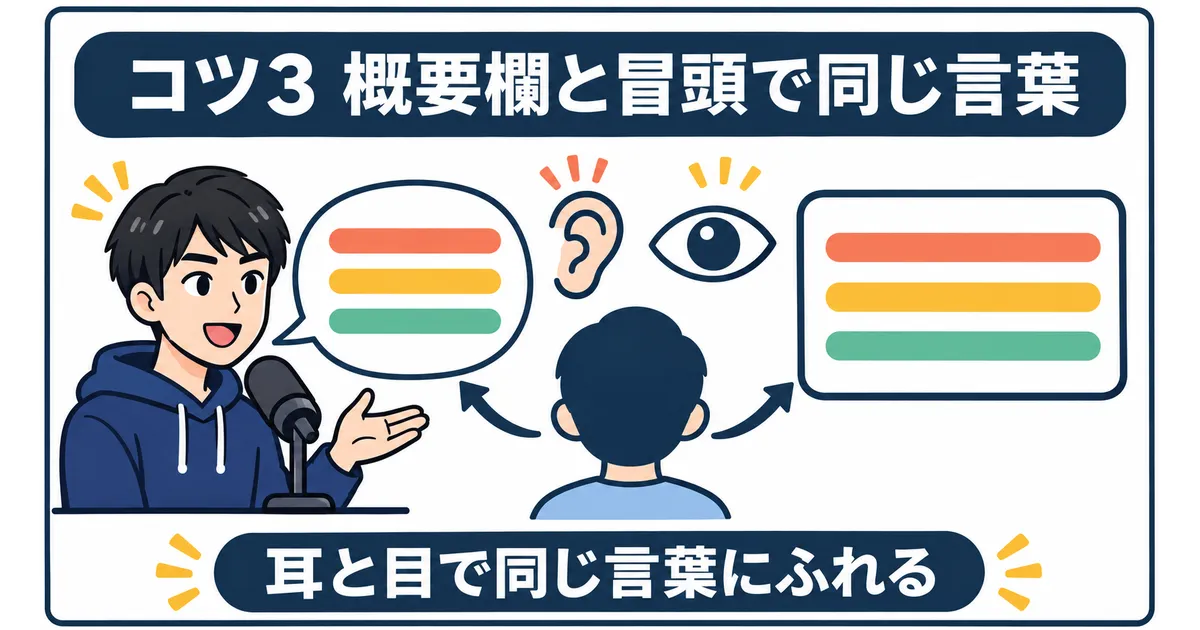
ブランディングは、画像だけでは完成しません。投稿する動画ごとの概要欄の1行目と、その動画の冒頭のあいさつにも、ステップ1の1文と同じ言葉を使いましょう。
たとえば「仕事終わりの5分で、人の心が分かる雑学を届けます」と決めたとします。その場合は、概要欄の書き出しと冒頭のあいさつに、同じ言い回しを入れてください。概要欄と冒頭で同じ言葉を使い、チャンネルで扱う内容を伝えます。
概要欄の文をAIに頼むときも、コツ1のメモを先に渡しておきましょう。
AIブランディングの注意点
AIを使うと短い時間で形になる反面、守るべきルールもあるので注意が必要です。権利とルールを外すと、作ったブランドを一から作り直すことになります。名前や画像だけでなく、AIで作った映像を動画の中で使うときのルールも含めました。次の3つは、公開前に確かめてください。
AIで作った画像は、実在の人物や他社のロゴに似せない
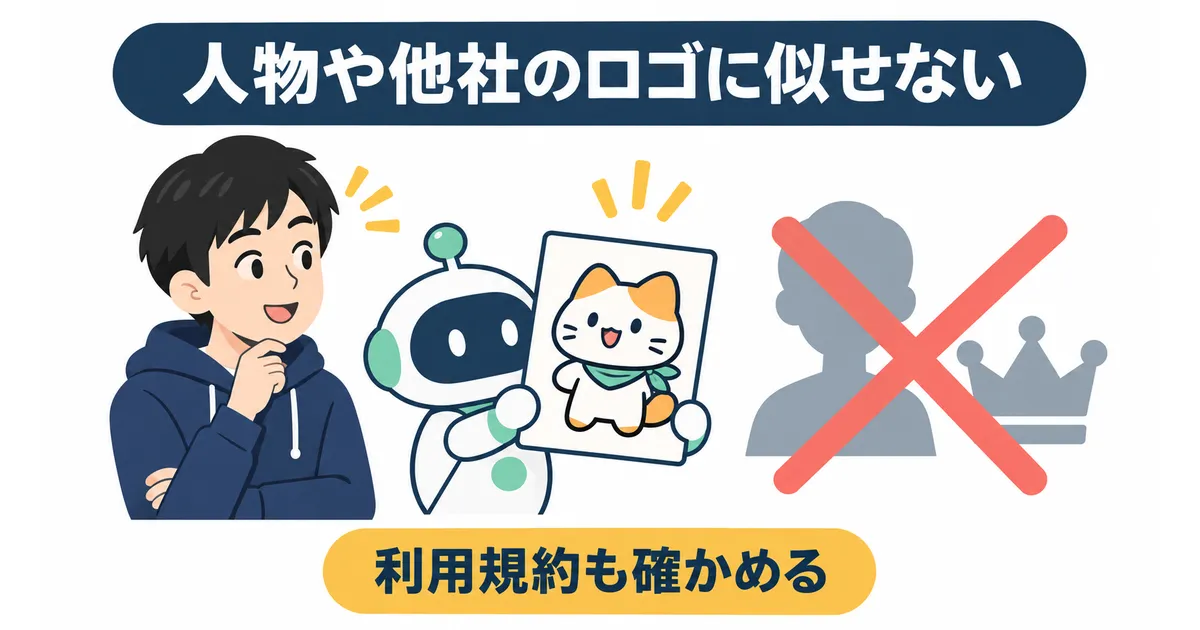
YouTubeは、他人や他のチャンネルになりすます目的で、見た目やロゴをまねる行為を禁止しています。人気チャンネルに似せたサムネも、視聴者に別のチャンネルと勘違いされるもとです。
AIに頼むときは、特定の人物名や他社の作品名を指示に入れません。使う画像生成AIの利用規約で、商用利用ができるかも確かめておきましょう。
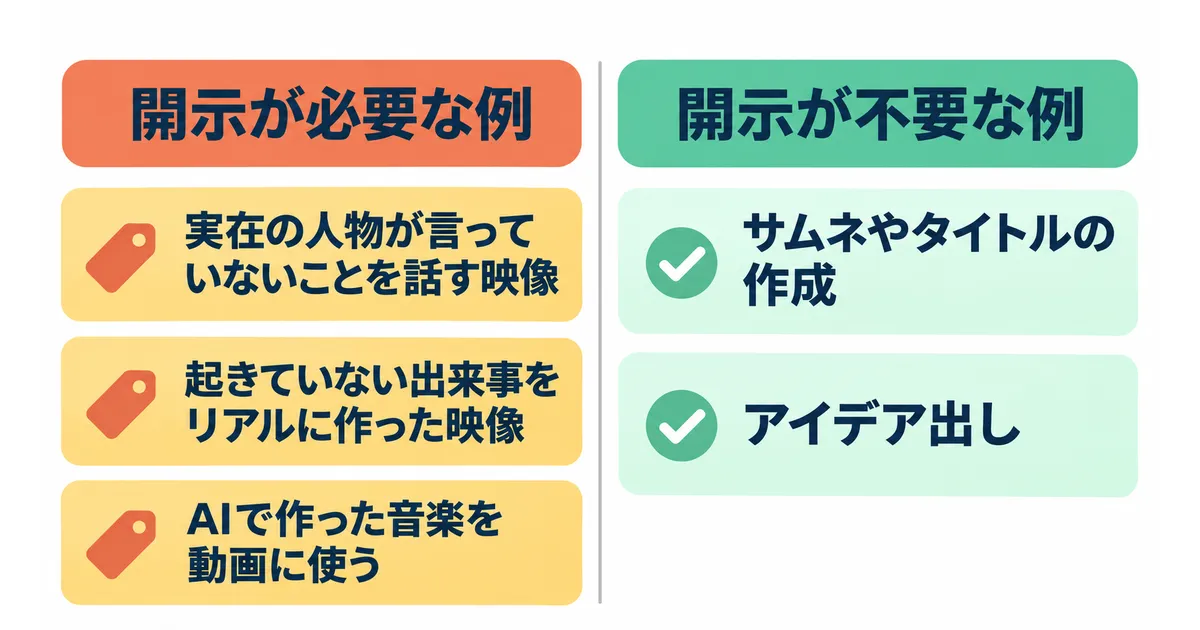
リアルな合成映像は「AIの使用」で開示する
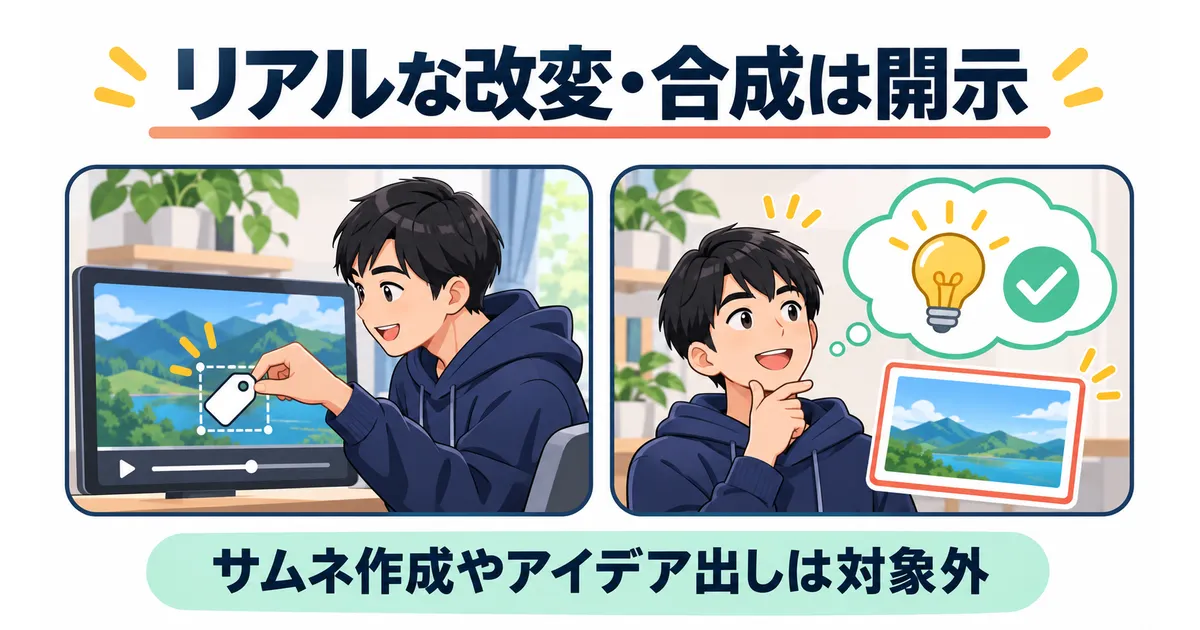
YouTubeヘルプでは、AIで生成した内容や大きく改変した内容が本物のように見える場合に、開示を求めています。たとえば、実在の人物が言っていないことを話しているように見せる映像や、起きていない出来事をリアルに作った映像です。AIで作った音楽を動画に使う場合も、開示が必要な例に挙げられています。
サムネやタイトルの作成、アイデア出しにAIを使った場合は、公式ヘルプで開示不要とされる例です。
開示の対象に当てはまる場合は、動画のアップロード時にYouTube Studioの「属性」を開き、「AIの使用」で「はい」を選びましょう。開示が必要か迷ったときは、YouTubeヘルプの例を確かめてください。
型を決めたあとも、数字を見て少しずつ直す
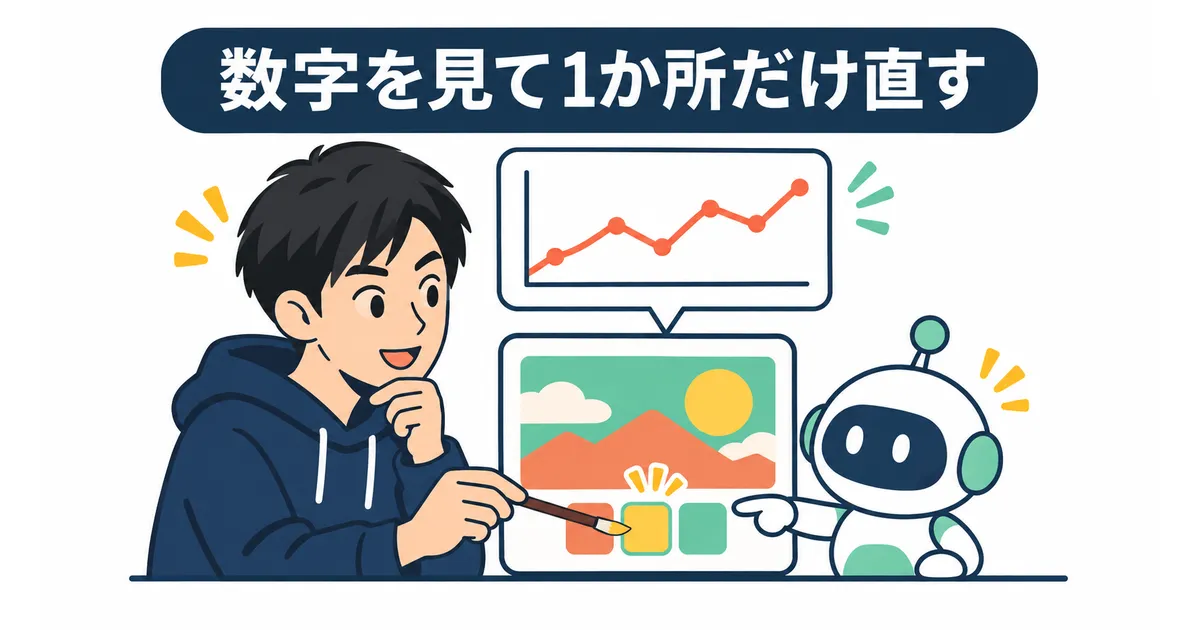
ステップ5の10本は、型をころころ変えないための目安です。動画を何本か出したら、YouTube Studioの「アナリティクス」を開いてみましょう。
見るのは、YouTubeが数えたサムネイル表示のうち視聴につながった割合(インプレッションのクリック率)と、動画のどの場面まで見られたかを示す視聴者維持率です。
クリック率はサムネが表示された場所などでも変わります。まずは条件の近い過去の動画と比べてください。クリック率が下がるときは、サムネやタイトルを見直します。視聴者維持率だけが下がるときは、離脱が増えた場面を確認しましょう。
一度に1か所だけ直すと、変更前後の数字を比べやすくなります。数字の見方は、YouTube×AIデータ分析の記事で詳しく解説しました。
よくある質問
ブランディングを始める前に、よく出る質問をまとめました。迷ったら、まずは小さく決めて動画を出しながら直すのがおすすめです。
Q1. 登録者が少ないうちからブランディングは必要ですか?
はい、必要です。登録者が少ない時期ほど、一度見てくれた人に次の動画でも気づいてもらう工夫が効きます。最初はコンセプトの1文と3色だけ決めれば十分です。細かいルールは、動画を出しながら足していきましょう。
Q2. チャンネル名やハンドルは後から変えられますか?
YouTubeヘルプによると、チャンネル名とハンドルは、それぞれ14日間に2回まで変更できます。ただし、認証バッジ(チャンネルの本人性を示すマーク)が付いている場合は、チャンネル名を変えると外れてしまいます。何度も変えると視聴者が迷うので、最初に時間をかけて決めましょう。
Q3. 無料のCanvaでもブランドキットは使えますか?
Canvaの日本向け料金ページでは、無料プランでもブランドキットを1つ(3色まで)作れると案内されています。3色のルールで始めるなら、無料プランで足ります。料金やプランの内容は変わる場合があるので、登録前に公式ページを確認してください。
Q4. 顔出しなしでもブランディングできますか?
はい、できます。顔の代わりに、決まったキャラクターやイラストの絵柄、色、声のトーンをそろえれば、チャンネルの印象は残せるでしょう。顔出しなしなら、絵柄と声をそろえることに力を使います。AIで絵を作る場合は、注意点で紹介した権利のルールを守ってください。
まとめ
YouTube×AIブランディングの進め方を、最後にもう一度整理しておきましょう。届ける相手を決め、ルールをAIに渡して、毎回同じ形で作るのが基本です。
- 誰に何を届けるチャンネルかを、1文で決める
- 名前・ハンドルは同じ読み方に、色は3色・フォントは2種類までに絞る
- プロフィール写真・バナー・透かしは、YouTubeの公式の仕様で作り、サムネとタイトルは10本を目安に同じ型で続ける
まずはコンセプトの1文をAIと一緒に作るところから始めてみてください。
これからYouTubeを始める方は、AI×YouTube副業の始め方もあわせて読んでみてください。
コメント